


Wenn Sie Speicherplatz auf Ihrem iPad freigeben oder ein physisches Backup Ihrer Lieblingsfotos erstellen möchten, können Sie die Fotos vom iPad auf einen USB-Stick übertragen. Dank der Weiterentwicklung von iPadOS ist dieser Vorgang nun einfacher denn je. Folgen Sie dieser Anleitung, um Ihre Bilder problemlos zu übertragen.
- Teil 1: So übertragen Sie Fotos vom iPad auf einen USB-Stick mit der Fotos-App
- Teil 2: So übertragen Sie Fotos vom iPad auf einen USB-Stick mit iReaShare iPhone Manager
- Teil 3: So laden Sie Bilder vom iPad über PhotoSync auf einen USB-Stick.
- Teil 4: So importieren Sie Fotos vom iPad über iCloud auf einen USB-Stick
- Teil 5: Fragen und Antworten zum Übertragen von Fotos vom iPad auf einen USB-Stick
Vergleichen Sie diese Fototransfermethoden:
| Verfahren | Vorteile | Nachteile |
|---|---|---|
| Fotos-App | 1. Es wird keine zusätzliche Software benötigt. 2. Funktioniert direkt auf dem iPad. 3. Komplett kostenlos. |
1. Für große Mengen zu aufwendig. 2. Langsamer bei hochauflösenden Videos. |
| iReaShare iPhone Manager | 1. Bewältigt problemlos große Mengen an Transfers. 2. Erweiterte Vorschau/Sortierung. 3. Stabile Leistung im kabelgebundenen Betrieb. 4. Unterstützt verschiedene Datentypen. |
1. Erfordert einen PC oder Mac. 2. Eine Lizenz ist erforderlich. |
| PhotoSync | 1. Drahtlose oder kabelgebundene Optionen. 2. Behält Metadaten/Datumsangaben bei. 3. Unterstützt die automatische Synchronisierung. |
1. Erfordert die Installation der App. 2. Einige Funktionen sind kostenpflichtig. |
| iCloud | 1. Fernzugriff. 2. Backup mit doppeltem Verwendungszweck. 3. Keine physische Verbindung erforderlich. |
1. Abhängig von der Internetgeschwindigkeit. 2. Begrenzt durch den iCloud-Speicher. |
Teil 1: So übertragen Sie Fotos vom iPad auf einen USB-Stick mit der Fotos-App
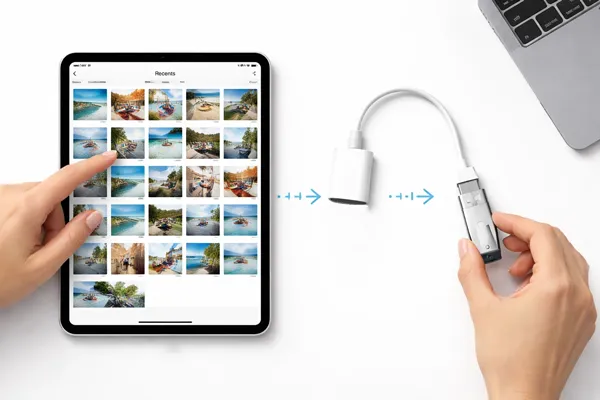
Früher musste man die Fotos-App und die Dateien-App verwenden, um Fotos von einem iOS-Gerät auf ein externes Speichermedium zu importieren. Jetzt können Sie sich einen Schritt sparen und direkt auf Ihrem iPad Ihr USB-Laufwerk auswählen.
So übertragen Sie Bilder von einem iPad auf einen USB-Stick mithilfe der Fotos-App:
-
Stecken Sie Ihren USB-Stick in den Ladeanschluss des iPads (verwenden Sie gegebenenfalls einen USB-C-zu-USB-Adapter).
-
Öffne die Fotos-App und tippe auf „Auswählen“, um die Bilder auszuwählen, die du übertragen möchtest. Tippe auf das Teilen- Symbol und wähle „ Original unverändert exportieren “.

-
Wählen Sie nun Ihren USB-Stick aus und klicken Sie auf „ Speichern “. Die Fotos werden auf Ihrem USB-Stick gespeichert.
Teil 2: So übertragen Sie Fotos vom iPad auf einen USB-Stick mit iReaShare iPhone Manager
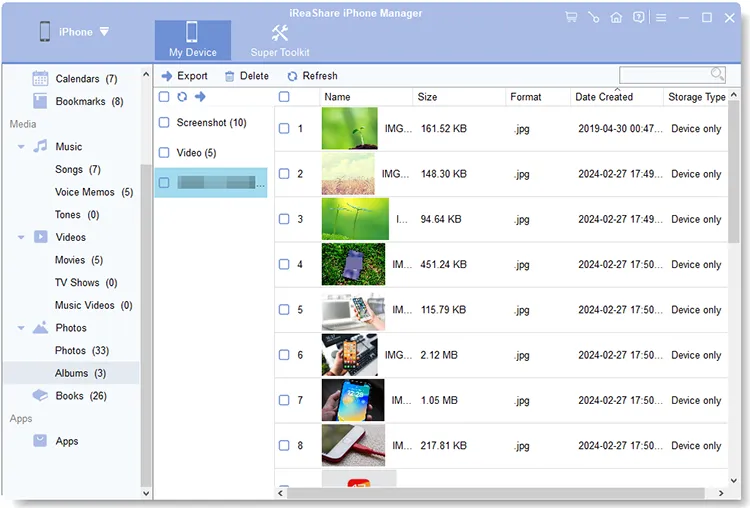
Für alle, die eine Desktop-Oberfläche bevorzugen und Tausende von Fotos gleichzeitig verwalten müssen, bietet iReaShare iPhone Manager eine leistungsstärkere Lösung. Das Programm lädt und zeigt alle Ihre Fotos auf der Benutzeroberfläche an und ermöglicht es Ihnen, Ihre Bilder vom iPad auszuwählen und in einem Schritt auf Ihren USB-Stick zu exportieren. Bei Bedarf können Sie Ihre Fotos auch zur Datensicherung auf Ihren Computer übertragen .
Hauptmerkmale von iReaShare iPhone Manager:
* Exportieren Sie Ihre Fotos von Ihrem iPad auf einen USB-Stick in Originalqualität und -formaten.
* Ermöglicht Ihnen, die Miniaturansichten all Ihrer Fotos vor der Übertragung in der Vorschau anzuzeigen.
* Kompatibel mit vielen Bilddateiformaten, wie PNG, HEIC, JPG, JPEG, GIF usw.
* Sichern Sie alle Ihre Fotos von Ihrem iOS-Gerät auf Ihrem Computer.
* Stellen Sie gesicherte Fotos auf Ihrem iPad oder anderen iOS-Geräten wieder her.
* Ein umfassender Dateimanager für iOS-Geräte , mit dem man beispielsweise Kontakte bearbeiten, Lesezeichen hinzufügen, iTunes-Backups organisieren usw. kann.
* Unterstützt iOS 5.0 oder höher, einschließlich der neuesten Version.
Laden Sie diese Fotoübertragungssoftware herunter.
Download für Win Download für Mac
So übertragen Sie Fotos von einem iPad auf einen USB-Stick mithilfe dieser Software:
-
Verbinden Sie sowohl Ihr iPad als auch Ihren USB-Stick per USB mit Ihrem Computer. Installieren und öffnen Sie anschließend das Programm auf dem Desktop.

-
Stellen Sie sicher, dass Ihr iPad erkannt wird, indem Sie auf „ Vertrauen “ tippen. Anschließend wird die verbundene Benutzeroberfläche angezeigt.

-
Navigieren Sie zur Kategorie „ Fotos “ und wählen Sie die Bilder aus, die Sie übertragen möchten. Klicken Sie anschließend auf „ Exportieren “ und wählen Sie Ihr USB-Laufwerk aus. Das Programm überträgt Ihre Fotos auf das ausgewählte Zielgerät.
Dies ist eine Videoanleitung zum Übertragen von Fotos von einem iPad auf einen USB-Stick:
Tipp: Möchten Sie Fotos mühelos von einem Android-Gerät auf einen USB-Stick übertragen ? Dann könnte Ihnen diese Anleitung helfen.
Teil 3: So laden Sie Bilder vom iPad über PhotoSync auf einen USB-Stick.
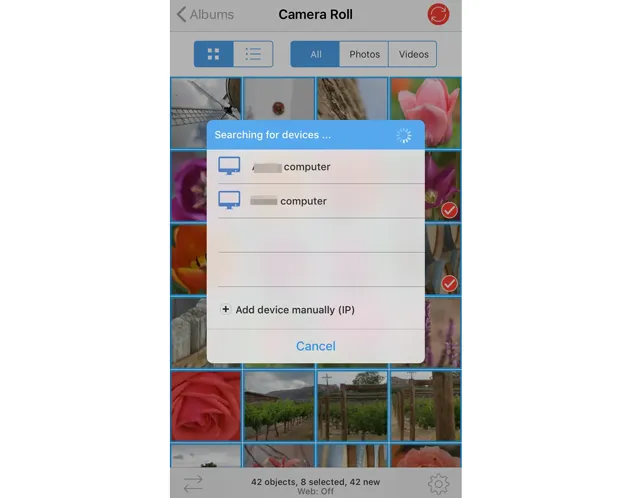
Kann ich Fotos von einem iPad auf einen USB-Stick übertragen, ohne ein USB-Kabel zu verwenden? Natürlich. PhotoSync ist eine beliebte Drittanbieter-App für drahtlose und kabelgebundene Übertragungen und bekannt dafür, Metadaten zu erhalten. Diese Methode ist praktisch, wenn Sie auf Kabel oder direkte Verbindungen verzichten möchten.
So verwenden Sie PhotoSync, um Bilder von einem iPad auf einen USB-Stick zu übertragen:
-
Installieren Sie PhotoSync auf Ihrem iPad und schließen Sie Ihren USB-Stick an. Öffnen Sie die App und stellen Sie sicher, dass Sie ihr Zugriff auf Ihre gesamte Fotobibliothek sowie auf „ Dateien und Ordner “ gewährt haben.
-
Tippe auf die Miniaturansichten, um bestimmte Fotos auszuwählen. Ein Menü wird angezeigt. Tippe auf das rote „ Synchronisieren “-Symbol, um „ Neu “ oder „ Alle “ auszuwählen. Tippe anschließend auf das „ Dateien “-Symbol.
-
Es öffnet sich ein Dateiauswahlfenster (die Benutzeroberfläche der Mini-Dateien-App). Tippen Sie unten auf den Tab „ Durchsuchen “. Tippen Sie in der Liste auf den Namen Ihres USB-Sticks. Der Vorgang wird gestartet.
Teil 4: So importieren Sie Fotos vom iPad über iCloud auf einen USB-Stick
Wenn Ihre Fotos bereits mit der Cloud synchronisiert sind, können Sie einen Computer verwenden, um die Verbindung zu Ihrem USB-Stick herzustellen. Falls Sie Ihre Bilder noch nicht synchronisiert haben, können Sie dies problemlos auf Ihrem iPad erledigen.
So importieren Sie Fotos von einem iPad über iCloud auf einen USB-Stick:
-
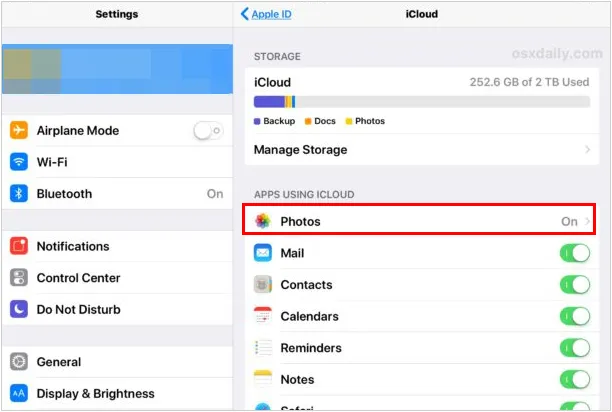
Stellen Sie auf Ihrem iPad sicher, dass Sie die Synchronisierung von „ Fotos “ mit iCloud in der Einstellungen-App aktiviert haben.
-
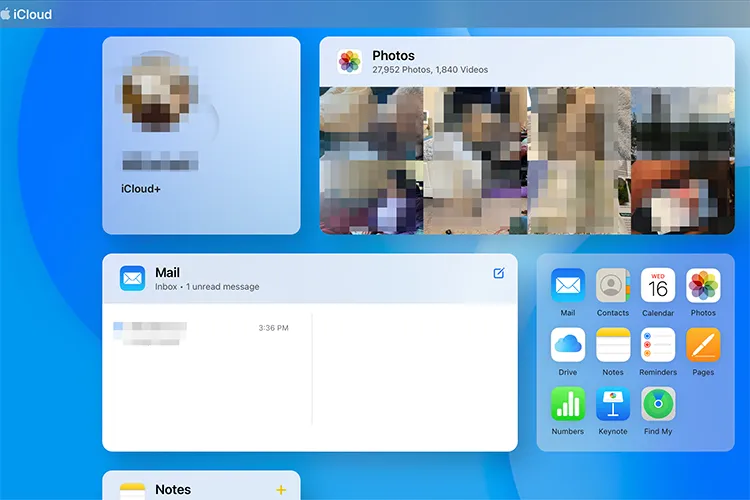
Gehen Sie auf Ihrem PC oder Mac zu iCloud.com und melden Sie sich mit Ihrer Apple-ID an. Klicken Sie anschließend auf „ Fotos “ und markieren Sie die Bilder, die Sie speichern möchten.
-
Klicken Sie auf das Download -Symbol (Wolke mit Pfeil nach unten). Sobald sich die Dateien im Download- Ordner Ihres Computers befinden, ziehen Sie sie per Drag & Drop auf Ihren angeschlossenen USB-Stick.
Teil 5: Fragen und Antworten zum Übertragen von Fotos vom iPad auf einen USB-Stick
Frage 1: Welche Art von USB-Sticks wird von einem iOS-Gerät unterstützt?
Moderne iPads mit USB-C-Anschluss unterstützen nahezu alle gängigen USB-C-Speichersticks. Für iPads mit Lightning-Anschluss benötigen Sie einen Speicherstick mit Lightning-Anschluss (wie den SanDisk iXpand) oder einen Lightning-auf-USB-Kameraadapter. Der Speicherstick sollte mit FAT32, exFAT oder APFS formatiert sein.
Frage 2: Wenn ich Bilder von einem iPad auf einem USB-Stick sichere, kann ich dann auf einem Windows-PC darauf zugreifen?
Ja, vorausgesetzt, das Laufwerk ist in exFAT oder FAT32 formatiert. Windows kann diese Formate nativ lesen. Beachten Sie, dass Sie, falls Ihr iPad Fotos im HEIC-Format speichert, möglicherweise die „HEIF Image Extensions“ unter Windows installieren müssen, um diese anzuzeigen.
Frage 3: Gibt es einen Unterschied zwischen einem USB-Stick und einem Flash-Laufwerk?
Im allgemeinen Sprachgebrauch werden diese Begriffe synonym verwendet. Beide bezeichnen kleine, tragbare Speichermedien. „Flash-Laufwerk“ ist der technischere Begriff (und bezieht sich auf den verwendeten Speichertyp), während „USB-Stick“ oder „USB-Stick“ die physische Form beschreibt.
Abschluss
Ob Sie die einfache, integrierte Dateien-App oder die erweiterten Verwaltungsfunktionen von iReaShare iPhone Manager bevorzugen – Sie können Fotos ganz einfach von Ihrem iPad auf einen USB-Stick übertragen, um sie digital zu organisieren. Mit den oben genannten Schritten stellen Sie sicher, dass Ihre Erinnerungen sicher gesichert und auf Ihrem mobilen Speichermedium jederzeit griffbereit sind.
Download für Win Download für Mac
Verwandte Artikel
So übertragen Sie Fotos per Bluetooth vom iPhone auf Android (Neueste Anleitung)
So übertragen Sie Fotos vom Mac auf Android: Vollständige Anleitung mit 6 Lösungen
Nahtlose Dateiübertragung von Android auf iPad mit 6 Methoden
So löschen Sie Dateien auf dem iPhone oder iPad: 4 Löschmethoden

