


Kann man Fotos per Bluetooth vom iPhone auf ein Android-Gerät übertragen? Leider nein. Bluetooth ist zwar weit verbreitet, um Kopfhörer oder Lautsprecher zu koppeln, funktioniert aber aufgrund von Betriebssystembeschränkungen nicht für direkte Dateiübertragungen zwischen iOS und Android. Wenn Sie kürzlich Ihr Smartphone gewechselt haben oder ein hochauflösendes Foto an einen Freund senden möchten, benötigen Sie eine Alternative. Hier finden Sie eine Anleitung zu den besten Möglichkeiten, Fotos vom iPhone über Bluetooth-Alternativen auf Android-Geräte zu übertragen.
Teil 1: So teilen Sie Fotos vom iPhone auf Android-Geräte über Bluetooth-Alternativen
Hier sind fünf Bluetooth-Alternativen, mit denen Sie Fotos nahtlos von einem iPhone auf ein Android-Gerät übertragen können. Werfen Sie einen kurzen Blick auf diese alternativen Methoden:
| Verfahren | Vorteile | Nachteile |
|---|---|---|
| Schnell teilen | 1. Am schnellsten und reibungslossten. 2. Funktioniert wie AirDrop. 3. Es werden keine zusätzlichen Apps auf dem iPhone benötigt. |
1. Beschränkt auf die neuesten Flaggschiffmodelle (Pixel 9/10, S26). 2. Erfordert spezifische Sichtbarkeitseinstellungen. |
| iReaShare Telefonübertragung | 1. Am besten geeignet für Massentransfers. 2. Höchste Geschwindigkeit über Kabel. 3. Kein Qualitätsverlust. 4. Verarbeitet problemlos Tausende von Fotos. |
1. Benötigt einen Computer und USB-Kabel. 2. Nicht ideal zum Versenden eines einzelnen Fotos. 3. Für den vollen Funktionsumfang ist eine Lizenz erforderlich. |
| Google Drive | 1. Sehr zuverlässig. 2. Speichert ein permanentes Backup in der Cloud. 3. Von jedem Gerät aus zugänglich. |
1. Begrenzt durch den verfügbaren Speicherplatz (15 GB). 2. Erfordert eine gute Internetverbindung zum Hoch- und Herunterladen. |
| Android-Switch | 1. Ideal für die Einrichtung neuer Smartphones. 2. Verschiebt alles (Kontakte, Nachrichten, Fotos) auf einmal. 3. Funktioniert mit allen Marken wie Xiaomi und Honor. |
1. Hauptsächlich für die Ersteinrichtung eines neuen Telefons gedacht. 2. Kann bei drahtloser Übertragung langsam sein. |
| Senden Sie es an jeden beliebigen Ort | 1. Ideal für schnelle, einmalige Überweisungen. 2. Keine Kontoregistrierung erforderlich. 3. Funktioniert markenübergreifend. |
1. Erfordert die Installation der App auf beiden Telefonen. 2. Der 6-stellige Sicherheitscode läuft schnell ab. |
1.1 Schnell teilen verwenden
Auch wenn Fotos nicht direkt per Bluetooth von einem iPhone auf ein Android-Gerät übertragen werden können, lassen sich jetzt Quick Share und AirDrop nutzen, um Fotos zwischen einigen iOS- und Android-Geräten auszutauschen. Seit Anfang 2026 ist die langjährige Barriere zwischen iOS und Android durch ein bahnbrechendes Update des Quick Share-Protokolls überwunden.
Diese Funktion wird nativ von der Google Pixel 10- und Pixel 9-Serie sowie der neu erschienenen Samsung Galaxy S26-Serie (mit One UI 8.5 oder höher) unterstützt. Dank dieser Interoperabilität können diese Android-Flaggschiffe direkt mit Apples AirDrop-Protokoll kommunizieren und so erstmals plattformübergreifendes Teilen nahtlos ermöglichen.
So teilen Sie Fotos vom iPhone auf Android-Geräte über Quick Share und AirDrop:
-
Wischen Sie auf Ihrem Android-Gerät die Schnelleinstellungen nach unten und tippen Sie länger auf das Symbol „ Schnell teilen “. Stellen Sie die Sichtbarkeit auf „ Jeder “ ein.
-
Öffnen Sie auf dem iPhone die Fotos-App und wählen Sie die Bilder aus, die Sie teilen möchten. Tippen Sie auf „ Teilen “ und anschließend auf „ AirDrop “. Warten Sie, bis der Name des Android-Geräts im AirDrop-Suchkreis angezeigt wird.

-
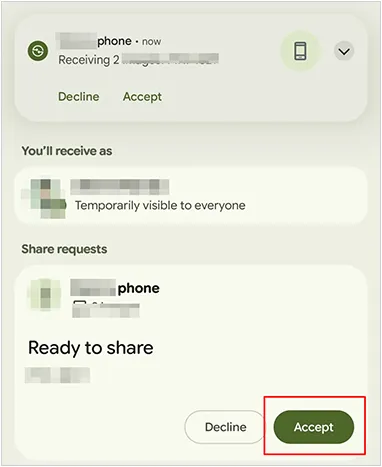
Tippe auf deinem iPhone auf den Namen des Android-Geräts. Auf dem Android-Bildschirm erscheint eine Schnellfreigabe-Aufforderung. Tippe auf „ Akzeptieren “, um die Dateien direkt in deine Android-Galerie zu laden.
1.2 Nutzung der iReaShare-Telefonübertragung
iReaShare Phone Transfer ist ein professionelles Datenübertragungstool, mit dem Dateien direkt zwischen verschiedenen mobilen Betriebssystemen übertragen werden können. Es unterstützt die Übertragung von Fotos, Videos, Kontakten und anderen Daten von einem iPhone auf ein Android-Gerät in wenigen Schritten.
Hauptmerkmale dieser Alternative:
* Fotos vom iPhone per USB auf Android kopieren , ohne an Auflösung zu verlieren.
* Übertragen Sie alle Ihre Fotos auf einmal.
* Es werden verschiedene Datentypen unterstützt, darunter Fotos, Kontakte, Textnachrichten, Musik, Videos und mehr.
* Datenübertragung von iPhone zu iPhone , von Android zu iPhone und von Android zu Android .
* Unterstützt iOS 5.0 oder höher und Android 6.0 oder höher, einschließlich iOS 26 und Android 16.
* Während der Übertragung gehen keine Werbeanzeigen oder Daten verloren.
iReaShare Phone Transfer herunterladen.
Download für Win Download für Mac
So teilen Sie Bilder von einem iPhone auf ein Android-Gerät mithilfe dieser Software:
-
Installieren Sie iReaShare Phone Transfer auf Ihrem Computer. Verbinden Sie anschließend sowohl das iPhone als auch das Android-Telefon mithilfe von USB-Kabeln mit dem Computer.

-
Aktivieren Sie den USB-Debugging-Modus auf Ihrem Android-Gerät und tippen Sie auf Ihrem iPhone auf „ Vertrauen “. Die Verbindung wird anschließend hergestellt. Prüfen Sie, ob Ihr Android-Telefon als Zielgerät ausgewählt ist. Falls nicht, tippen Sie auf „ Wechseln “.

-
Wählen Sie die Kategorie „ Fotos “ aus und klicken Sie auf „ Kopieren starten “, um Ihre Fotos vom iPhone auf das Android-Telefon zu übertragen.

1.3 Google Drive verwenden
Google Drive ist eine der einfachsten Möglichkeiten, Fotos von einem iPhone auf ein Android-Smartphone zu übertragen, da es plattformübergreifend funktioniert. Solange eine stabile Internetverbindung besteht, können Sie Ihre Fotos drahtlos zwischen Ihrem iPhone und Ihrem Android-Gerät austauschen.
So geht's:
-
Installieren und öffnen Sie Google Drive auf Ihrem iPhone und melden Sie sich in Ihrem Google-Konto an. Falls Sie noch kein Konto haben, können Sie sich registrieren.
-
Tippe anschließend auf die Schaltfläche „ + “ und wähle „ Hochladen “. Wähle die Fotos aus, die du in der Fotos-App deines iPhones hochladen möchtest.

-
Nach dem Hochladen installieren Sie Google Drive auf Ihrem Android-Gerät. Melden Sie sich anschließend mit demselben Google-Konto auf Ihrem Android-Smartphone an. Laden Sie nun die Fotos auf Ihr Android-Mobilgerät herunter.

1.4 Verwendung des Android-Switches
Wenn Sie ein brandneues Android-Gerät zum ersten Mal einrichten, ist Googles Android Switch-App (ehemals Switch to Android) die beste Wahl. Während der Ersteinrichtung Ihres Android-Smartphones können Sie die Geräte mit der App per QR-Code koppeln. Ihre Fotobibliothek, Kontakte, Kalendereinträge und weitere Daten werden sicher und drahtlos übertragen.
So übertragen Sie Fotos vom iPhone auf Android mithilfe dieser Bluetooth-Alternative:
-
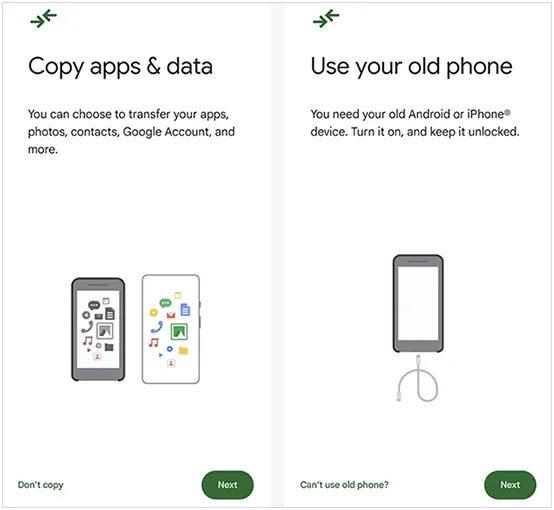
Laden Sie die Android Switch-App aus dem App Store herunter und öffnen Sie sie. Starten Sie auf Ihrem neuen Android-Gerät den Einrichtungsassistenten. Wählen Sie bei der Aufforderung „ Apps & Daten kopieren “ die Option „ iPhone oder iPad “.
-
Sie können die beiden Telefone mit einem USB-C-auf-Lightning-Kabel (oder einem USB-C-auf-USB-C-Kabel) für maximale Geschwindigkeit verbinden oder „ Kein Kabel? “ wählen, um sie drahtlos über einen QR-Code zu koppeln.
-
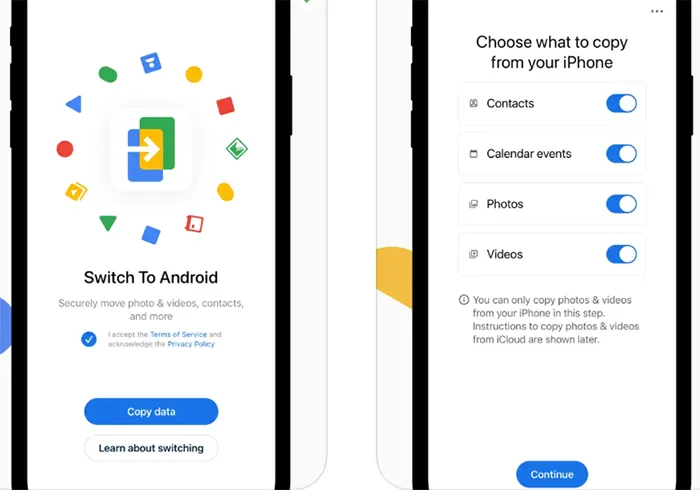
Wählen Sie Ihre Fotos und andere gewünschte Datentypen wie Videos, Kontakte usw. aus. Starten Sie anschließend die Migration.
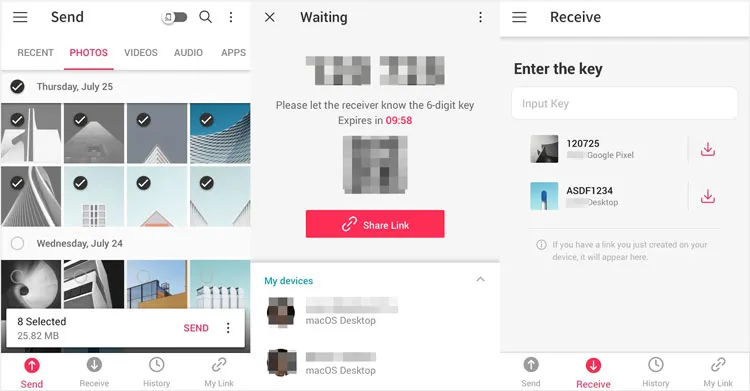
1.5 Verwendung von „Senden überall“
Send Anywhere ist eine beliebte, plattformübergreifende Dateiübertragungs-App, mit der Nutzer Dateien kabellos übertragen können. Sie ist praktisch, da sie keinen Cloud-Speicher benötigt und die Original-Fotoqualität beibehält. Daher kann sie als Alternative zu Bluetooth verwendet werden.
So senden Sie Fotos vom iPhone an ein Android-Gerät mit Send Anywhere:
-
Installieren Sie Send Anywhere sowohl auf dem iPhone als auch auf dem Android-Telefon.
-
Öffnen Sie die App auf Ihrem iPhone und wählen Sie die Fotos aus, die Sie senden möchten. Tippen Sie anschließend auf „ Senden “, um einen sechsstelligen Schlüssel zu generieren.
-
Öffnen Sie Send Anywhere auf Ihrem Android-Gerät und geben Sie den Schlüssel im Feld „ Empfangen “ ein. Die Fotos werden sofort übertragen.
Teil 2: Fragen und Antworten zum Senden von Fotos vom iPhone an Android
Frage 1: Kann ich per AirDrop von einem iPhone auf ein Android-Gerät übertragen?
Nein. AirDrop ist eine proprietäre Apple-Technologie, die eine Kombination aus Bluetooth und speziellen Wi-Fi Direct-Protokollen nutzt und nur auf Apple-Geräten verfügbar ist. Android-Geräte können AirDrop-Signale weder sehen noch empfangen.
Frage 2: Kann ich ein Fotoalbum von meinem iPhone auf ein Android-Gerät übertragen?
Ja, aber nicht über die iCloud-Funktion „Geteilte Alben“, da diese eine Apple-ID erfordert. Sie können ein ganzes Album über Google Fotos teilen. Erstellen Sie dazu einen Freigabelink in Google Fotos und senden Sie ihn an den Android-Nutzer. Dieser kann dann die gesamte Sammlung ansehen und herunterladen. Alternativ können Sie alle Ihre Fotos auf einmal über iReaShare Phone Transfer teilen.
Frage 3: Verliert die Fotoqualität nach dem Senden vom iPhone auf ein Android-Gerät?
Das hängt von der Methode ab. Beim Versenden von Fotos über WhatsApp oder SMS/MMS wird das Bild stark komprimiert. Mit Google Drive, Send Anywhere oder iReaShare Phone Transfer bleiben hingegen die Originalauflösung und die Metadaten erhalten, sodass kein Qualitätsverlust entsteht.
Abschluss
Obwohl Bluetooth nicht die beste Option für die Übertragung von Fotos zwischen iPhone und Android-Smartphone ist, gibt es viele effektive Alternativen. Tools wie Quick Share, iReaShare Phone Transfer, Google Drive, Android Switch und Send Anywhere erleichtern den Fototransfer zwischen verschiedenen Plattformen. Wenn Sie alle Fotos auf einmal und ohne Datenverlust übertragen möchten, ist iReaShare Phone Transfer die beste Wahl.
Download für Win Download für Mac
Verwandte Artikel
Google Fotos-Backup-Probleme effektiv beheben: 14 Lösungen und 1 Alternative
Wie übertrage ich Kontakte per Bluetooth vom iPhone auf ein Android-Gerät? (Beantwortet)
So übertragen Sie Videos nahtlos von Android auf Mac (5 Wege)
Welche ist die beste App, um Daten von Android auf iPhone zu übertragen? (Liste)

