


如果您想保护您的视频内容和品牌,就需要学习如何为视频添加水印。水印是一种版权保护形式,它可以将您的徽标、文字或图形添加到视频本身。水印就像一个数字签名,可以有效防止未经授权的使用。因此,请阅读本指南,了解为视频添加水印的六种方法。
事先比较一下这5种方法的优缺点:
| 方法 | 优点 | 缺点 |
|---|---|---|
| 视频水印制作器 |
1. 在电脑上离线给视频添加水印。 |
1. 免费版对视频时长有限制。 2. 需要在电脑上安装。 |
| VLC媒体播放器 | 1. 完全免费开源,没有任何隐藏费用或广告。 2. 大多数用户已经安装了播放功能,节省了系统存储空间和设置时间。 3. 与专业编辑软件相比,在老旧硬件上也能高效运行。 |
1. 需要手动输入 X 和 Y 坐标,而不是用鼠标移动徽标。 2. 水印工具隐藏在“转码”菜单的深处,很难找到。 3. 转换引擎在处理高分辨率或长时间文件时容易崩溃。 |
| 短切 | 1. 使用非线性时间轴,可以实现复杂的动画和多个水印图层。 2. 在 Windows、macOS 和 Linux 上运行效果完全相同,性能没有差异。 3. 由于它是离线且开源的,因此您的视频数据永远不会离开您的本地计算机。 |
1. 对于只需要简单叠加层的用户来说,专业的界面可能会让人望而却步。 |
| Kdenlive | 1. 具有强大的“变换”效果,可以轻松实现缩放和贴合到角落。 2. 支持多种专业格式,包括高比特率相机文件。 3. 非常活跃的社区确保漏洞得到修复,新功能得以频繁添加。 |
1. 需要较新的 CPU 和 GPU 才能实时预览水印而不会出现延迟。 2. 虽然在 Linux 和 Windows 上表现出色,但在某些 macOS 版本上可能不太稳定。 3. 工作区里工具太多,在较小的笔记本电脑屏幕上操作起来可能很困难。 |
| 在线(Canva/Kapwing) | 1. 完全在浏览器中运行;无需安装任何软件或进行任何更新。 2. 提供数千种专业字体、图标和徽标模板。 3. 项目会自动保存,您可以在一台设备上编辑,然后在另一台设备上下载。 |
1. 需要稳定、快速的网络连接才能上传大型视频文件并渲染最终结果。 2. 高分辨率 4K 导出和高级品牌功能通常需要付费才能使用。 3. 需要将您的原始视频素材上传到第三方服务器,这对于敏感内容来说可能不太理想。 |
第一部分:如何使用视频水印制作工具为视频添加水印
这款名视频水印制作的专业视频水印软件,让您轻松地为视频添加文字和图片水印。您还可以自定义水印的大小、透明度、位置和旋转角度。此外,它还能帮助您转换视频格式,并在电脑上编辑视频。
视频水印制作器的主要功能:
* 支持在视频中添加文字和图片水印。
* 自定义水印大小、可见时长、位置等。
* 允许您根据需要向一个视频添加多个水印。
* 支持将视频导出为 MP4、MOV、MKV、WMV、AVI 等格式。
* 绝不损害视频质量,支持高清、4K 和高达 8K 的分辨率。
在电脑上下载水印工具。
在电脑上给视频添加水印:
-
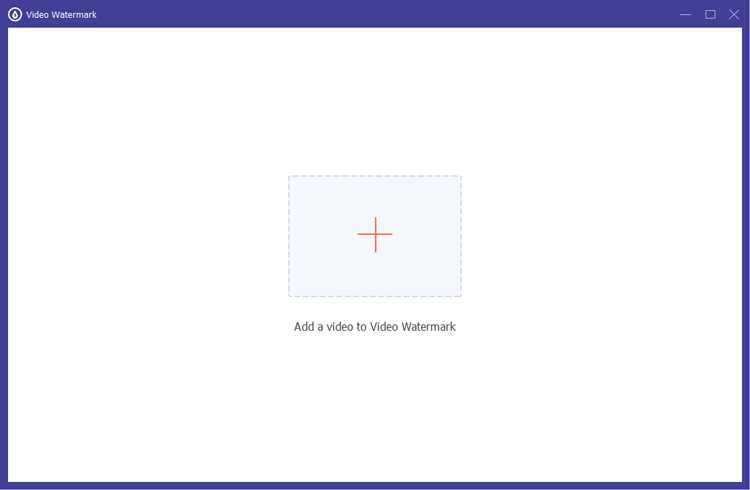
在您的电脑上安装视频水印制作软件并启动它。然后确保您的视频存储在电脑上。接着点击“更多工具”>“视频水印”,并将您的视频添加到程序中。
-
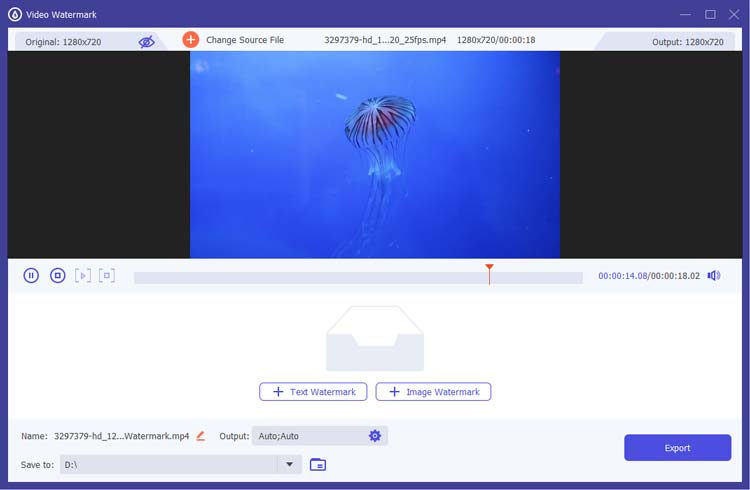
选择“ +文字水印”或“ +图片水印”输入您的水印内容。预览并调整字体、大小、颜色等。
-
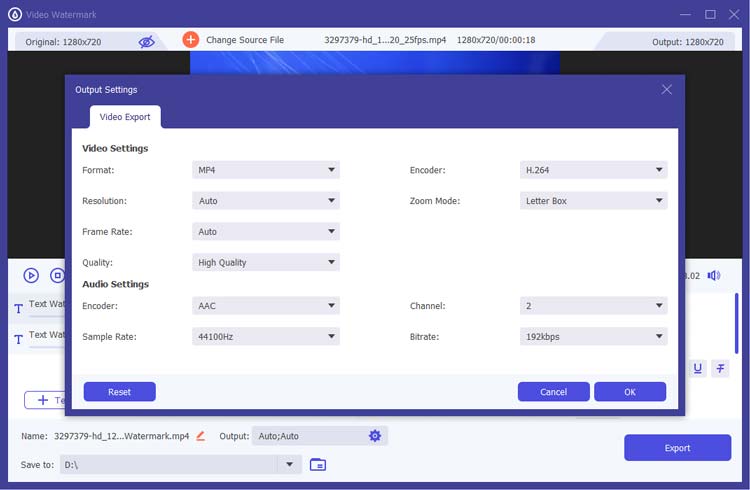
最后,点击“导出”,选择文件格式,然后将视频保存到您的电脑。
第二部分:如何使用 VLC 媒体播放器给视频添加水印
VLC 不仅仅是一个播放器;它还隐藏着一些编辑功能,可以快速添加水印。虽然 VLC 是一个很棒的免费基础编辑工具,但它的功能不如专业的视频编辑软件那么强大。
以下是如何使用 VLC 播放器给视频添加水印:
-
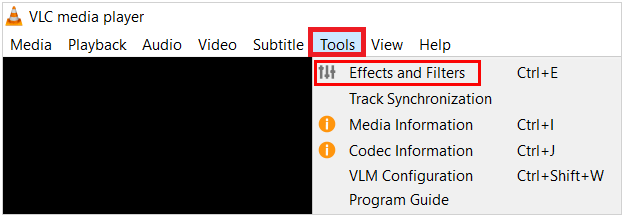
如果没有VLC播放器,请下载并安装。然后转到“工具”>“效果和滤镜”。
-
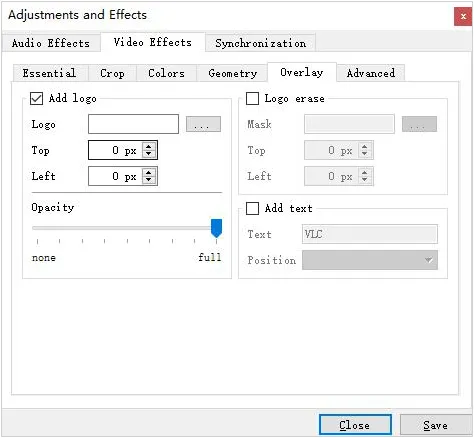
导航至“视频效果”选项卡,然后选择“叠加”子选项卡。接下来,选中“添加徽标”复选框,然后浏览并选择您的图像文件。
-
调整“上”和“左”坐标来定位视频。然后点击“保存”导出视频。
提示:如果您想快速压缩视频并保持视频质量,可以参考本指南。
第三部分:如何使用 Shotcut 为视频添加水印
Shotcut 允许您为水印创建专用的视频轨道,并提供“大小、位置和旋转”等高级自定义功能。对于希望水印与背景完美融合的创作者来说,它非常理想,支持多种合成模式。其主要缺点是学习曲线陡峭;界面复杂,初学者可能会觉得导出选项过于繁杂。
使用 Shotcut 为视频添加水印:
-
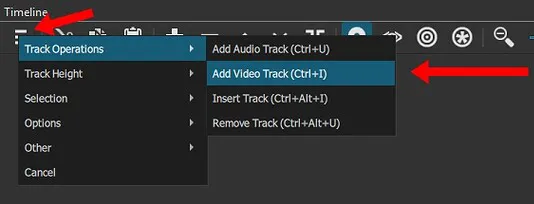
在 Shotcut 中打开视频,并将其拖到“时间线”上。然后右键单击轨道头,选择“轨道操作”>“添加视频轨道”。
-
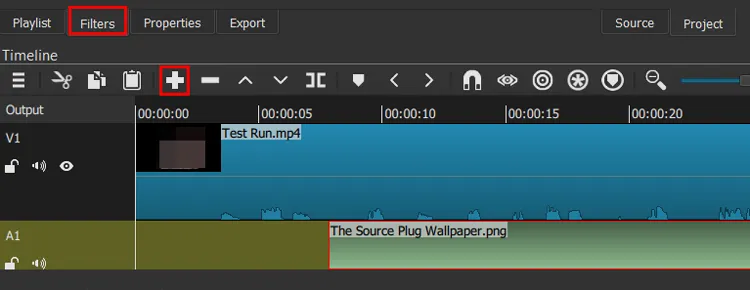
将您的徽标图片拖到新的上方轨道上。拉伸图片片段的两端,使其覆盖整个视频时长。
-
选择徽标片段,转到“滤镜”面板,点击“ + ”,然后搜索“大小、位置和旋转”。根据您的喜好调整徽标。最后,点击“导出”并选择所需的预设。
第四部分:如何使用 Kdenlive 在电脑上给视频添加水印
Kdenlive 使用“变换”工具,可以轻松缩放水印并将其对齐到画面特定区域。它支持多种文件格式,是处理高比特率摄像机文件的编辑人员的可靠选择。然而,它对资源要求较高,需要性能不错的 GPU 才能流畅预览水印,并且在 macOS 上偶尔会出现稳定性问题。
在电脑上使用 Kdenlive 为视频添加水印:
-
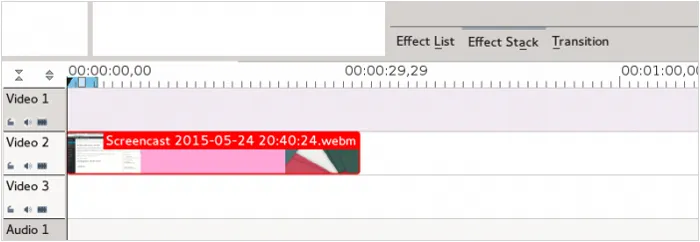
在电脑上打开该程序,并将视频和水印图像导入到“项目库”中。
-
将视频放置在“轨道 V1 ”上,将水印放置在“轨道 V2 ”上。右键单击时间轴上的水印片段,然后选择“添加效果”>“变换”。
-
在“效果堆栈”中,使用项目监视器中的控制柄来调整徽标的大小和位置。
第五部分:如何在线给视频添加水印
如果您想在网上为您的视频添加水印,您可以尝试使用 Canva 和 Kapwing。
5.1 使用 Canva
Canva 提供直观的拖放式界面,您可以上传品牌素材包,然后轻松地将徽标放置在视频画布上。对于想要使用时尚字体和预设元素的社交媒体创作者来说,它非常理想。缺点是它需要稳定的网络连接,而且 4K 导出功能通常需要“Canva Pro”订阅才能使用。
如何使用 Canva 在线为视频添加水印:
-
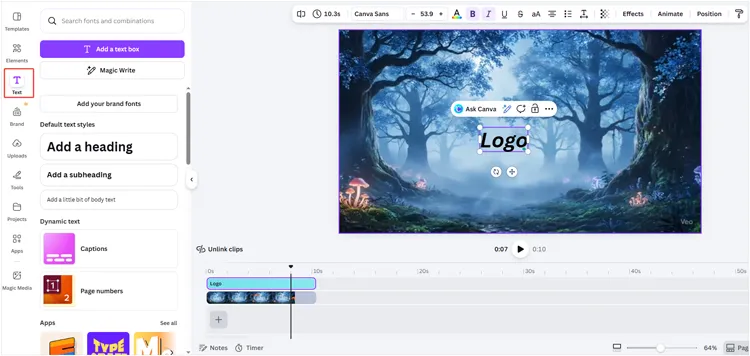
在电脑浏览器中打开 Canva 网站,选择“视频”。然后上传视频并将其拖到画布上。
-
请前往“上传”添加您的徽标,或使用“文本”工具输入水印。
-
使用右上角的棋盘格图标降低“透明度”。然后,点击“分享”>“下载”进行保存。
5.2 使用 Kapwing
Kapwing 是一款在线协作套件,可让您轻松叠加文本或图像并调整其显示时间。它支持云端保存和实时反馈,是远程团队的理想之选。然而,Kapwing 的免费版本功能较为有限,限制上传文件大小,并且除非您购买高级版,否则会在文件上添加水印。
以下是指南:
-
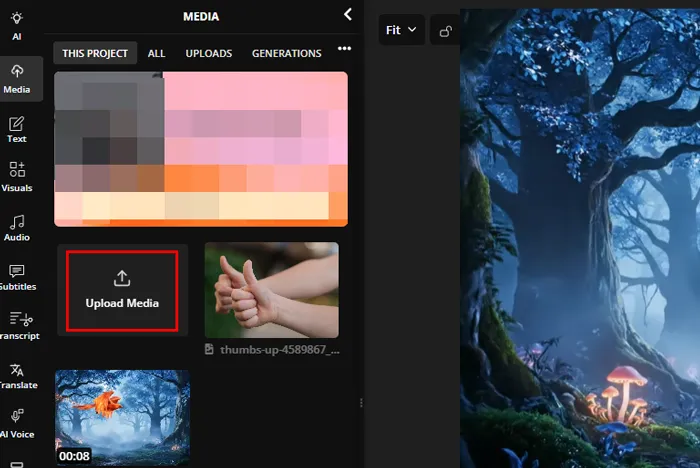
前往 Kapwing 工作室并上传您的视频。点击“上传媒体”导入您的徽标,或点击“文本”创建水印。
-
使用侧边栏调整不透明度和图层顺序。
-
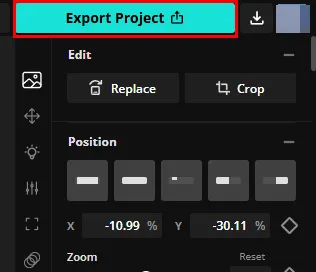
点击右上角的“导出项目”按钮保存视频文件。
第六部分:关于在视频中添加水印的问答
Q1:我可以使用手机自带的照片/图库应用给视频添加水印吗?
大多数内置图库应用(iOS/Android)只允许您在照片上添加“标记”或文字。对于视频,您通常需要使用“编辑”功能并查找文字叠加选项,但对于专业的徽标,您通常需要第三方视频编辑应用。
Q2:我可以在 CapCut 上给视频添加水印吗?
是的。导入视频后,使用叠加工具添加您的徽标。拖动徽标片段使其与视频长度匹配。您还可以使用文本工具创建简单的文字水印。
Q3:水印会影响浏览量吗?
简洁专业的水印通常不会影响浏览量,反而有助于提升品牌知名度。然而,过大且不透明的水印会遮挡内容,从而惹恼观众,导致用户留存率下降。
结论
无论您选择可靠的离线工具,例如Video Watermark Maker 、VLC 等,还是在线水印工具,例如 Canva 和 Kapwing,都可以轻松地为视频添加水印。按照上述步骤操作,无论内容分享到何处,都能确保您的所有权始终归您所有。
相关文章
如何将视频从 iPhone 传输到 HP 笔记本电脑(7 种简单方法)

