


视频文件体积庞大,难以存储、分享或上传。准备演示文稿、通过电子邮件发送视频片段或节省磁盘空间时,您需要了解如何压缩视频。本指南为您提供 6 种实用方法,帮助您在电脑上压缩视频,同时尽可能保持最佳画质。
比较以下6种视频压缩方法:
|
方法
|
优点
|
缺点
|
|---|---|---|
| 1. Clipchamp | 1. Windows 11 预装。 2. 直观的拖放界面。 3. 简单的分辨率预设(480p 至 1080p)。 |
1. 需要微软账户/互联网连接。 2. 对特定比特率的控制有限。 3. 导出大文件可能会很慢。 |
| 2. iReaShare 上的视频压缩器 | 1. 压缩效率高,质量损失最小。 2. 支持批量处理多个文件。 3. 允许设置特定的目标文件大小。 4. 允许预览压缩视频。 |
1. 桌面软件需要安装。 |
| 3. PowerPoint | 1. 一次性压缩演示文稿中的所有视频。 2. 无需安装其他软件。 3. 提高了幻灯片共享的兼容性。 |
1. 仅限三种质量预设。 2. 无法对单个视频设置进行微调。 3. 仅适用于已嵌入幻灯片中的视频。 |
| 4. VLC 媒体播放器 | 1. 完全免费且开源的软件。 2. 支持多种输入文件格式。 3. 无水印或文件大小限制。 |
1. 对初学者来说,‘转换’菜单不够直观。 2. 没有实时结果预览。 3. 缺乏强大的批量压缩功能。 |
| 5. 压缩文件夹 | 1. 100% 无损;不移除任何数据。 2. 将多个视频打包成一个文件。 3. 速度极快;无需渲染时间。 |
1. 视频文件压缩率非常低。 2. 接收者必须解压文件才能播放。 3. 不会缩小实际视频尺寸。 |
| 6. 手刹 | 1. 对编解码器和比特率进行专业控制。 2. 一流的尺寸缩小,带来高品质。 3. 完全免费,没有任何隐藏费用。 |
1. 对于非技术用户来说,学习曲线陡峭。 2. 编码过程中 CPU/GPU 使用率高。 3. 界面选项过多,可能会让人不知所措。 |
第一部分:如何在 Windows 电脑上使用 Clipchamp 压缩视频
Clipchamp是现代Windows 11系统内置的视频编辑器,它提供了一种简单易用的方式来压缩电脑上的视频。您可以选择所需的视频分辨率。
使用 Clipchamp 压缩视频:
-
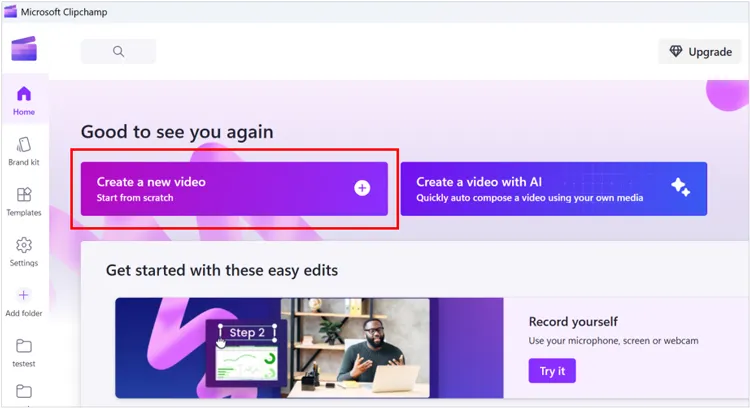
打开 Clipchamp,点击“创建新视频”。然后将视频拖到媒体选项卡中导入。
-
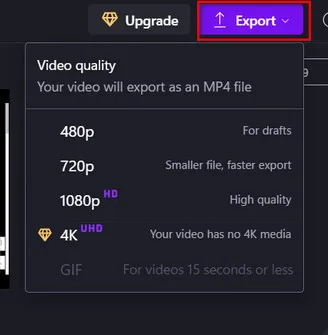
将片段拖到时间轴上,然后点击右上角的“导出”。
-
选择较低的分辨率(例如,720p 而不是 1080p 或 4K)。降低分辨率是立即减小文件大小最有效的方法之一。
第二部分:如何使用视频压缩器在不损失画质的情况下压缩视频
虽然所有压缩都会造成一定的数据损失,但使用 iReaShare 上的视频压缩器可以让您调整比特率。它的目标是在不显著降低画质的情况下快速减小文件大小。此外,它还允许您直接选择所需的文件大小。
这款视频压缩器的主要特点:
* 使用高级算法缩小视频文件,同时尽量保持原始的视觉清晰度和音频同步。
* 允许您手动输入特定的目标文件大小,以确保其满足电子邮件或消息应用程序的严格要求。
* 在某些情况下,视频尺寸最多可减少 90% 或更多。
* 支持同时上传和处理数十个视频。
* 高效压缩长视频,通常 10 分钟的视频压缩一分钟只需花费一分钟,具体取决于您的硬件。
* 兼容MP4、MOV、AVI等标准视频格式。
下载视频压缩器。
使用这款视频压缩器,可以在不损失画质的情况下压缩视频:
-
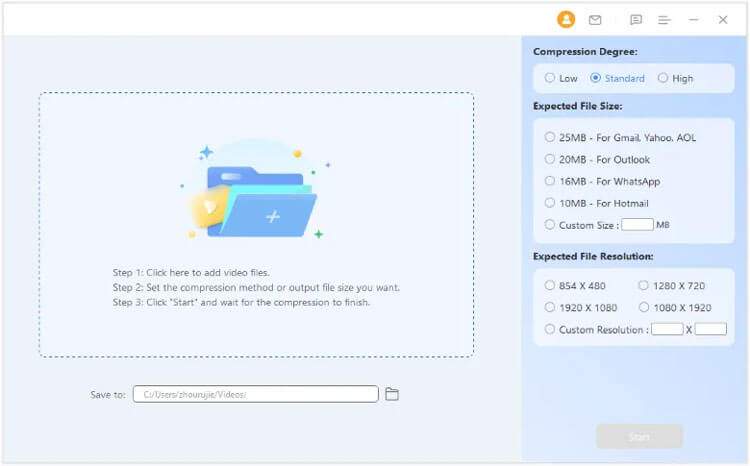
在您的电脑上安装视频压缩软件,然后启动它,并将您的视频添加到其中。
-
在右侧面板中选择压缩级别、预期文件大小和预期文件分辨率。
-
选择保存路径,然后点击“开始”压缩视频。
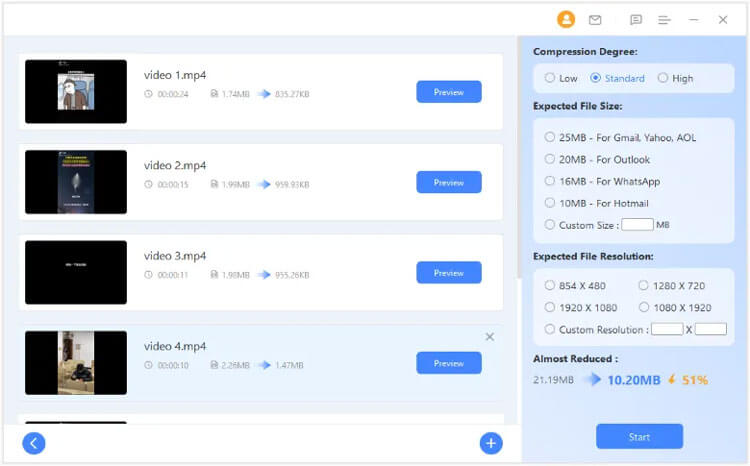
提示:您可以按照本指南轻松使用这款视频压缩器。
第三部分:如何在 PowerPoint 中压缩视频
如果您的演示文稿太大而无法通过电子邮件发送,PowerPoint 有一个内置功能可以缩小嵌入在幻灯片中的视频。
方法如下:
-
打开您添加了视频的演示文稿,然后转到“文件”选项卡。
-
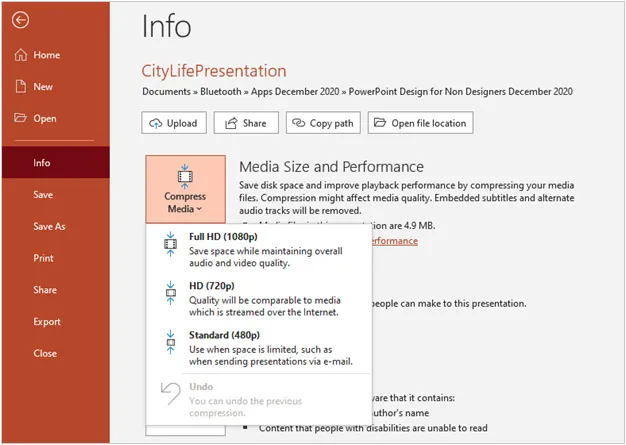
点击“信息”>“压缩媒体”。
-
您可以选择三种分辨率:标清 (480p)、高清 (720p) 或全高清 (1080p)。系统会自动调整文件中所有视频的大小。最后,保存演示文稿。
第四部分:如何使用 VLC 媒体播放器压缩视频
VLC播放器以播放各种视频格式而闻名,但它同时也是一个强大的转码器。你可以用它轻松调整视频大小。不过,压缩后的视频无法预览。
使用 VLC 媒体播放器压缩视频:
-
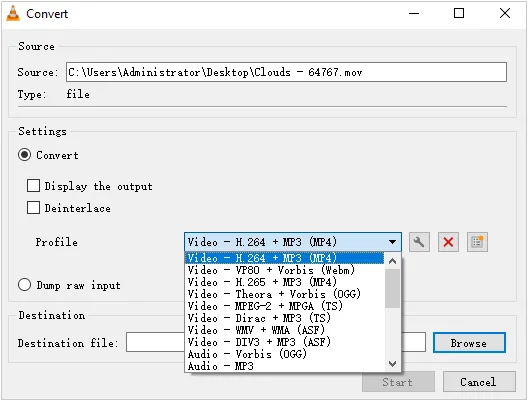
在电脑上启动 VLC,然后转到“媒体”>“转换/保存”。

-
然后添加您的视频并点击“转换/保存”。在“配置文件”部分,选择“视频 - H.264 + MP3 (MP4) ”。
-
点击“设置”(扳手图标)可根据需要进一步降低比特率或帧率。接下来,选择目标位置并点击“开始”。
第五部分:如何使用压缩文件夹压缩视频
压缩是速度最快的“无损”方法,但对于视频文件来说效果不如文本文件,因为视频文件本身就已经被高度压缩了。
使用压缩功能压缩视频:
-
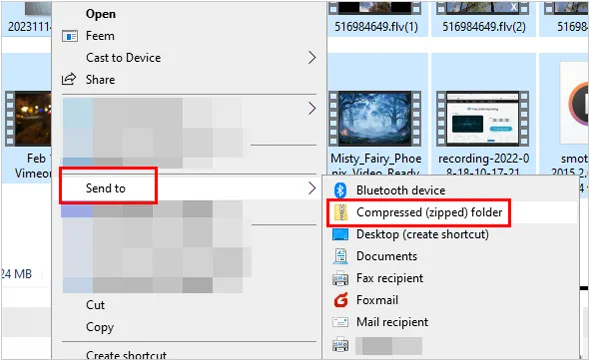
右键单击电脑上的视频文件,然后选择“压缩为 ZIP 文件”(Windows 11)或“发送到”>“压缩(zipped)文件夹”(Windows 10)。
-
这样可以将文件打包以便于传输,而不会改变视频数据本身。
第六部分:如何在 Windows 系统上使用 HandBrake 压缩视频
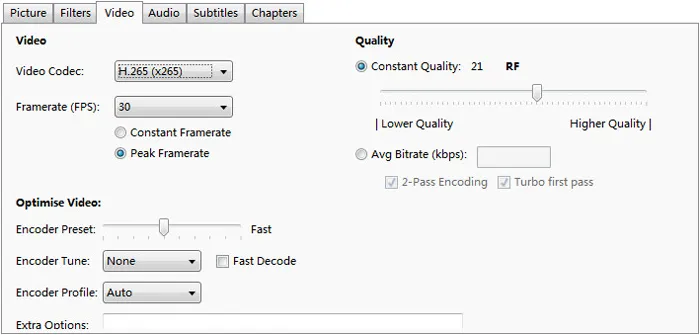
对于追求完全控制的用户而言,HandBrake 是免费开源压缩软件的黄金标准。HandBrake 建议使用 RF(恒定质量)模式;虽然此模式能够保证清晰度,但您无法预测压缩后的文件大小(以 MB 为单位)。
使用 HandBrake 压缩视频:
-
打开 HandBrake,将视频文件拖入,然后转到“视频”选项卡。
-
使用“恒定质量”滑块。将其向左移动(提高射频值)会增加压缩率。“射频值 20-23 ”通常是质量和文件大小的最佳平衡点。
-
如果您计划将其上传到网络,请选中“网络优化”复选框。然后按“开始编码”。
第七部分:关于视频压缩的问答
问题1:视频压缩还是压缩更好?
这取决于你的目标。如果你需要发送多个文件并确保数据不丢失,压缩是更好的选择。但是,如果你需要一个体积小得多但仍能立即播放的文件,视频压缩(例如更改格式或比特率)则更为有效。
Q2:压缩视频的最佳格式是什么?
MP4(使用 H.264 或 H.265 编码)目前在兼容性和压缩率方面达到了最佳平衡。HEVC(H.265)在相同画质下可以提供比 H.264 更小的文件大小,但编码需要更高的处理能力。
Q3:压缩视频是否必然导致像素损失?
大多数情况下确实如此,尤其是在使用有损压缩时。但是,如果仔细优化压缩设置,损失可以很小,通常难以察觉。使用更高的比特率和高效的编解码器有助于保持视觉质量。
Q4:我可以在线压缩视频吗?
是的,您完全可以在线压缩视频。如果您不想安装软件,这通常是最快捷的方法。在线压缩工具的工作原理是:将您的文件上传到他们的服务器,使用他们的硬件进行处理,然后让您下载压缩后的版本。另外,请避免上传包含密码、私人身份信息和其他敏感数据的视频。
结论
视频压缩是高效管理数字媒体的一项基本技能。无论您是使用 Clipchamp 和 PowerPoint 等内置工具,还是使用Video Compressor和 HandBrake 等高级软件,每种方法提供的控制程度和便捷性都各不相同。
通过了解分辨率、比特率和编解码器如何影响文件大小和质量,您可以选择最适合您需求的方法,确保您的视频既紧凑又具有视觉吸引力。
相关文章

