


TL;DR:
要将音乐从安卓手机传输到iPhone,您可以根据需要选择一种方法:
- iPhone音乐传输:最适合本地文件(MP3/FLAC)。USB快速传输,无数据丢失,无需恢复出厂设置。
- 转移到 iOS 应用:苹果公司的免费无线工具。仅在初始设置期间有效(如果 iPhone 已配置好,则需要恢复出厂设置)。
- iTunes / Finder 同步:标准的桌面桥接方式,但会擦除并覆盖 iPhone 上任何现有的音乐库。
- 流媒体应用(Spotify/YouTube Music):无需文件传输。只需安装 iOS 应用并登录,即可立即将播放列表同步到云端。
要将音乐从安卓设备无损传输到 iPhone,您必须克服跨平台格式限制和 iOS 同步限制。虽然云端流媒体播放列表可以通过账户登录自动同步,但迁移本地音频库(包括 MP3、M4A 和高保真 FLAC 文件)则需要使用直接传输方法,以避免覆盖 iOS 设备上的现有数据。
本指南详细介绍了如何使用苹果官方工具、云协议和高速桌面软件(如 iPhone Music Transfer)将音乐从 Android 传输到 iPhone 。
快速比较:选择您需要的解决方案
| 方法 | 速度 | 支持的格式 | 需要恢复出厂设置吗? | 会覆盖现有音乐吗? |
| iPhone音乐传输 | 超高速(USB 直连) | MP3、M4A、AAC、WAV、FLAC 等。 | 不 | 无(零数据丢失) |
| 移至 iOS 应用 | 慢速(本地 Wi-Fi) | 有限的音频/流媒体 | 是的 | 不 |
| iTunes / Apple 设备应用 | 中型(PC桥接器) | MP3、AAC、WAV、AIFF | 不 | 是的(会清除 iPhone 上已有的痕迹) |
| 云存储(Google Drive/Dropbox) | 慢(受网络限制) | 格式相关 | 不 | 不 |
| 音乐流媒体服务 | 快速(云同步) | 帐户库同步 | 不 | 不 |
方法一:通过 iPhone 音乐传输软件将音乐从安卓设备传输到 iPhone(不会覆盖现有数据)
苹果原生数据迁移方案的主要缺陷在于其对本地音频文件的严格处理。官方方法要么需要一台全新未配置的 iPhone,要么存在 iTunes 同步过程中彻底清除 iPhone 音乐库的风险。
iPhone Music Transfer通过在 Android 和 iOS 之间建立直接的跨平台桥梁,解决了这些生态系统障碍,而无需恢复出厂设置或承担文件删除的风险。
主要性能优势:
- 跨平台数据互操作性:只需单击一下即可将本地音乐从 Android 直接传输到 iOS,支持数千种移动设备上的 18 种以上数据类型。
- 绝对数据保护:与 iTunes 或 Finder 同步不同,它绝不会覆盖或删除目标 iPhone 上任何预先存在的音频文件。
- 全面的格式处理:可传输标准 MP3、M4A、AAC、WAV 甚至高分辨率音频文件,并正确映射它们,以便 iOS 可以立即读取它们。
- 物理连接稳定性:利用标准的 USB 3.0 / USB-C 有线传输,避免了临时本地 Wi-Fi 迁移中常见的频繁掉线、断线和丢包问题。
将音乐从安卓手机传输到 iPhone 的步骤:
第一步:下载并启动软件
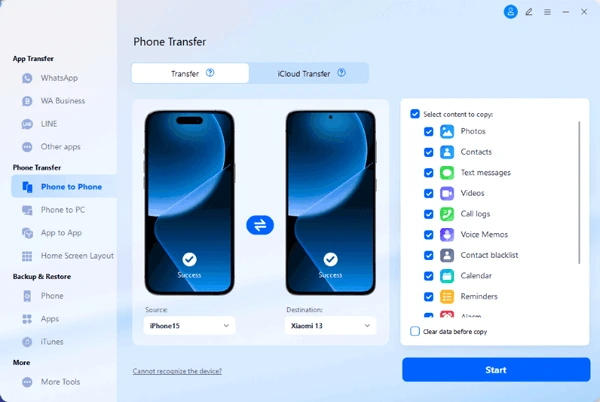
在您的 Windows PC 或 Mac 上安装 iPhone 音乐传输软件。启动该软件,导航至顶部菜单中的“手机传输”选项卡,然后选择“手机到手机”功能。
步骤 2. 通过 USB 连接安卓和 iPhone 设备
使用优质 USB 数据线将您的安卓设备和 iPhone 连接到电脑。按照屏幕提示在安卓设备上启用USB 调试,并在 iPhone 屏幕上点击“信任此电脑” 。
步骤 3. 确认发货单和发货单
请确认放置布局。Android 手机必须显示在左侧作为源设备,iPhone 必须显示在右侧作为目标设备。如果顺序颠倒,请点击“翻转”按钮进行交换。
步骤 4:选择音乐并开始传输
在中央数据类型清单中,选中“音乐” (以及您希望迁移的任何其他文件)旁边的复选框。单击“开始”按钮执行直接文件传输。保持连接线牢固连接,直到进度条填满。
方法二:通过“移动到 iOS”应用将音乐从安卓设备复制到 iPhone
苹果提供了一款名为“Move to iOS”的原生安卓应用,用于处理架构切换。该工具会创建一个直接的专用 Wi-Fi 连接来进行数据传输。
重要提示:此方法仅适用于 iPhone 的初始出厂设置。如果您已配置 iPhone、登录 iCloud 并自定义了主屏幕,则必须执行完整的恢复出厂设置操作(“设置”>“通用”>“恢复出厂设置”>“抹掉所有内容和设置”)才能使用此应用。
逐步执行:
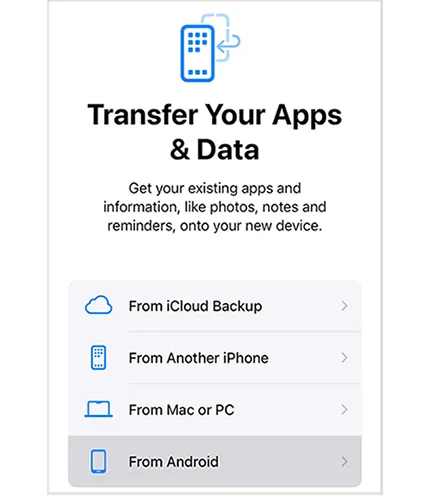
- 将新 iPhone 启动到“应用和数据”屏幕,然后选择“来自 Android”。
- 在您的安卓设备上,从 Google Play 商店下载并启动“Move to iOS”应用程序。
- 在 Android 应用程序界面中输入 iPhone 生成的 6 位或 10 位身份验证安全码。
- iPhone 将启用临时本地 Wi-Fi 热点;出现提示时,请将您的 Android 手机连接到该热点。
- 在传输清单中,选择音乐和音频以及其他数据,然后点击“继续”开始同步。
注意:虽然此应用程序免费,但它经常会过滤掉未购买的 MP3 音频曲目、自定义语音录音或非标准文件结构。
方法三:通过 iTunes 或 Apple 设备应用程序将 Android 设备上的音乐同步到 iPhone。
如果您想在不重置 iPhone 的情况下手动移动本地音频轨道,可以使用台式电脑作为中间文件存储容器。
警告:苹果原生桌面同步模式采用的是破坏性逻辑。iPhone 一次只能连接一个 iTunes/Finder 资料库。通过此方式同步本地文件会将 iPhone 上所有现有的本地音乐曲目完全替换为新文件夹的内容。
逐步执行:
- 使用 USB 数据线将 Android 设备连接到电脑。将连接配置设置为文件传输 (MTP) 模式。
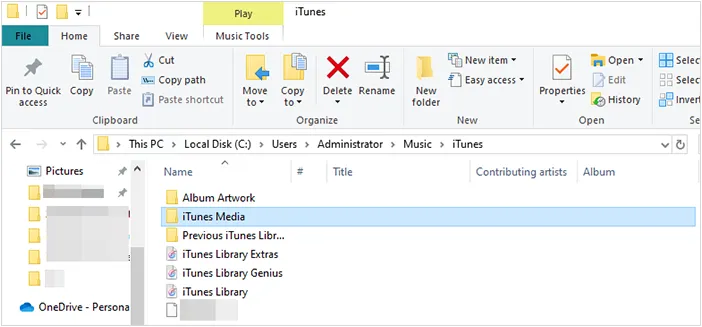
- 打开 Windows 文件资源管理器或 macOS 上的 Android 文件传输,导航至内部存储目录,找到名为“音乐”的文件夹,并将音频文件复制到本地桌面目录。断开 Android 手机连接。
- Windows 用户:打开 iTunes 或新的 Apple 设备应用。macOS Catalina 或更高版本用户:打开系统自带的音乐应用。
- 将导出的音频文件从桌面目录直接拖放到桌面音乐应用程序的“歌曲”面板中。
- 将目标 iPhone 连接到电脑。选择 iPhone 图标,点击“音乐”子选项卡,勾选“同步音乐”复选框,然后点击“应用”或“同步”。
方法四:通过无线云应用(谷歌云端硬盘和云存储)将安卓手机上的音乐下载到 iPhone
如果您无法使用电脑,并且只需要传输几首特定的音乐曲目,云存储基础设施提供了一种无线解决方案。
逐步执行:
- 在您的安卓设备上打开您常用的云应用(例如,Google Drive、OneDrive 或 Dropbox)。
- 点击 +(添加)图标,选择上传,浏览本地存储文件,然后选择目标曲目。
- 请等待上传过程在您的互联网上完成。
- 请前往您的 iPhone,通过 iOS App Store 下载匹配的云存储应用,并使用相同的帐户凭据登录。
- 找到已上传的音乐文件。您可以直接从云应用程序界面播放它们,或者选择“打开方式”/“保存到文件”将它们存储在 iOS 文件目录结构中的本地位置。

限制:通过这种方式下载的文件位于独立的应用程序容器中,不会原生集成到 iOS 核心 Apple Music 应用程序中。
方法五:通过流媒体应用(Spotify、YouTube Music、Apple Music)将安卓手机上的音乐同步到 iPhone
如果您的音频库主要由云端播放列表组成,而不是本地存储的文件曲目,则迁移过程无需任何硬件连接。
逐步执行:
- 请确保您的播放列表已完全备份到您的流媒体应用程序(Spotify、YouTube Music、Amazon Music、Tidal 或 Apple Music)的帐户云端。
- 在 iPhone 上打开 iOS App Store,搜索目标音乐提供商应用程序,然后下载。
- 使用您在旧安卓手机上部署的完全相同的凭据登录。
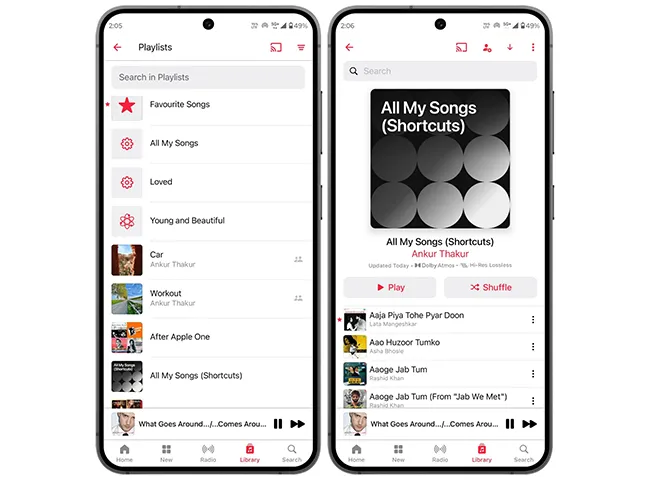
- 您自定义的歌单、收藏的歌曲、保存的专辑和用户个人资料将自动同步到各个服务器实例。然后,您可以通过 Wi-Fi 将它们下载到本地,以便离线收听。
解决常见的安卓到iOS音乐传输错误
1. iTunes/Finder 中的文件同步选项完全呈灰色不可用状态
- 根本原因:iPhone 设置中的“同步资料库”开关已开启。启用 Apple Music 云同步后,iOS 会阻止手动本地拖放操作,以防止数据库错误。
- 解决方法:在 iPhone 上,前往“设置”>“音乐”,关闭“同步资料库”。重新运行手动桌面传输。完成后,即可安全地重新打开该开关。
2. 音频文件已复制但无法播放(格式不兼容)
- 根本原因:Android 支持 FLAC、OGG 或 WMA 等其他开源编解码器。而 iOS 原生 Apple Music 环境仅支持 MP3、AAC、M4A、WAV 和 Apple Lossless (ALAC) 格式。
- 解决方法:在传输之前,将不支持的音频文件转换为标准的 320kbps MP3 或 M4A 格式,或者使用像 iPhone Music Transfer 这样的专用工具,无需手动转换即可在不同平台之间顺利传输文件。
3. 转至 iOS “传输中断”或“连接断开”错误
- 根本原因:Android 设备上的智能网络切换功能或省电优化协议可能会破坏临时 Wi-Fi 网络连接。
- 解决方法:关闭安卓手机上的移动蜂窝数据,关闭所有省电模式,并强制设备暂时忘记已保存的家庭 Wi-Fi 配置,以免在 iPhone 信号覆盖范围之外尝试自动重新连接。
常见问题解答 (FAQ)
我可以通过蓝牙将安卓手机上的音乐传输到苹果手机上吗?
不。虽然苹果硬件配备了高性能蓝牙芯片,但iOS安全框架会阻止非苹果操作系统通过蓝牙传输原始文件(OBEX)数据。iOS上的蓝牙功能仅限于音频流传输和配件连接,不支持文件共享。
传输音乐会消耗我的手机流量吗?
如果您使用 iPhone 音乐传输或桌面 iTunes/Finder 桥接器等物理本地解决方案,数据传输完全通过硬件线缆进行,不会消耗任何网络流量。但是,除非连接到 Wi-Fi,否则使用云传输或流媒体应用会消耗大量流量。
如何将我以前的安卓手机铃声转移到iPhone上?
iPhone 铃声使用特定的专有扩展格式 (.m4r),并且长度限制为 40 秒。标准的 Android .mp3 铃声必须先剪辑并转换为 .m4a 格式,再重命名为 .m4r,然后通过同步工具导入到设备的“铃声”部分,才能出现在 iOS 的声音设置中。
结论
将音乐从安卓设备迁移到 iPhone 不必那么麻烦。如果您是从头开始设置全新的 iPhone,“转移到 iOS”应用是创建基本云端配置文件的可靠选择。如果您完全依赖 Spotify 等流媒体应用,只需简单登录即可立即完成迁移。
但是,如果您拥有大量本地 MP3 文件、高品质音频抓取文件或自定义文件,第三方软件是最安全的选择。iPhone Music Transfer提供了一种快速、可靠且数据安全的解决方案,绕过了传统 Apple 同步方法的文件类型限制和数据丢失风险。
相关文章:
iPhone 到 Android 传输应用:12 款传输工具详细评测
设置完成后,将数据从安卓设备传输到 iPhone 而不会丢失数据。

