


TL;DR:
从三星手机向三星手机传输数据最简单的方法是使用三星智能切换(Samsung Smart Switch)进行无线传输或通过 USB 数据线传输。如果智能切换卡在 99%、运行速度过慢或 Wi-Fi 连接失败,则可以使用电脑上的iReaShare 手机传输软件,通过 USB 数据线进行传输,速度更快、更稳定,且不会丢失数据。
入手了一部新的三星Galaxy手机,想把旧手机里的照片、联系人、短信、应用等等都转移过去吗?三星手机之间的文件传输既快捷又简单。以下是5种经过验证的方法,可以确保三星手机之间的数据传输不会丢失任何文件。
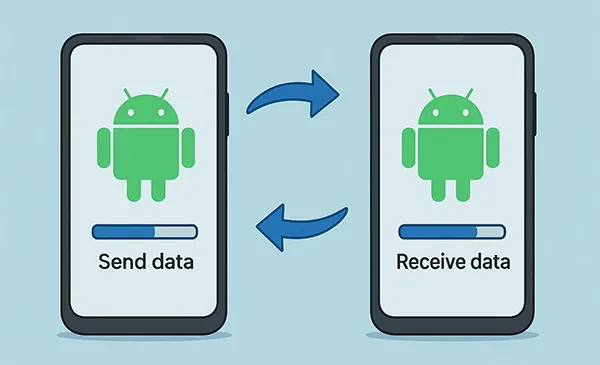
从三星手机向另一台三星手机传输数据的最佳方法是什么?
| 转移方法 | 速度 | 联系 | 安装后能用吗? | 最适合用于 |
|---|---|---|---|---|
| iReaShare 手机转账 | 速度非常快 | Wi-Fi/USB 连接线 | 是的(零覆盖) | 大文件传输,避免智能切换卡顿错误,完整复制数据 |
| 三星智能切换应用程序 | 快速地 | Wi-Fi/USB 连接线 | 是的 | 完整的手机间数据迁移 |
| 三星云/谷歌云端硬盘 | 慢的 | Wi-Fi/移动数据 | 是的 | 备份联系人、通话记录和基本设置 |
| 快速分享 | 速度非常快 | Wi-Fi/蓝牙 | 是的 | 发送特定照片、视频或文档 |
| 适用于PC的智能切换 | 快速地 | USB 数据线 | 是的 | 首先将旧的三星手机数据备份到电脑上。 |
方法一:通过 iReaShare 手机传输(USB 数据线)将数据从三星手机传输到三星手机
通过 Wi-Fi 传输大型照片库或长视频时,连接可能会断开或卡顿。如果 Smart Switch 运行缓慢或停止工作,像iReaShare Phone Transfer这样的简单桌面工具可以提供流畅的 USB 传输解决方案。
它使用数据线将两部三星手机直接连接到您的PC或Mac,避免网络中断,并安全地复制所有文件。它无需依赖互联网带宽或云服务器,即可在设备之间直接扫描、读取和传输文件。
为什么选择iReaShare手机传输?
- 稳定的有线传输:通过 USB 线缆连接,因此不会因 Wi-Fi 信号弱而导致传输中途停止。
- 支持大多数文件类型:将联系人、照片、短信、视频、通话记录、音乐、应用和文档从 Android 设备传输到 Android 设备。
- 无数据丢失:安全地将文件复制到目标手机,而不会覆盖您当前的设置或本地文件。
- 四种传输模式: Android 到 Android 、Android 到 iOS、iOS 到 Android 和iOS 到 iOS 。
- 易于使用:界面简洁明了,只需单击一下即可完成操作,无需任何技术技能。
- 完全兼容 iOS 和 Android:可在所有运行 Android 6.0 至最新 Android 17/16 和 One UI 版本的 Samsung Galaxy 系列(Galaxy S26/S25/S24/S23、Z Fold/Flip 系列、A 系列、Note 系列和 Galaxy Tab)上流畅运行。
将数据从三星手机传输到另一台三星手机的步骤:
步骤 1. 打开工具
在您的PC或Mac上下载并安装iReaShare手机传输软件。
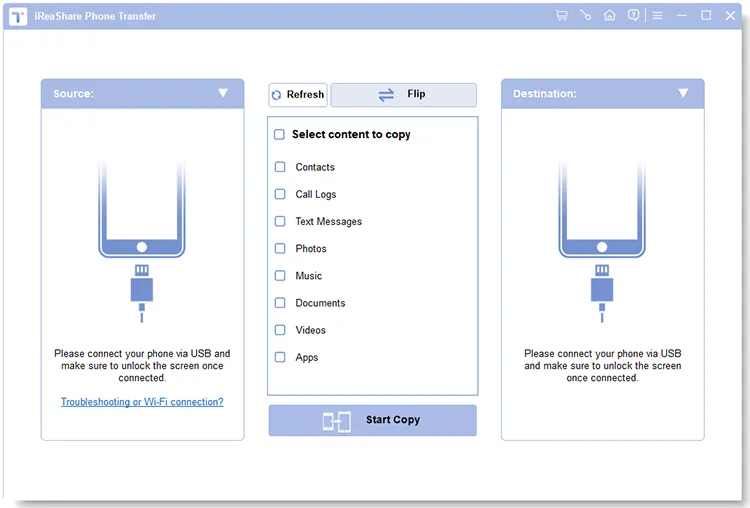
步骤二:连接两部三星手机
使用 USB 数据线将两部三星设备连接到电脑。出现提示时,在两部手机上都启用 USB 调试模式。确保旧手机位于左侧(源设备),新手机位于右侧(目标设备)。
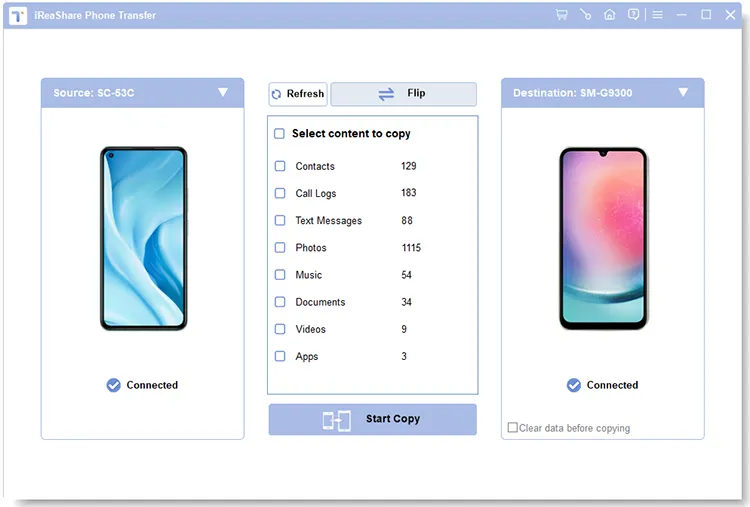
步骤 3:复制您的数据
勾选要传输的文件类型(照片、信息、联系人等),然后点击“开始复制” 。请稍等片刻,直到传输完成。了解更多 >>
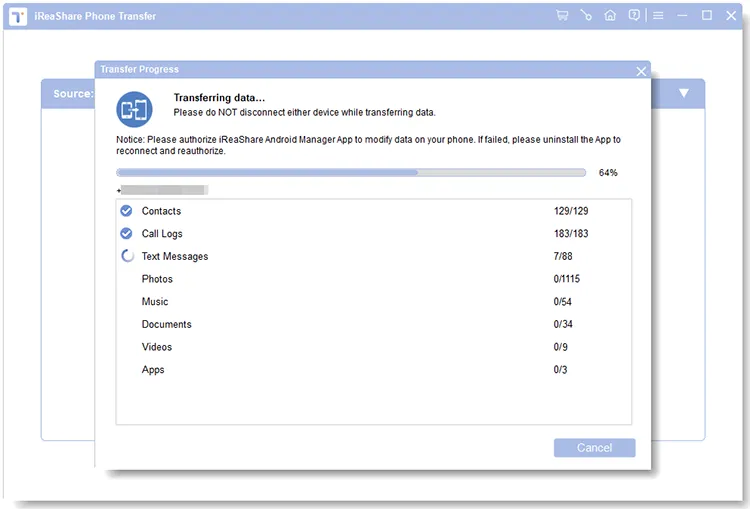
以下是视频教程:
方法二:使用三星智能切换器将数据从三星手机迁移到三星手机
三星智能切换(Samsung Smart Switch)是预装在大多数运行 One UI 系统的 Galaxy 设备上的官方免费工具。您可以通过 Wi-Fi Direct 无线传输文件,也可以使用 USB Type-C 数据线直接传输文件。
如何通过无线方式将数据从三星智能切换到三星:
- 将两部三星手机靠近放置(距离在 4 英寸以内)。
- 在两部手机上都打开“设置” > “帐户和备份” > “智能切换” 。
- 在旧手机上点击“发送数据” ,在新手机上点击“接收数据” 。
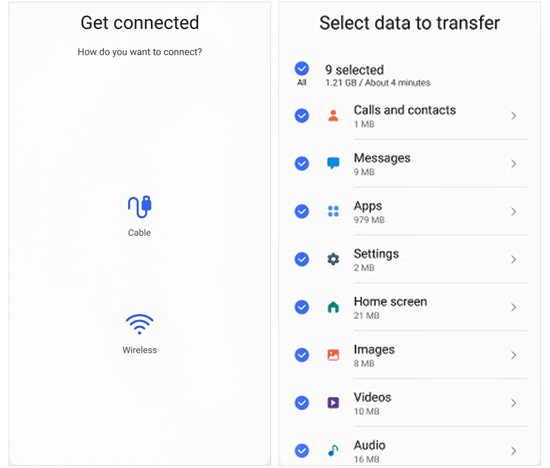
- 选择无线连接方式。
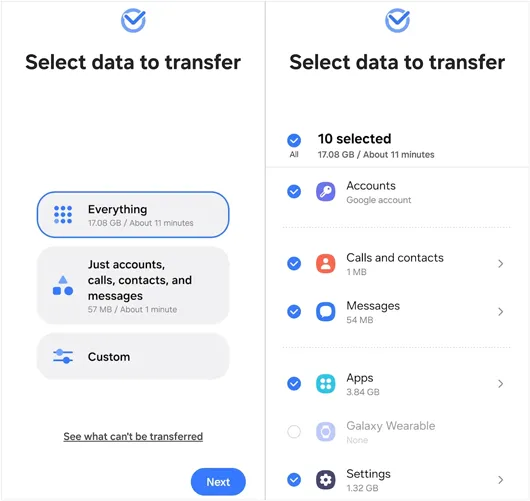
- 在旧手机上点击“允许”进行连接。选择要复制的内容(全部、仅帐户/通话/联系人/短信或自定义),然后点击“传输” 。
使用 USB 数据线在三星手机之间进行智能数据切换的步骤:
- 使用 USB Type-C 转 Type-C 数据线连接两部三星手机。
- 在两台设备上打开智能开关,并选择有线连接选项。
- 在旧手机上确认连接提示,选择数据类别,然后点击“传输” 。
方法三:使用三星云在三星手机之间传输文件
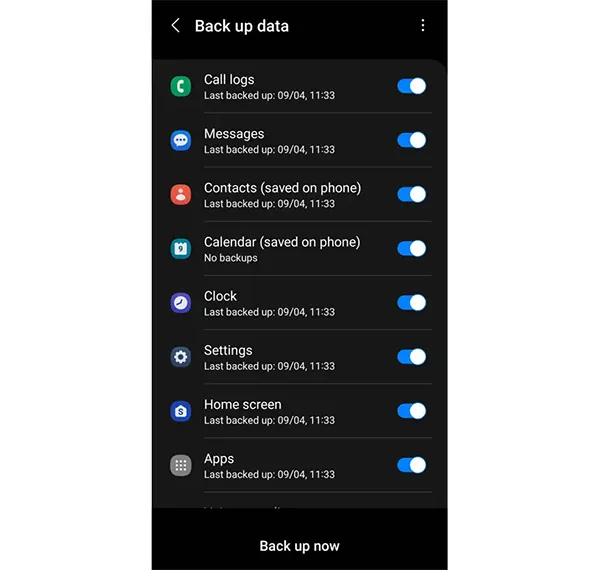
如果你不能同时携带两部手机,可以将旧的三星设备备份到三星云,稍后再将数据恢复到新的 Galaxy 手机上。
方法如下:
- 在你的旧三星手机上,打开设置>帐户和备份。
- 在三星云中,点击“备份数据” 。选择联系人、通话记录、短信和设置等项目,然后点击“立即备份” 。
- 在你的新三星手机上,登录同一个三星账号。
- 前往“设置” > “帐户和备份” > “恢复数据” ,选择您的备份,然后点击“恢复” 。
方法四:通过快速共享在三星手机之间共享文件
当您只需要将特定的照片、一些视频片段或工作文档传输到另一部三星手机时,三星的原生快速分享功能可实现快速的本地文件发送。
方法如下:
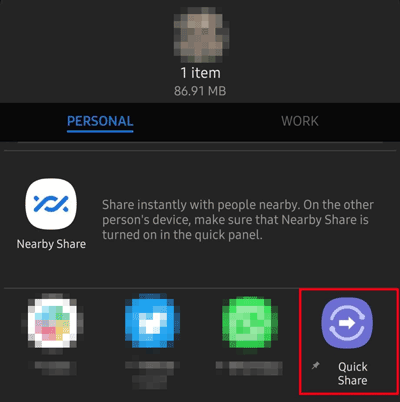
- 在两款三星手机上,从屏幕顶部向下滑动,打开快速分享功能。将可见范围设置为“附近的任何人”或“仅限联系人”。
- 在旧三星手机上打开“图库”或“我的文件”应用,然后选择要传输的文件。
- 点击“分享” > “快速分享” ,然后从扫描的设备列表中选择您的新三星手机。
- 在新手机上点击“接受”即可立即下载传入的文件。
方法五:使用电脑备份和恢复三星数据
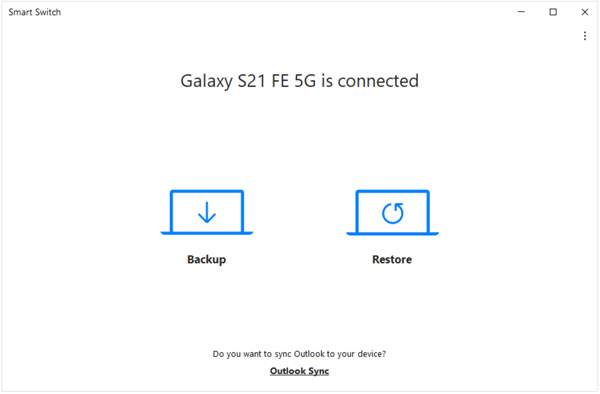
如果您想在设置新设备之前将旧三星手机的完整备份副本保存到台式电脑上,可以使用 Smart Switch 的桌面客户端。
方法如下:
- 在您的电脑上下载并安装适用于PC或Mac的Smart Switch。
- 使用 USB 数据线将旧三星手机连接到电脑,然后单击屏幕上的“备份” 。
- 备份完成后,拔下旧手机,插入新的三星手机。
- 点击“恢复” >选择您的备份数据,然后点击“立即恢复”将文件复制到您的新设备。
三星常见数据传输错误故障排除
如何解决智能开关卡在 99% 的问题
如果智能开关停止工作或卡在 99%,请尝试以下简单解决方法:
- 清除应用缓存:进入设置 > 应用 > Smart Switch > 存储,然后在两部手机上都点击清除缓存。
- 关闭 Wi-Fi 省电模式:传输过程中,请关闭两台设备的省电模式。
- 改用 USB 传输:如果 Wi-Fi 连接失败,请将两台设备连接到电脑,然后使用iReaShare Phone Transfer通过 USB 传输文件。
如何从屏幕损坏的三星手机中传输数据
如果您的旧三星手机触摸屏无法工作,请使用 OTG 转接器将 USB 鼠标连接到手机以解锁。然后将手机连接到电脑,并使用数据传输软件导出数据。
如何将 WhatsApp 数据转移到新的三星手机
在旧三星手机上打开 WhatsApp,进入“设置” > “聊天” > “转移聊天” ,用新三星手机扫描二维码,然后按照步骤转移聊天记录。
常见问题解答 (FAQ)
设置完成后,我可以将数据从一台三星手机传输到另一台三星手机吗?
是的。设置好手机后,您可以随时运行 Samsung Smart Switch 或 iReaShare Phone Transfer。传输文件无需重置您的新 Galaxy 设备。
三星手机之间传输数据需要多长时间?
传输时间取决于数据量。传输 64 GB 的文件,Wi-Fi 传输通常需要 30 分钟左右。通过 USB 连接到电脑传输则需要 10 到 15 分钟左右。
数据传输会删除我旧三星手机里的文件吗?
不。传输过程会将您的文件复制到新设备。除非您自己删除,否则所有数据都会安全地保留在您的旧手机上。
概括
换用新款三星 Galaxy 手机非常简单。三星 Smart Switch 和 Quick Share 是两款出色的原生无线工具,方便您轻松进行无线传输。如果您遇到 Wi-Fi 断线、网速慢或 Smart Switch 卡顿等问题,可以使用iReaShare Phone Transfer等简单的 USB 数据线方案,快速、安全、无忧地传输数据。
相关文章:
如何在安卓设备上恢复已删除的照片(有备份或无备份均可,5 种方法)

