TL;DR:
要将联系人从 iPad 传输到 iPhone,您可以使用 iCloud 或 Google 帐户进行自动无线同步,使用 AirDrop 共享单个联系人,使用 iCloud.com 导出和导入联系人文件,或者使用 iReaShare Phone Transfer 进行直接的基于计算机的迁移。
- iCloud 会自动同步登录到同一 Apple 帐户的设备之间的联系人,方便持续同步。
- AirDrop 和 Google 帐户提供了无线通讯录共享方案。AirDrop 适合共享选定的联系人,而 Google 帐户则可以在拥有不同 Apple 帐户的设备之间同步联系人。
- iCloud.com 和 iReaShare Phone Transfer 提供了更完善的联系人迁移控制功能。前者支持 vCard 的导出和导入,而后者允许您通过电脑直接在设备之间传输选定的数据类别。
当您更换新 iPhone或想在 iPad 和 iPhone 上访问相同的联系人时,传输通讯录可以省去您手动添加每个联系人的麻烦。但是,具体操作过程可能因联系人的存储位置以及两台设备是否使用同一帐户而有所不同。
幸运的是,有几种方法可以将 iPad 上的联系人传输到 iPhone,包括 Apple 的内置服务、Google 同步以及第三方传输软件。下面,我们将解释每种方法的工作原理,并帮助您选择最合适的方案。
第一部分:如何通过 iCloud 将 iPad 上的联系人传输到 iPhone
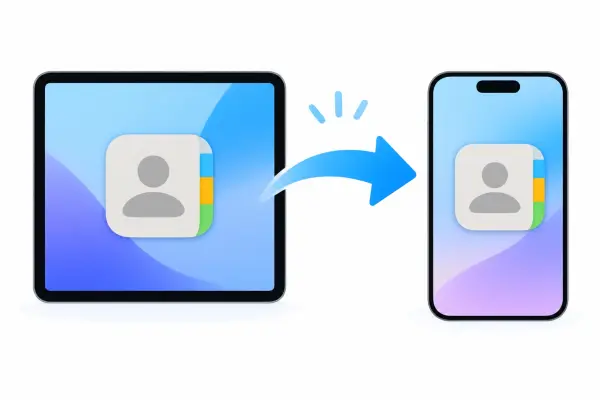
iCloud 是将联系人从 iPad 传输到 iPhone 的最简便方法之一,尤其是在两台设备都登录了同一个 Apple ID 的情况下。在两台设备上启用 iCloud 通讯录后,您的联系人将自动同步,无需使用电脑或手动传输文件。
步骤 1. 在 iPad 上启用 iCloud 通讯录。
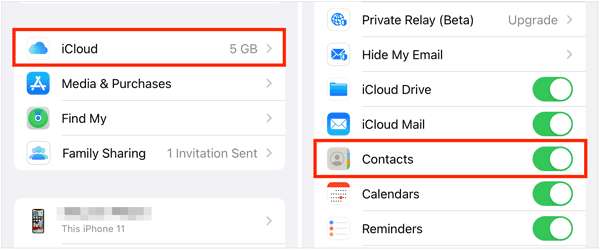
在 iPad 上打开“设置”,轻点顶部的姓名,然后选择“iCloud”。在“保存到 iCloud”部分,如有必要,轻点“查看全部”,然后打开“通讯录”。
步骤 2. 将 iPad 联系人与 iCloud 合并。
如果出现提示,请选择“合并”将现有联系人上传到 iCloud。等待同步完成。
步骤 3. 在 iPhone 上启用 iCloud 通讯录。
在你的 iPhone 上,使用同一个 Apple 帐户登录。依次前往“设置”>“[你的姓名]”>“iCloud”>“查看全部”,然后启用“通讯录”。
第四步:检查已转移的联系人。
打开 iPhone 上的“通讯录”应用,等待联系人出现。您也可以通过选择相应的联系人列表来查看所需的联系人是否可用。
第二部分:如何使用隔空投送将联系人从 iPad 传输到 iPhone
如果您只需要移动几个联系人,而不想同步整个通讯录,那么隔空投送 (AirDrop) 是一个便捷的选择。它无需使用同一个 Apple 帐户,即可在附近的 Apple 设备之间无线传输联系人信息。
步骤 1. 在两台设备上都启用隔空投送 (AirDrop)。
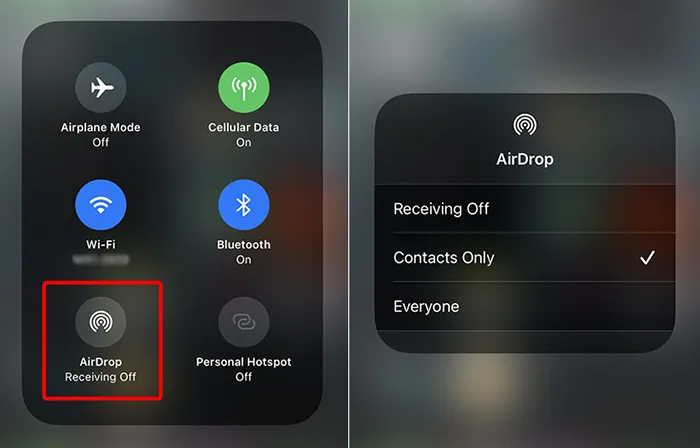
在 iPad 和 iPhone 上打开“控制中心”。按住网络设置面板,轻点“隔空投送”,然后选择“所有人,持续 10 分钟”或“仅限联系人”。
步骤 2. 在 iPad 上选择一个联系人。
在 iPad 上打开“通讯录”应用,找到要传输的联系人。轻点该联系人,然后选择“共享联系人”。
步骤 3. 通过 AirDrop 发送联系人。
从共享选项中选择“隔空投送”,然后点击您的 iPhone 名称或设备图标。
步骤 4. 在您的 iPhone 上接受联系人。
当 iPhone 收到隔空投送请求时,点击“接受”。按照提示将联系人添加到通讯录。
第五步:对其他联系人重复以上步骤。
如果您还有更多联系人需要迁移,请对每个联系人重复此过程。由于此方法需要逐个共享联系人,因此在迁移大型通讯录时可能会非常耗时。
第三部分:如何使用 iCloud.com 将 iPad 上的联系人传输到 iPhone
如果您的 iPad 和 iPhone 使用不同的 Apple 帐户,iCloud.com 提供了另一种传输联系人的方法。您可以将源帐户中的联系人导出为 vCard 文件,然后将该文件导入到目标帐户。如果您只想传输选定的联系人,而不是启用持续同步,此方法也很有用。
步骤 1. 在电脑上打开 iCloud 通讯录。
在网页浏览器中访问 iCloud.com,并使用与您的 iPad 关联的 Apple 帐户登录。选择“通讯录”。
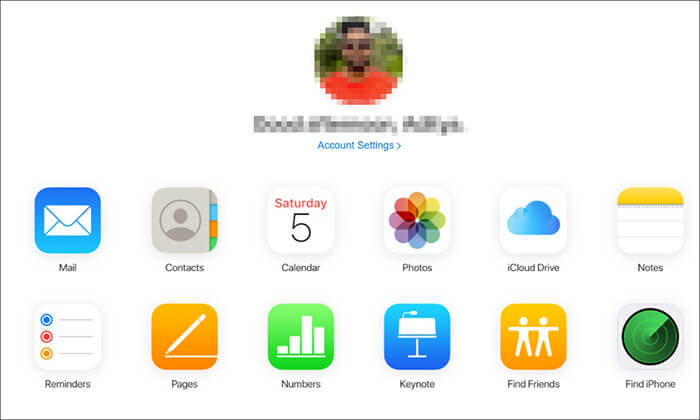
步骤 2. 选择要导出的联系人。
选择要传输的联系人。要导出整个通讯录,请选择所有联系人。
步骤 3. 将联系人导出为 vCard 文件。
在“联系人”中点击导出或共享选项,然后选择“导出 vCard”。将生成的 .vcf 文件保存到您的计算机。
步骤 4. 登录目标 iCloud 帐户。
打开一个新的浏览器窗口或退出源帐户。使用与您的 iPhone 关联的 Apple 帐户登录 iCloud.com,然后打开“通讯录”。
步骤 5. 导入 vCard 文件。
使用 iCloud 通讯录中的导入选项,选择之前保存的 .vcf 文件。联系人将被添加到目标 iCloud 帐户。
步骤 6. 将联系人同步到您的 iPhone。
在 iPhone 上,打开“设置”>“[您的姓名]”>“iCloud”,然后打开“通讯录”。等待导入的联系人出现在“通讯录”应用中。

如果您不想替换 iPhone 上现有的联系人,导入选定的 vCard 条目比恢复整个设备备份要好。
第四部分:如何通过 Google 帐户将 iPad 上的联系人同步到 iPhone
Google 帐户提供了另一种无线方式,尤其适用于 iPad 和 iPhone 使用不同 Apple 帐户的情况。通过将联系人与 Google 联系人同步,您可以在两台设备上访问同一个通讯录,而无需依赖 iCloud。
步骤 1. 将您的 Google 帐户添加到您的 iPad。
在 iPad 上打开“设置”,然后依次点击“应用”>“通讯录”>“通讯录帐户”。轻点“添加帐户”,选择“Google”,然后登录您的 Google 帐户。
步骤 2. 启用联系人同步。
登录后,开启“通讯录”选项并保存设置。请确保要传输的联系人存储在 Google 帐户中,而不是仅存储在其他帐户或 iPad 本地。
步骤 3. 等待您的联系人与 Google 同步。
打开“通讯录”应用或在浏览器中访问 Google 通讯录,查看您的 iPad 通讯录是否可用。
步骤 4. 将同一个 Google 帐户添加到您的 iPhone。
在 iPhone 上,依次点击“设置”>“应用”>“通讯录”>“通讯录帐户”>“添加帐户”。选择 Google 并使用同一帐户登录。
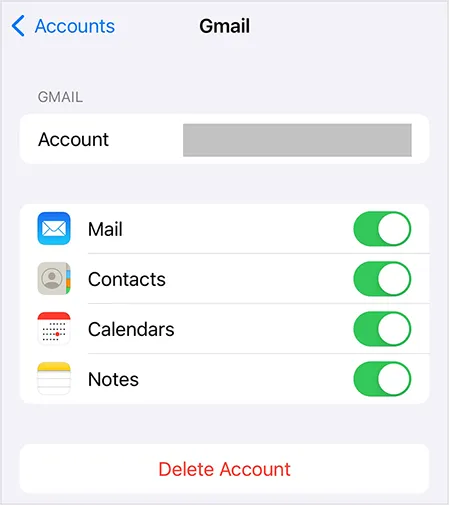
步骤 5. 开启联系人同步。
启用“通讯录”并保存更改。打开 iPhone 上的“通讯录”应用,同步后您的 Google 联系人应该就会显示出来。
第五部分:如何使用 iReaShare 手机传输将 iPad 上的联系人共享到 iPhone
如果您需要传输大量联系人,之前的方法可能不太方便。例如,AirDrop 需要您逐个共享联系人,而 iCloud 和 Google 帐户则依赖于云端同步。在这种情况下,您可以使用iReaShare 手机传输工具,通过电脑直接将联系人从 iPad 复制到 iPhone。
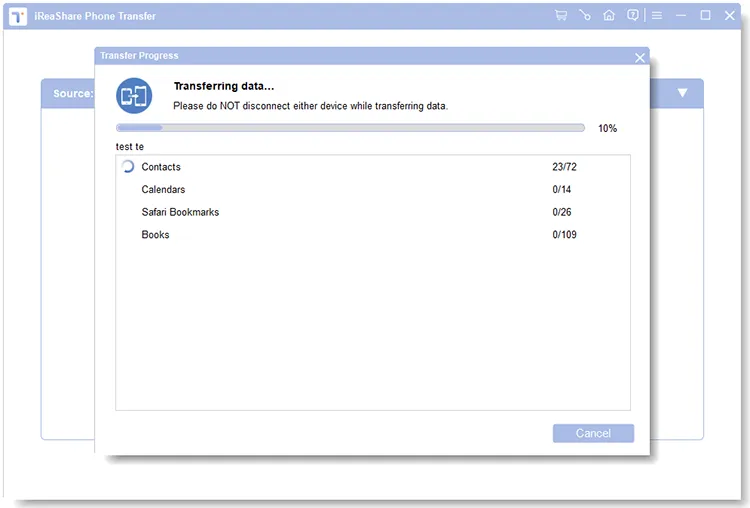
该软件支持 iOS 设备间的数据传输,并允许您选择要复制的数据类别。您还可以使用它来迁移其他受支持的数据,例如日历、Safari 书签和书籍。
iReaShare手机传输的主要功能:
- 支持iOS 设备、Android 设备之间以及 iOS 和 Android 设备之间的直接数据传输。
- 允许您在传输前选择特定的数据类别。
- 支持传输联系人、消息、照片、视频、音乐、文档和其他数据类型,具体取决于传输方向。
- 兼容Windows和Mac电脑。
- 支持多种 iOS 设备和 Android 版本,包括 Android 17 和 iOS 27。
如何在不使用 iCloud 的情况下将 iPad 上的联系人传输到 iPhone?
-
从 iReaShare 官方网站下载适用于 Windows 或 Mac 系统的手机传输软件。在您的电脑上安装并启动该程序。
-
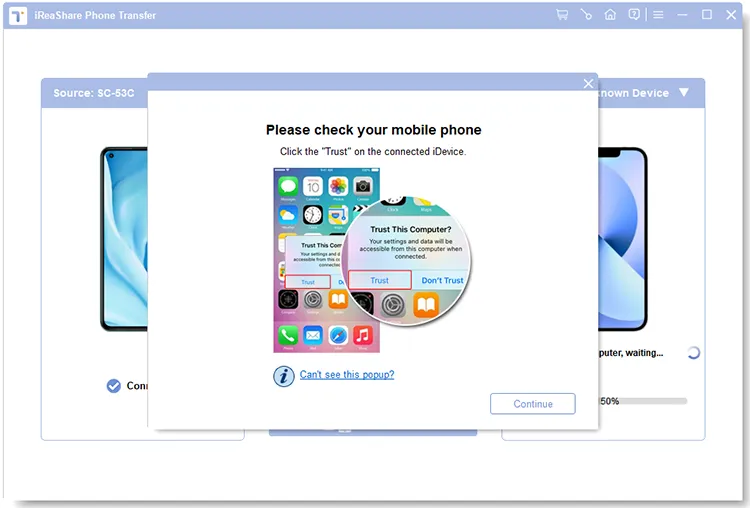
使用 USB 数据线将两台设备连接到电脑。解锁每台设备,如果出现“信任此电脑?”提示,请点击“信任”。按照屏幕上的说明操作,让软件识别您的设备。
-
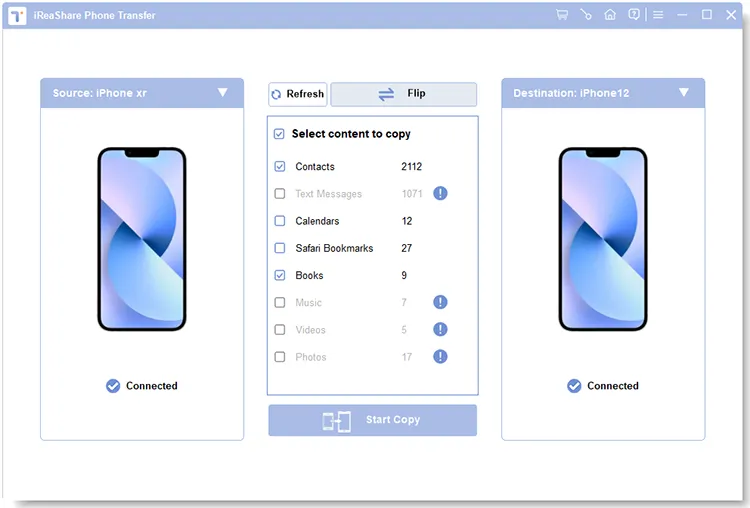
检测到两个设备后,请检查它们在界面上的位置。确保您的 iPad 显示为源设备,iPhone 显示为目标设备。如果位置颠倒,请点击“翻转”按钮交换它们的位置。
-
从可用数据类别中选择“通讯录”。如有需要,您还可以选择其他支持的数据类型。然后,点击“开始复制”将所选数据从 iPad 传输到 iPhone。请保持两台设备连接,直至传输完成。传输完成后,您可以在 iPhone 的“通讯录”应用中查看已传输的联系人。
第六部分:将 iPad 联系人传输到 iPhone 的最佳方法是什么?
每种方法都有不同的要求和优势。下表根据连接要求、账户限制和传输能力,对五种将联系人从 iPad 传输到 iPhone 的方法进行了比较。
| 方法 | 需要电脑 | 账户要求 | 转账类型 | 最适合 |
|---|---|---|---|---|
| iCloud | 不 | 同一个 Apple 帐户 | 自动同步 | 连续接触同步 |
| 空投 | 不 | 没有特定账户 | 无线共享 | 少数精选联系人 |
| iCloud.com | 受到推崇的 | 可访问两个 iCloud 帐户 | vCard导出/导入 | 批量联系人迁移 |
| Google 帐户 | 不 | 同一个谷歌账号 | 云同步 | 不同的苹果账户 |
| iReaShare 手机转账 | 是的 | 没有特定账户 | 直接设备传输 | 传输多种数据类型 |
将联系人从 iPad 传输到 iPhone 的常见问题解答
1. 为什么我的 iPad 联系人无法与我的 iPhone 同步?
以下几个因素可能导致您的 iPad 和 iPhone 之间的联系人无法同步:
- 这两台设备登录了不同的苹果账户。
- iCloud 设置中已禁用联系人同步。
- 您的网络连接不稳定。
- 联系人信息存储在其他帐户(例如 Google 帐户)中,而不是 iCloud 中。
要解决此问题,请检查两台设备上的 Apple 帐户,确保已启用联系人同步,并确认丢失的联系人已存储在 iCloud 中。
2. 将联系人从 iPad 传输到 iPhone 会删除 iPhone 上已有的联系人吗?
不。本文讨论的方法通常会在不删除现有联系人的情况下,向您的 iPhone 添加或同步联系人。但是,如果您的 iPhone 上已存在相同的联系人,则可能会出现重复条目。您可以检查联系人列表,并在必要时合并重复项。
3. iPad上的联系人存储在哪里?
iPad 上的联系人可以存储在不同的帐户中,包括 iCloud、Google、Microsoft Exchange 或其他受支持的服务。部分联系人也可能存储在设备本地。您可以打开“通讯录”应用,查看可用列表以确定联系人的存储位置。
结论
最终,成功迁移联系人可以确保您在更换新 iPhone 时,重要的姓名、电话号码、电子邮件地址和其他联系信息仍然可用。与其花费时间逐个分享联系人,不如使用iReaShare 手机传输工具简化流程。它允许您通过电脑直接在设备之间选择要传输的联系人和其他支持的数据,从而帮助您以更少的手动操作完成迁移。
相关文章
如何将联系人从 iPhone 无缝传输到 iPad(4 种方法)