TL;DR:
需要在 iPhone 或 Android 设备上恢复 LINE 聊天记录吗?本指南介绍了三种轻松恢复已删除 LINE 聊天记录的方法,无论是否有备份,均可使用 iCloud、Google Drive 或 LINE Chat Recovery 恢复。按照分步说明操作,即可恢复您的对话、预览可恢复的消息,并了解如何备份 LINE 聊天记录以防止将来数据丢失。

LINE Chat Recovery使用/不使用备份恢复LINE聊天记录。


你是否曾经打开LINE却发现重要的聊天记录神秘消失?也许是你不小心删除了对话、换了新手机,或者重新安装了应用后丢失了原本以为安全的聊天记录。无论是什么原因,先别慌!有很多方法可以恢复LINE聊天记录。
在本指南中,我们将带您了解 iPhone 和 Android 的可用选项,解释它们的局限性,并帮助您选择恢复对话的最佳方式。

第一部分:我可以恢复LINE聊天记录吗?
是的,您或许可以在 iPhone 和 Android 设备上恢复已删除的 LINE 聊天记录。如果您在丢失消息之前创建了备份,则可以更轻松地恢复对话。LINE 根据您的设备支持不同的备份选项,包括 iPhone 的 iCloud 和 Android 的 Google Drive。如果您没有备份,仍然可以尝试其他恢复方法,但无法保证成功。
第二部分:如何在没有备份的情况下恢复已删除的LINE聊天记录
如果您正在寻找如何在安卓或iPhone上恢复已删除的LINE聊天记录(无需备份),不妨考虑使用专业的LINE数据恢复工具。LINE Chat Recovery就是这样一款工具。它可以扫描您设备存储空间中可恢复的LINE数据,让您预览扫描结果,并选择性地恢复或导出所需的对话。
但是,恢复成功并不能保证,尤其是在数据已被覆盖或无法访问的情况下。丢失聊天记录后,最好尽快扫描您的设备。
LINE聊天记录恢复的主要功能:
- 从 iPhone 或 Android 设备以及支持的 iTunes、iCloud 和 Google Drive 备份中恢复已删除的 LINE 聊天记录和附件。
- 在选择要恢复的内容之前,预览可恢复的 LINE 数据。
- 将已恢复的 LINE 数据恢复到兼容的 iPhone、iPad、iPod touch 或 Android 设备。
- 将 LINE 聊天记录导出到电脑,格式为 HTML、PDF、Excel 或 CSV。
如何在安卓/苹果手机上恢复已删除的LINE聊天记录(无需备份):
-
在您的电脑上下载并启动 LINE Chat Recovery。选择“从设备存储恢复 LINE 数据”以扫描您连接的设备,查找可恢复的 LINE 数据。
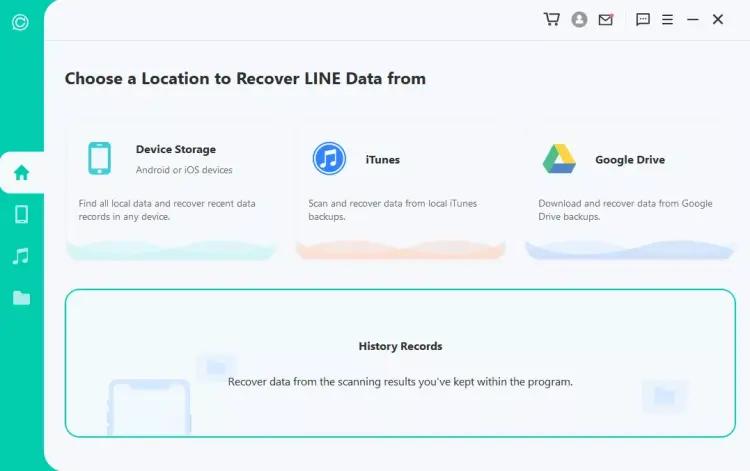
-
将您的 iPhone 或 Android 手机连接到电脑,如果出现提示,请选择保存设备数据的位置,然后点击“开始”继续。接下来,扫描过程将开始。具体步骤会根据您的设备类型(iOS 或 Android)而有所不同。
-
扫描完成后,所有可恢复的数据将显示如下图所示。您可以选择将数据恢复到手机或导出到电脑。
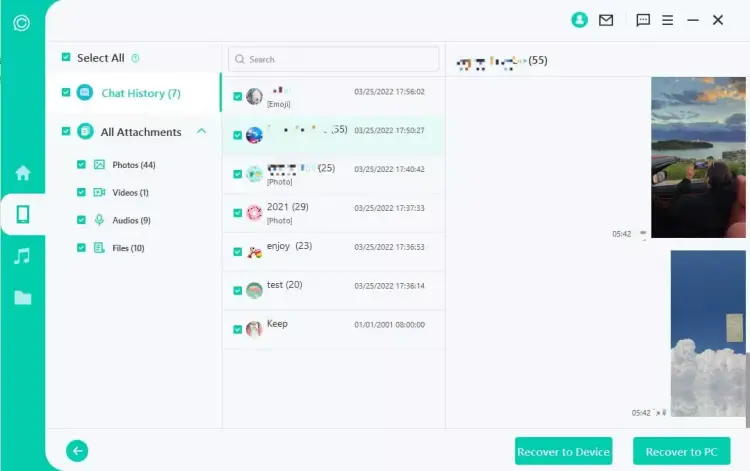
- 支持扫描 iOS 和 Android 设备,查找无需备份即可恢复的 LINE 数据。
- 在用户决定恢复哪些对话之前,提供可恢复对话的预览。
- 允许选择性地恢复特定邮件和附件。
- 提供多种恢复选项,包括设备存储、Google 云端硬盘、iTunes 和已保存的扫描记录。
- 可以将恢复的 LINE 对话以多种文件格式导出到计算机。
- 为不熟悉数据恢复工具的用户提供引导式界面。
- 无法保证一定能够成功恢复,特别是如果已删除的数据已被覆盖或无法再访问。
- 完整恢复和数据导出功能需要付费许可证;免费版本主要支持扫描和预览。
- Android 恢复过程可能需要额外的权限、电话号码验证或安装旧版本的 LINE。
- 直接将数据恢复到目标设备可能会擦除该设备上现有的 LINE 数据,因此在继续操作之前,单独备份至关重要。
- 根据手机型号和恢复模式的不同,恢复过程可能涉及多个步骤和额外的设备授权。
ChatsBack 何时会失效?
- 这是购买数据恢复软件之前最重要的考虑因素。
- 已删除的聊天数据已被永久清除或覆盖。
- 由于设备限制或不兼容,该软件无法访问所需数据。
- 扫描结果无法识别缺失的对话。
- 现有备份不包含您需要的消息。
- 恢复程序需要您当前设置不支持的设备或 LINE 版本。
如果出现上述任何情况,请勿认为购买完整版就能解决问题。请先运行免费扫描或预览功能,确认目标对话是否出现,并在付款前查看供应商当前的退款政策。
第三部分:如何从聊天备份中恢复LINE聊天记录
如果您已有备份,使用 LINE 的内置恢复选项通常是最佳的起点。
3.1 如何在安卓设备上从 Google 云端硬盘恢复 LINE 聊天记录
如果您之前已将 LINE 聊天记录备份到 Google 云端硬盘,则可以在兼容的 Android 设备上恢复帐户时使用该备份。
以下是如何在安卓设备上从谷歌云端硬盘恢复LINE聊天记录的方法:
步骤 1. 在您的 Android 设备上重新安装 LINE 并使用同一帐户登录。
步骤 2. 转到“主页”选项卡,然后点击右上角的“设置”图标。
步骤 3. 选择“备份和恢复聊天记录”,然后点击“恢复”,将您备份的 LINE 聊天记录从 Google 云端硬盘恢复到您的 Android 设备。
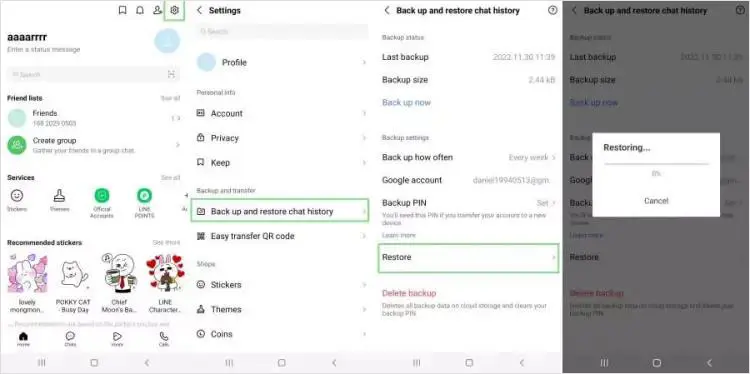
如果LINE无法恢复Google云端硬盘备份怎么办?
如果无法从 Google 云端硬盘恢复 LINE 聊天记录,请检查以下内容:
- 请确保您使用的是与备份关联的同一个谷歌账号。
- 请检查您的 Google 云端硬盘和设备是否有足够的可用存储空间。
- 连接到稳定的Wi-Fi网络,然后重试。
- 更新LINE和Android系统,然后重启手机。
- 在丢失聊天记录之前,请确认备份已成功完成。
3.2 如何在 iPhone 上从 iCloud 恢复 LINE 聊天记录
对于 iPhone 用户来说,LINE 的标准备份功能使用 iCloud 云盘。如果您在丢失聊天记录之前备份过,则可以使用该备份在 iPhone 上恢复 LINE 聊天记录。
以下是如何在 iPhone 上从 iCloud 云盘恢复 LINE 聊天记录的方法:
第一步:打开 iPhone 上的“设置”应用,轻点你的名字,选择“iCloud”,然后开启“iCloud 云盘”。确保 LINE 也已在 iCloud 设置中启用。
步骤 2. 重新安装 LINE 并使用创建备份时使用的同一帐户登录。
步骤 3. 出现提示时,选择“恢复聊天记录”以从 iCloud 恢复您的聊天记录。
步骤 4. 等待恢复过程完成,然后打开 LINE 并查看您的聊天记录。
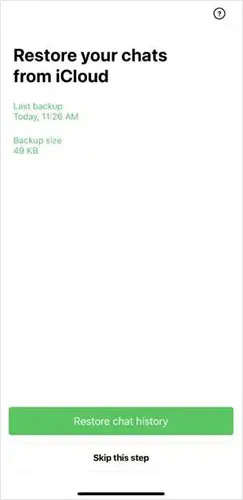
如果无法从 iCloud 恢复 LINE 聊天记录怎么办?
如果无法从 iCloud 恢复 LINE 聊天记录,请尝试以下方法:
- 请确认您已登录正确的 Apple 帐户。
- 请确保已启用 iCloud 云盘,并且 LINE 已获得使用权限。
- 请检查您的网络连接和可用的 iCloud 存储空间。
- 确认备份已完成,并且包含您需要的聊天记录时间段。
- 重启你的iPhone,并将LINE更新到最新兼容版本。
额外内容:如何在 iPhone/Android 上备份 LINE 聊天记录?
定期备份 LINE 聊天记录是防止对话和附件丢失的最佳方法。请按照以下步骤了解如何在 iPhone 或 Android 设备上备份 LINE 聊天记录,确保您的消息安全。
在 iPhone 上备份 LINE 聊天记录
步骤 1. 在你的 iPhone 上打开 LINE。
步骤 2. 点击“主屏幕”并打开“设置”。
步骤 3. 在“备份和传输”设置下选择“聊天记录备份”。
第四步:点击“立即备份”。检查备份是否成功完成。
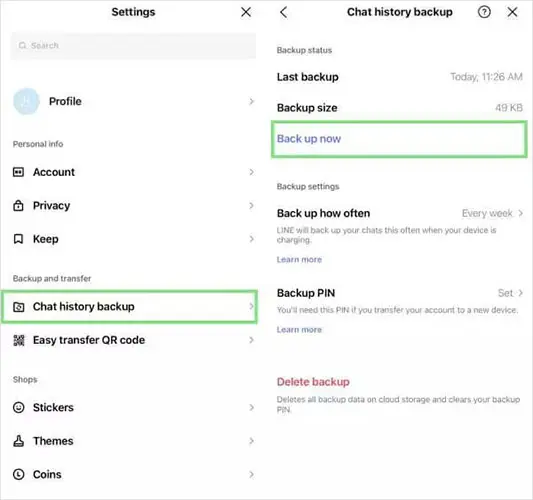
请确保已启用 iCloud 云盘,LINE 拥有必要的 iCloud 访问权限,并且有足够的存储空间。
在安卓设备上备份LINE聊天记录
步骤 1. 在您的安卓手机上打开 LINE。
步骤 2. 点击“主屏幕”并打开“设置”。
步骤 3. 选择“备份和恢复聊天记录”。
步骤 4. 点击“立即备份”,然后按照屏幕上的说明进行操作。
请确认您的谷歌账号信息正确,并且谷歌云端硬盘有足够的存储空间。
简而言之
丢失重要的LINE消息并不意味着它们永远消失了。如果您有备份,Android用户可以从Google云端硬盘恢复聊天记录,而iPhone用户可以使用iCloud。如果您没有备份,也别灰心!您可以尝试使用LINE Chat Recovery等数据恢复工具扫描设备中可恢复的消息,预览结果,然后选择要恢复的对话。
恢复聊天记录后,别忘了启用定期备份,以免将来再遇到同样的麻烦!
相关文章