


TL;DR:
要从 iPad 恢复已删除的照片,请先查看“最近删除”相簿,然后尝试使用 iCloud.com、iCloud 或 iTunes 备份,或者使用数据恢复软件扫描您的 iPad 并检索可用的照片。
- 最近删除和 iCloud.com:在 30 天恢复期内恢复仍然可用的照片,而无需抹掉 iPad。
- iCloud 和 iTunes 备份:恢复删除前创建的备份中保存的照片,但恢复整个备份可能会覆盖 iPad 上的新数据。
- 数据恢复:无需备份即可扫描您的 iPad,或检查可访问的 iCloud 帐户数据和兼容的 iTunes 备份,以预览和选择性地恢复可用照片。

数据恢复恢复丢失的数据


“如何恢复iPad上永久删除的照片?我不小心永久删除了很多照片,现在很后悔,也找不到恢复的方法。有没有办法在没有备份的情况下恢复它们?”
来自 Apple 社区
不小心从 iPad 中删除照片会令人沮丧,尤其当照片包含重要回忆、学校作业或工作相关信息时。幸运的是,如果照片仍保留在“最近删除”相簿中、可通过 iCloud 访问,或者包含在删除前创建的备份中,则仍有可能恢复已删除的照片。
如果您想知道如何从 iPad 恢复已删除的照片,正确的方法取决于照片的删除时间、iCloud 照片是否已启用以及您是否有合适的备份。以下方法将解释如何检查这些选项、逐步恢复照片,以及在 Apple 内置选项不足时如何利用恢复工具。

下表从成功率、照片预览选项、支持的恢复源和潜在缺点等方面对五种 iPad 照片恢复方法进行了比较,以帮助您选择最合适的方法。
| 方法 | 成功率 | 恢复前的预览照片 | 支持康复 | 缺点 |
|---|---|---|---|---|
| 最近删除 | 如果照片仍然可用,那就太好了。 | 是的 | 30天内删除的照片 | 无法恢复已从相册中永久删除的照片 |
| iCloud.com | 如果照片仍然保留在“最近删除”列表中,则风险较高。 | 是的 | iCloud 照片库 | 需要访问正确的 Apple 帐户;永久删除的照片可能无法访问。 |
| iCloud备份 | 取决于备份的可用性和内容 | 功能有限;标准修复功能不提供选择性照片预览。 | 现有 iCloud 设备备份 | 恢复前需要抹掉 iPad,并且可能会覆盖较新的数据。 |
| iTunes 备份 | 取决于备份的可用性和内容 | 功能有限;标准修复功能不提供选择性照片预览。 | 现有的 iTunes 或兼容的计算机备份 | 需要合适的备份;完全恢复可能会覆盖当前数据。 |
| 数据恢复 | 高的 | 是的,对于受支持和已检测到的文件 | iPad、可访问的 iCloud 帐户数据和兼容的 iTunes 备份 | 需要使用电脑;无法保证数据恢复,部分功能可能需要付费。 |
第一部分:如何从“最近删除”相册中恢复 iPad 上已删除的照片(30 天内)
当照片从 iPad 上消失时,“最近删除”相簿是首先要查看的地方。通过“照片”应用删除的照片和视频通常会在相簿中保留 30 天,之后才会被永久删除。如果您找到了丢失的照片,无需使用电脑或备份即可恢复它们。
从“最近删除”相册恢复已删除照片的步骤:
步骤 1. 打开 iPad 上的“照片”应用,然后转到“收藏”。向下滚动到“实用工具”部分,然后点击“最近删除”。
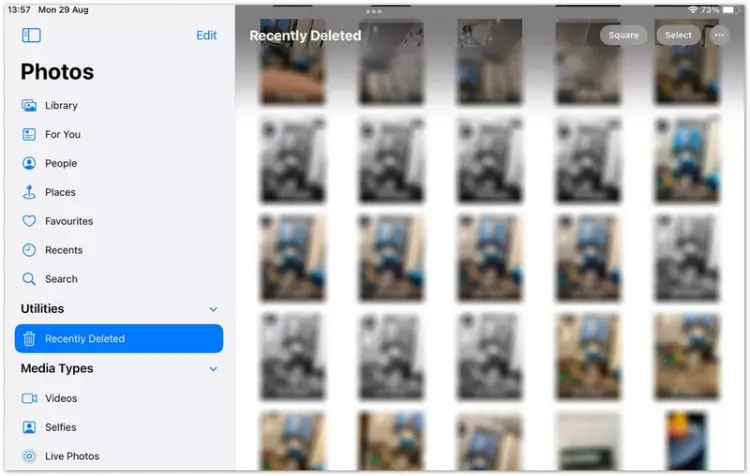
步骤 2. 轻点“查看相簿”,如果系统提示,请使用面容 ID、触控 ID 或 iPad 密码进行身份验证。浏览已删除的照片,然后选择要恢复的照片。
步骤 3:点击“恢复”并确认您的选择。所选照片将返回您的照片图库。
第二部分:如何通过 iCloud.com 从 iPad 恢复已删除的照片
如果您使用 iCloud 照片,已删除的照片可能仍会显示在 iCloud.com 的“最近删除”部分。此功能非常方便,因为您可以通过浏览器查看和恢复照片,而无需将 iPad 连接到电脑。
通过 iCloud.com 恢复已删除的 iPad 照片的步骤:
步骤 1. 在电脑或其他设备的浏览器中打开 iCloud.com,并使用与 iPad 关联的 Apple 帐户登录。

步骤二:打开“照片”应用,然后从侧边栏选择“最近删除”。如有必要,请使用侧边栏按钮显示导航面板。
步骤 3. 选择要恢复的照片,然后点击“恢复”。之后检查 iPad 上的“照片”应用,确认照片已重新出现。
第三部分:如何从 iCloud 备份恢复 iPad 上已删除的照片
如果删除的照片在“最近删除”或“iCloud 照片”中找不到,请检查删除前是否创建过 iCloud 设备备份。较早的备份可能包含当时保存在 iPad 本地的照片。
请注意,iCloud 照片和 iCloud 设备备份是不同的。启用 iCloud 照片后,同步到 iCloud 的照片通常不会包含在每日设备备份中。因此,iCloud 备份并不能保证包含您丢失的照片。
从 iCloud 备份恢复已删除照片的步骤:
步骤一:打开“设置”,轻点您的姓名,然后选择“iCloud”。检查可用的备份信息,并找到照片删除之前的备份。
步骤 2. 如果 iPad 已设置完毕,请备份您想要保留的现有数据。苹果的标准 iCloud 备份恢复流程需要先抹掉设备。前往“设置”>“通用”>“传输或重置 iPad”>“抹掉所有内容和设置”。
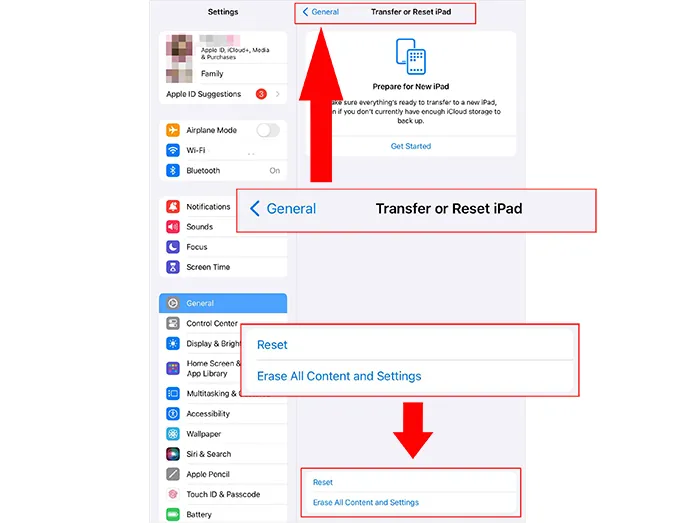
步骤 3. iPad 重启后,请按照设置说明进行操作。在“传输应用和数据”屏幕上,选择从 iCloud 备份恢复的选项。
步骤 4. 使用您的 Apple 帐户登录,选择删除之前的相应备份,然后等待恢复和后续下载完成。
第四部分:如何从 iTunes 备份中恢复 iPad 上已删除的照片
如果您之前使用 iTunes 将 iPad 备份到电脑,或许可以从该备份中恢复已删除的照片。在较新的 Mac 系统中,设备备份通过 Finder 进行管理;而 Windows 用户则可能使用 Apple Devices 应用或 iTunes,具体取决于他们的设置。
如果您在照片丢失之前创建了本地备份,那么这种方法最为有效。
从 iTunes 备份恢复照片的步骤:
第一步:将 iPad 连接到存放备份文件的电脑。根据您的操作系统,打开 iTunes、Apple Devices 或 Finder。
步骤二:选择您的 iPad,找到备份或恢复选项。查看可用的备份日期,找到照片删除前创建的备份。
步骤 3. 点击“恢复备份”,选择相应的备份,如果出现提示,请输入备份密码。
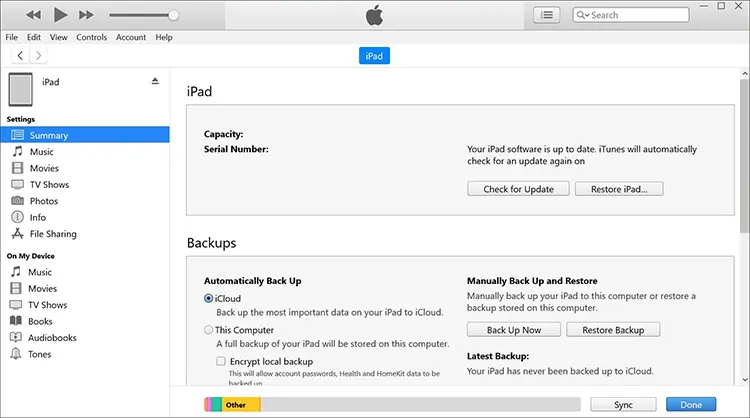
第四步:等待恢复完成,并保持 iPad 连接直至恢复过程完成。然后打开“照片”应用,检查丢失的照片是否已恢复。
第五部分:如何使用数据恢复工具找回 iPad 上已删除的照片
如果您在“最近删除”相簿或合适的备份中找不到已删除的照片,可以尝试使用第三方恢复工具。数据恢复工具允许您扫描 iPad 以查找可恢复的照片(无需备份),通过 iCloud 帐户检查可用数据,或从 iTunes 备份中提取照片。您可以预览并选择性地恢复可用照片,而无需将整个备份恢复到 iPad。
数据恢复的主要特点
- 即使没有备份,也能恢复照片、短信、联系人和其他 1000 多种受支持的数据。
- 支持意外删除、恢复出厂设置及其他数据丢失情况下的数据恢复。
- 预览可恢复文件,并选择性地恢复所需数据。
- 从 iPad、iCloud 备份或 iTunes 备份中恢复受支持的数据。
- 适用于各种 iPhone 和 iPad 机型以及支持的 iOS 版本。
方法一:直接从 iPad 恢复已删除的照片
如果没有备份,您可以尝试使用数据恢复软件扫描您的 iPad,看看已删除的照片是否可以恢复。结果取决于设备的状况以及相关数据是否仍然可以访问。
-
在电脑上下载并启动数据恢复软件。从可用的恢复模式中选择“iOS 数据恢复”。

-
选择合适的恢复选项,进入“iPhone/iPad 数据恢复”模块。

-
使用 USB 数据线将 iPad 连接到电脑。解锁设备,如果出现提示,请点击“信任”。软件识别到 iPad 后,点击“下一步”继续。

-
选择“照片”作为要恢复的数据类型。如有需要,选择其他相关的支持类别,然后单击“扫描”以搜索可恢复的数据。

-
扫描完成后,预览可用照片并选择要恢复的图片。点击“恢复到电脑”或“恢复到设备”保存所选照片。

方法二:从 iTunes 备份中恢复已删除的照片
如果您在删除照片之前已将 iPad 备份到电脑,数据恢复软件或许可以帮助您从兼容的 iTunes 备份中提取照片。与完全恢复设备不同,这种方法允许您预览可用数据并恢复选定的文件。
-
打开数据恢复程序,选择“从 iTunes 备份恢复”。
-
选择可能包含已删除照片的备份文件,然后点击“下一步”继续。

-
从可用数据类别中选择“照片”,然后单击“扫描”以检查备份。

-
查看扫描结果并预览可用图片。选择要恢复的照片,然后单击“恢复到计算机”或“恢复到设备”将其导出。
选项 3:从 iCloud 帐户恢复已删除的照片
如果您的 iPad 上已删除的照片可能仍然可以通过您的 iCloud 帐户访问,数据恢复功能可以让您检查可恢复的照片,而无需从备份中恢复整个 iPad。
-
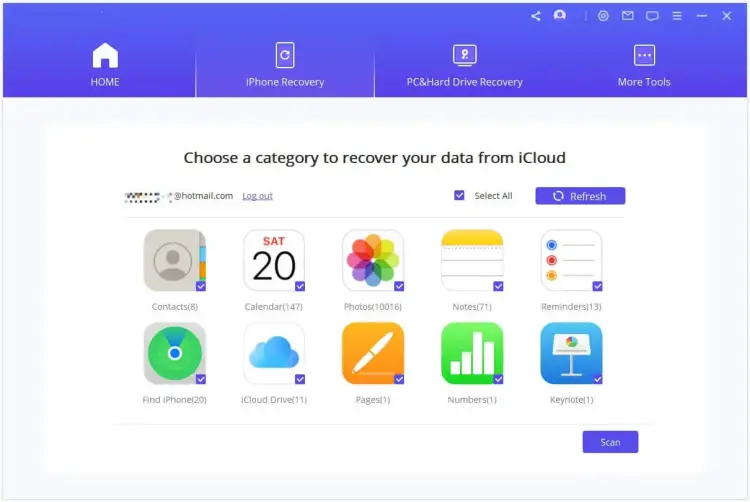
在您的电脑上下载并安装数据恢复软件。打开该程序,在“从 iCloud 恢复”模块下选择“iCloud”。按照提示输入您的 iCloud 帐户凭据。

-
登录后,从支持的数据类别中选择“照片”。点击右下角的“扫描”按钮,等待扫描过程完成。
-
查看扫描结果并预览可用图片。选择要恢复的照片,点击“恢复”,然后选择计算机上的目标文件夹。导出完成后,打开恢复的文件以确认图片是否完整。

关于从 iPad 恢复已删除照片的常见问题
1. 恢复 iCloud 备份会删除 iPad 上的当前数据吗?
是的。在之前设置过的 iPad 上恢复 iCloud 备份需要先抹掉设备,这可能会删除当前数据,包括未包含在所选备份中的数据。恢复后,iPad 将恢复到备份状态,较新的照片、信息、应用或设置可能会丢失。为了避免在恢复已删除照片时丢失近期数据,请先备份当前的 iPad,或者使用数据恢复等工具从兼容的备份中选择性地提取可恢复的照片,而无需恢复整个设备。
2. 为什么我在“最近删除”中找不到已删除的照片?
这些照片可能在 30 天前已被删除,也可能已从“最近删除”中手动移除,或者存储在您正在查看的图库之外的其他位置。如果启用了 iCloud 照片,删除操作也可能在您的设备之间同步。在确定照片已彻底删除之前,请检查您的“隐藏相簿”、Apple ID、iCloud 照片图库以及现有备份。
3. 从 iPad 恢复已删除的照片会影响现有照片吗?
从“最近删除”恢复照片或从 iCloud 下载可用照片通常不需要抹掉 iPad。但是,恢复整个 iCloud 或 iTunes 备份可能会将当前数据替换为备份状态。从兼容的备份中进行选择性恢复可以帮助您找回特定照片,而无需恢复整个设备。
结论
在许多情况下,可以从 iPad 恢复已删除的照片,但最佳方法取决于照片是否仍在“最近删除”列表中、是否可通过 iCloud 访问,或者是否包含在之前的备份中。在尝试完整备份恢复之前,请先尝试内置的恢复选项,因为完整备份恢复可能会覆盖设备上较新的数据。
如果您找不到照片且没有合适的备份,数据恢复工具提供了另一种选择:扫描您的 iPad 并检查可访问的 iCloud 帐户数据或兼容的 iTunes 备份。它的预览和选择性恢复功能可以帮助您找回可用的照片,而无需恢复整个备份。但是,没有任何工具可以保证恢复永久删除的照片,因此请在操作前检查可用的文件。
相关文章


