


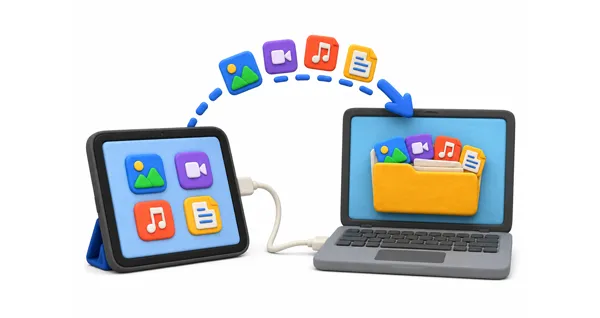
学生、上班族、摄影师和普通用户经常需要将文件从 iPad 传输到 PC。无论您想传输照片、视频、文档、音乐、联系人、书籍、笔记等等,都有几种可靠的方法可以完成这项任务。有些方法使用 USB 连接,而另一些方法则依赖于云存储或无线同步。
本指南将介绍五种将文件从 iPad 复制到 PC 的实用方法。我们还将解答一些关于 iPad 到 PC 文件传输的常见问题。
比较以下5种方法:
| 转移方法 | 优点/优势 | 缺点/局限性 |
|---|---|---|
| 苹果设备应用 | 1. 苹果官方推出的现代桌面工具。 2. 高度安全、稳定、快速的有线连接。 3. 完全免费使用,没有任何隐藏功能。 |
1. 界面缺乏清晰的文件或媒体预览功能。 2. 严格限制为支持官方 Apple 文件共享的应用程序。 |
| iReaShare iPhone Manager | 1. 支持多种数据类型(联系人、短信、书籍、笔记等)。 2. 导出前提供清晰的视觉文件预览。 3. 直观的用户界面,非常适合快速批量传输。 4. 提供一键备份和恢复功能。 |
1. 需要安装桌面软件。 2. 高级管理功能需要购买付费许可证。 |
| iCloud 同步和网页版 | 1. 无缝、自动后台同步,无需线缆。 2. 可以通过任何网页浏览器或Windows原生应用程序轻松访问文件。 |
1. 仅提供 5GB 免费存储空间,之后需要订阅。 2. 完全依赖于网络速度和网络稳定性。 |
| Windows 文件资源管理器 | 1. 纯粹的即插即用设置,无需下载额外的应用程序或进行配置。 2. 熟悉的拖放式工作区直接内置于 Windows 中。 |
1. 严格限制为相机胶卷中的照片和视频。 2. iOS 系统内部文件夹结构杂乱无章,难以查找。 |
| Google 云端硬盘 | 1. 标准配置提供 15GB 免费存储空间。 2. 在苹果封闭生态系统之外,具有卓越的跨平台生态系统实用性。 |
1. 要求完全手动跟踪从 iPad 上传到 PC 的文件和下载到 PC 的文件。 2. 处理大文件会消耗互联网数据流量上限带宽。 |
第一部分:如何通过 Apple 设备应用程序将文件从 iPad 传输到 PC
随着近期更新,苹果已开始逐步淘汰 Windows 版 iTunes,转而使用独立应用程序。Apple Devices 应用是一款现代化且实用的工具,可通过有线连接在 iPad 和 Windows PC 之间管理和传输文件。
要通过 Apple Devices 应用将文件从 iPad 复制到 PC:
-
在电脑上打开 Microsoft Store,搜索“Apple 设备”,然后安装该应用。接下来,使用兼容的 USB 数据线将 iPad 连接到电脑。如果 iPad 出现提示,请点击“信任”并输入您的密码。
-
在电脑上启动 Apple Devices 应用,然后从侧边栏选择您的 iPad。
-
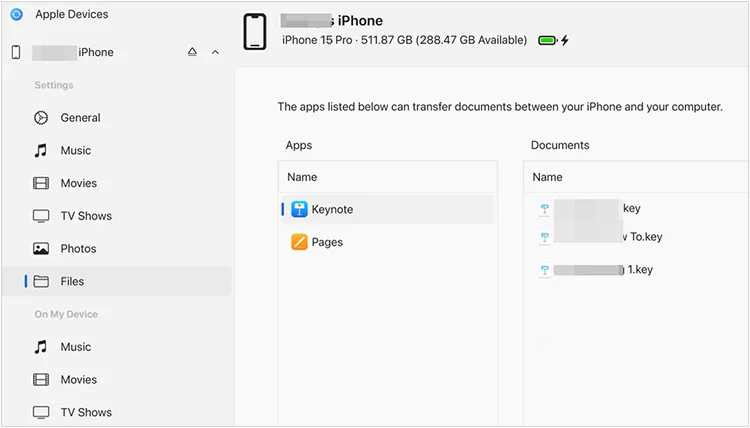
点击侧边栏菜单中的“文件”选项。您将看到 iPad 上支持文件共享的应用列表。
-
点击应用旁边的箭头即可查看其文档。选择要复制的文件,点击“保存”,然后选择电脑上的目标文件夹。
第二部分:如何通过 iReaShare iPhone Manager 将文件从 iPad 传输到电脑
如果您正在寻找更灵活、一体化的数据管理解决方案,像iReaShare iPhone Manager这样的第三方软件提供了一个直观的界面,可以预览和选择性地传输几乎任何数据类型,包括联系人、信息、音乐、书籍、书签、笔记等等,而这些数据类型通常是 Apple 原生应用程序所限制的。
iReaShare iPhone Manager 的主要功能:
* 允许您有选择地预览和传输各种数据类型,例如音乐、日历等。
* 支持从 iPad/iPhone 到 PC 以及从 PC 到 iOS 设备的无缝数据传输。
* 简洁直观的控制面板使管理和导出移动文件变得简单易行。
* 确保所有照片、视频和音频文件在传输过程中保持其原始质量和格式。
* 立即将您的 iOS 数据备份到您的电脑,并随时恢复备份。
* 提供快速稳定的有线传输,绕过云存储中常见的文件大小限制和速度瓶颈。
* 兼容 iOS 5.0 或更高版本。
下载 iReaShare iPhone 管理器。
通过 iReaShare iPhone Manager 将文件从 iPad 传输到电脑:
-
在您的 Windows 电脑上安装并启动 iReaShare iPhone Manager。然后使用 USB 数据线将您的 iPad 连接到电脑。请确保您已解锁 iOS 设备并信任该电脑。

-
软件检测到您的 iPad 后,您将在左侧面板看到一个仪表板,其中显示您的设备信息和数据类别。

-
点击类别即可预览文件。勾选要传输的项目旁边的复选框。然后,点击顶部菜单中的“导出”按钮,选择电脑上的目标文件夹,等待导出过程完成。

第三部分:如何通过 iCloud 将文件从 iPad 复制到 PC
如果您偏好无线方式且拥有稳定的网络连接,苹果自家的云服务 iCloud 是个绝佳的选择。它能自动同步您在不同设备间的数据,让您可以通过任何浏览器访问 iPad 上的文件。顺便一提,使用 iCloud 需要稳定的网络连接和足够的云存储空间。
方法如下:
-
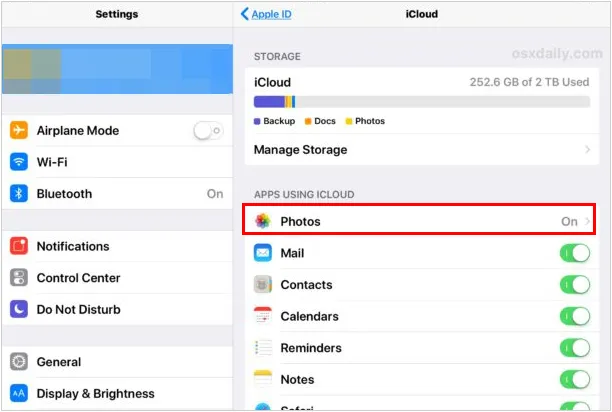
在 iPad 上,前往“设置” >“ [您的姓名] ”>“ iCloud ”。打开您想要同步的数据的开关。
-
之后,在电脑浏览器中访问 iCloud 网站,并使用您的 Apple ID 登录。
-
点击“ iCloud 云盘”或“照片”选择文件,然后点击“下载”图标。
第四部分:如何通过 USB 将文件从 iPad 传输到 PC(仅限照片和视频)
如果您只需要将照片和视频从 iPad 的相机胶卷移动到其他设备,则无需任何特殊应用或云账户。Windows 会将 iPad 识别为数码相机,允许您直接通过文件资源管理器拖放媒体文件。这样,您就不需要 iTunes 或其他应用了。
如何在不使用 iTunes 的情况下将文件从 iPad 传输到 PC:
-
使用 USB 数据线将 iPad 连接到电脑。解锁 iPad 屏幕。屏幕上会提示“允许此设备访问照片和视频吗? ”。点击“允许”。
-
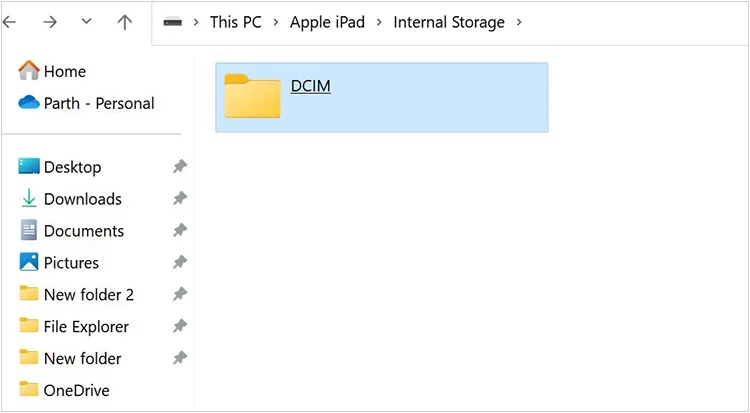
在您的电脑上,打开“此电脑”或按“ Windows 键 + E ”。在“设备和驱动器”下,双击您的 Apple iPad。
-
依次进入“内部存储”>“ DCIM ”>“ 100APPLE ”(或类似文件夹)。复制所需的照片和视频,然后将其粘贴到电脑上的一个文件夹中。
第五部分:如何通过 Google 云端硬盘将 iPad 上的文件传输到电脑
对于喜欢使用苹果生态系统之外的跨平台云存储的用户来说,Google Drive 提供 15GB 的免费存储空间,以及无缝无线传输文档、PDF 和媒体文件的方式。
如何通过 Google 云端硬盘将文件从 iPad 传输到 PC:
-
在 iPad 上打开 Google 云端硬盘应用。登录您的 Google 帐户。然后点击“ + ”(加号)图标,选择“上传”,然后选择“照片和视频”或“浏览”从 iPad 的“文件”应用中选择文件。

-
上传完成后,打开电脑上的网络浏览器,访问 drive.google.com。
-
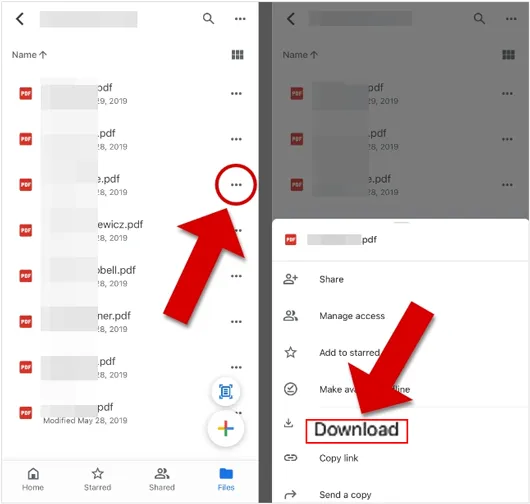
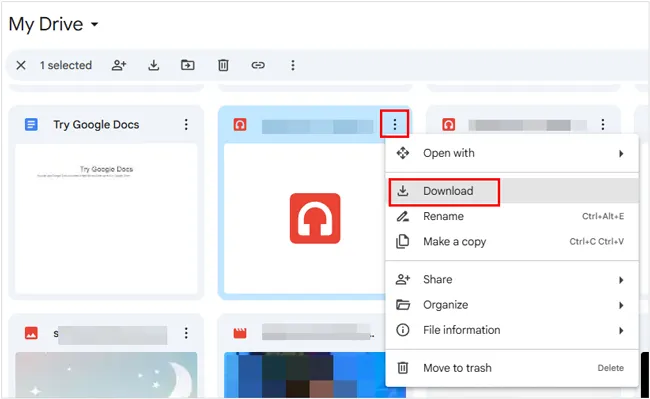
登录同一个谷歌账号。找到你上传的文件,右键点击,然后选择“下载”将其保存到你的电脑上。
第六部分:关于将文件从 iPad 传输到 PC 的问答
问题1:我可以使用隔空投送将文件传输到电脑吗?
不。AirDrop 是苹果公司的专有技术,仅适用于苹果设备(iPhone、iPad、Mac)。Windows PC 不支持 AirDrop。不过,您可以使用 LocalSend 等第三方无线传输软件或 Snapdrop 等网页工具来实现类似的功能。
问题2:iTunes 还有 Windows 版本吗?
是的,但它正在逐步淘汰。虽然iTunes仍然可以在旧版本的Windows系统上下载,但苹果公司已正式将其功能拆分为适用于Windows 10和11的独立现代化应用程序:Apple Devices(用于同步/备份)、Apple Music和Apple TV。
问题3:我可以将 iPad 无线连接到 PC 吗?
是的。您可以使用云存储服务(iCloud、Google Drive、OneDrive)或本地 Wi-Fi 传输应用进行无线连接。此外,如果您使用 Apple Devices 应用或旧版 iTunes,可以在 iPad 连接电源时启用“通过 Wi-Fi 同步”选项,这样只要两台设备连接到同一 Wi-Fi 网络,以后就可以进行无线同步了。
结论
将文件从 iPad 传输到 PC 的方法有很多,最佳方法取决于您的需求。如果您偏好使用 Apple 官方工具,Apple Devices 应用是一个不错的选择。对于更高级的文件管理,像iReaShare iPhone Manager这样的专业软件则提供了更大的灵活性。该工具支持更多数据类型,并允许您在传输前预览和选择文件。
相关文章
如何在不使用 iTunes 的情况下将 iPad 照片传输到 PC(6 种方法)
6 种有效方法将文件从 iPad 传输到 Android(最新)
如何将联系人从 iPhone 无缝传输到 iPad(4 种方法)

