


iPhone 被锁住了?这种情况谁都可能遇到。无论你是忘记了新密码,还是从抽屉里翻出了旧设备,都有有效的方法可以重新获得访问权限。请注意,出于安全考虑,大多数方法都会将设备恢复出厂设置,除非你在 iCloud 或电脑上有最近的备份,否则所有数据都会被清除。现在,让我们来学习如何在没有密码的情况下解锁 iPhone。

快速浏览一下这 4 种解锁方法:
| 方法 | 优点 | 缺点 |
|---|---|---|
| 发现者 | 1. 苹果官方解决方案。 2. 完全免费。 3. 安全性高。 |
1. 需要一台Mac电脑。 2. 恢复模式步骤可能很复杂。 |
| 苹果设备应用 | 1. 适用于 Windows 的现代官方工具。 2. 可靠的固件恢复。 |
1. 需要一台电脑和一根USB数据线。 2. 大型固件文件下载速度慢。 |
| iPhone解锁器 |
1. 极其人性化的界面。 |
1. 需要付费许可证。 |
| 查找我的应用 | 1. 无需电脑或数据线。 2. 可以通过另一台移动设备远程完成。 |
1. 必须事先启用“查找我的”功能。 2. 被锁定的设备必须连接互联网。 |
第一部分:如何通过 Finder 无需密码解锁 iPhone
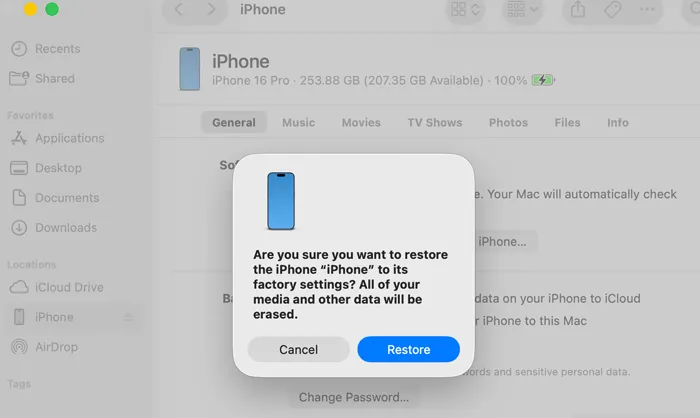
您可以使用 Mac 电脑上的 Finder 轻松解锁 iPhone,无需输入密码。这需要进入恢复模式。恢复模式会将手机恢复出厂设置,这意味着所有数据都将被清除,但您可以将其重新设置或从备份中恢复。
方法如下:
-
关闭 iPhone 电源,并将其置于恢复模式。不同型号的按键组合可能有所不同;对于 iPhone 8 及更新机型,请在连接电脑的同时按住“侧边”按钮。在您的 iPhone 和 Android 设备上都打开 Send Anywhere 应用。
-
打开 Finder,从侧边栏选择你的 iPhone。此时会弹出提示,询问你是否要恢复设备。选择“恢复”。
-
请等待该过程完成;您的 iPhone 将重新启动并作为新设备运行。
第二部分:如何通过苹果设备在不使用密码或面容 ID 的情况下解锁 iPhone
对于 Windows 用户来说,Apple Devices 应用的功能与此相同。另外,请注意,苹果公司已停止对 iTunes 的更新,Apple Devices 应用正在逐步取代 iTunes。
通过 Apple Devices 应用,无需密码或面容 ID 即可解锁 iPhone:
-
通过 USB 将 iPhone 连接到 PC/Mac。然后启动 Apple 设备应用。
-
在 iPhone 上进入恢复模式:快速按下“音量+ ”按钮并松开;立即快速按下“音量- ”按钮并松开;现在,按住“侧边”按钮;看到 Apple 标志时不要松开;继续按住直到看到恢复模式屏幕。
-
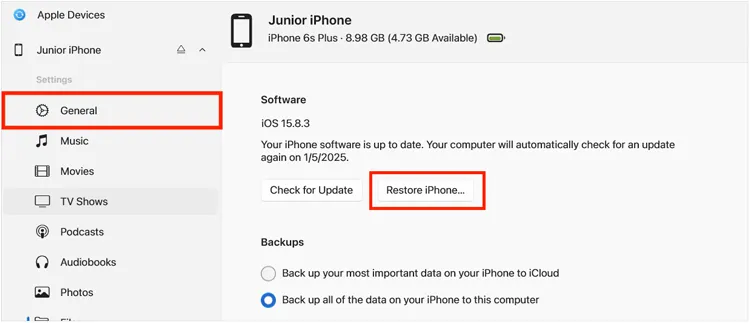
该应用会检测iPhone是否存在问题。点击“恢复”。如果问题仍然存在,请点击“恢复iPhone ”继续。然后它会下载必要的软件并清除密码。
第三部分:如何使用 iPhone 解锁器解锁 iPhone 密码
如果您不想使用 Finder 或 Apple Devices 应用来解锁 iPhone,可以试试iPhone Unlocker 。这款软件只需简单几步即可移除 iPhone 密码。此外,它还能在您忘记 Apple ID 时帮助您移除 Apple ID(无需密码) ,解锁时间屏幕密码等等。它是一款功能强大的 iOS 设备解锁工具。需要注意的是,解锁过程中它会清除 iPhone 上的所有数据。
iPhone解锁器的主要功能:
* 无需密码即可解锁 iPhone 屏幕,支持 4 位或 6 位密码、面容 ID、触控 ID 等。
* 无需密码即可移除激活锁。
* 轻松绕过 iOS 设备上的屏幕时间锁定。
* 无需密码即可删除 iPhone 或 iPad 的 MDM 配置文件。
* 兼容大多数 iOS 设备,包括 iPhone 17e、iPhone 17 Pro Max/17 Pro/Air/17/16/15/14/13/12/11、iPad Pro、iPad Air、iPad mini 等。
下载iPhone解锁器。
使用 iPhone 解锁器无需密码即可解锁 iPhone:
-
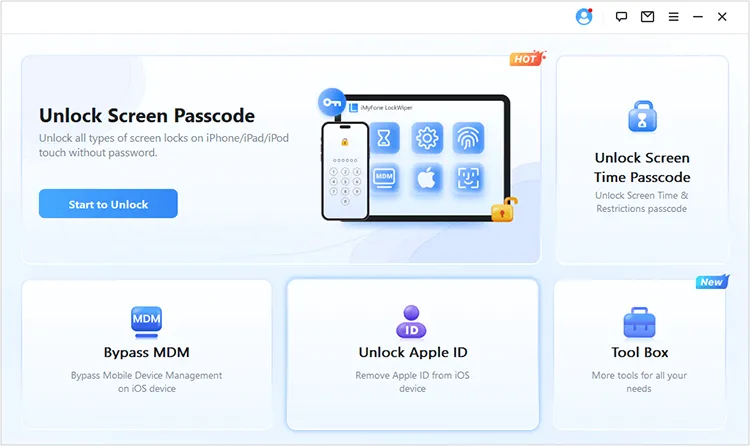
在您的PC/Mac上下载并安装iPhone解锁软件。然后启动它,选择“解锁屏幕密码”,然后点击“开始解锁”。
-
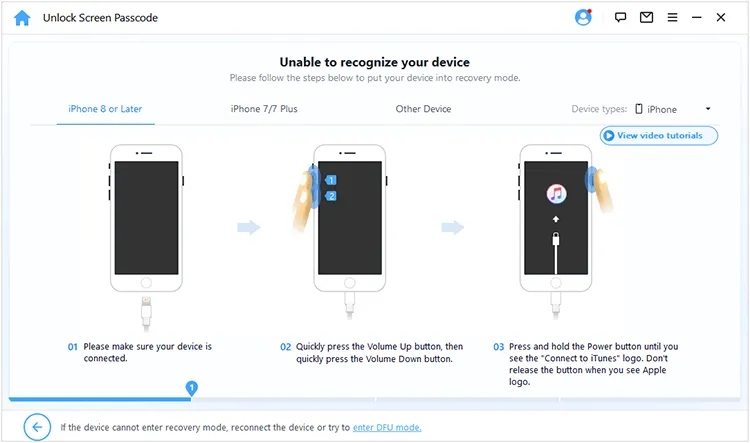
点击“开始”,然后用 USB 数据线将 iPhone 连接到电脑。接着选择您的设备型号,并按照屏幕上的指南将 iPhone 进入恢复模式。
-
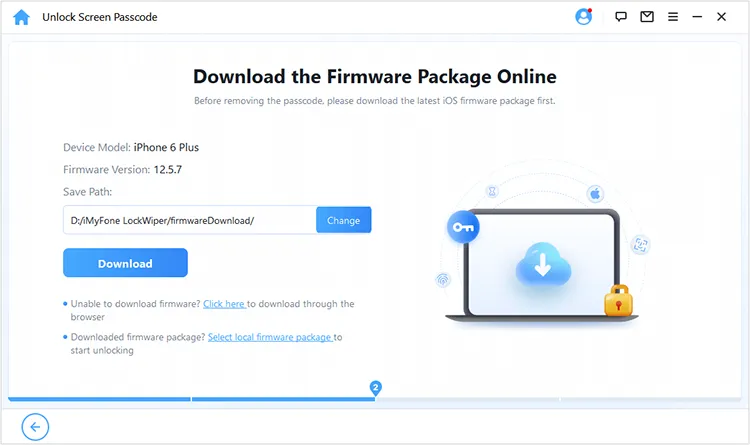
之后,点击“下载”将固件包保存到您的电脑上。下载完成后,点击“选择本地固件包”添加该文件。
-
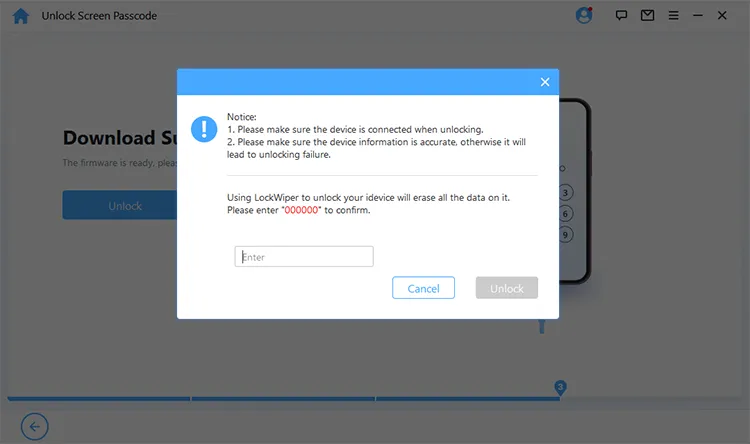
等待程序下载并验证固件。然后点击“解锁”。在弹出的窗口中,输入“ 000000 ”,然后再次点击“解锁”。软件将开始移除屏幕锁。完成后,您就可以在没有屏幕锁的情况下访问您的设备了。
第四部分:如何通过“查找我的iPhone”应用在没有密码的情况下解锁iPhone
如果您有另一台苹果设备(iPad 或其他 iPhone),可以使用“查找”应用远程抹掉已锁定的设备。但是,这需要您在设备上启用“查找我的 iPhone”功能。如果您尚未启用此功能,也可以使用此方法解锁您的 iPhone。
以下是指南:
-
在辅助设备上打开“查找”应用,并使用锁定 iPhone 上使用的 Apple ID 登录。
-
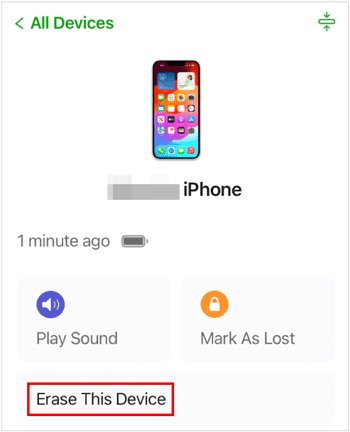
从设备列表中选择已锁定的 iPhone,然后点击“抹掉此设备”。
-
确认操作。iPhone 连接到互联网后,将清除自身数据,包括密码。
第五部分:关于解锁 iPhone 密码的问答
Q1:如果我忘记了密码,是否可以在不丢失数据的情况下解锁 iPhone?
不。除非你使用的是非常旧的 iOS 版本(iOS 10 或更早版本),而这些版本存在某些漏洞,否则在不清除数据的情况下,无法绕过现代 iPhone 的密码。这是保护你的信息免遭窃取的核心隐私功能。
Q2:人脸识别会被照片欺骗吗?
不。Face ID 使用 TrueDepth 摄像头系统,该系统投射并分析超过 30,000 个不可见点,从而创建您面部的 3D 深度图。它还使用红外成像技术。2D 照片缺少深度信息,因此无法触发解锁。
Q3:我的 iPhone 上有解锁的隐藏按钮吗?
虽然iPhone没有专门用于解锁的隐藏物理按钮,但它有一个名为“轻点背面”的“秘密”软件功能,可以将iPhone的整个背面变成一个巨大的按钮。你可以在“设置”>“辅助功能”>“触控”>“轻点背面”中进行设置,使其在轻点背面两下或三下时执行截屏或打开相机等操作。
结论
如果您手边有电脑或其他苹果设备,重新获得 iPhone 的访问权限就非常简单。“查找器”、“苹果设备”应用以及功能全面的解锁工具“ iPhone Unlocker ”都能为您提供可靠的方法。
虽然重置设备时数据丢失往往难以避免,但定期使用 iCloud 备份可以确保忘记密码只会造成一些小麻烦,而不会永久丢失珍贵回忆。请保持备份,并确保您的 Apple ID 凭证安全。
相关文章
Aiseesoft iPhone解锁器评测:它真的有效且安全吗?
如何轻松地将 eSIM 从安卓手机转移到 iPhone(3 种可行方法)

