


TL;DR:
本指南将介绍如何在电脑上管理、移动和恢复本地 iOS 备份。以下是您需要了解的内容:
- 默认存储位置:iTunes/Finder 会自动将备份保存到隐藏的系统文件夹(Windows 系统上的 AppData\Roaming 文件夹和 Mac 系统上的 Library/Application Support 文件夹)中,以防止意外数据损坏。
- 更改存储位置:要释放本地磁盘空间,您可以将现有的备份文件夹移动到外部驱动器,并创建一个符号链接(使用 Windows 的命令提示符或 Mac 的终端)来安全地重定向所有未来的备份。
- 灵活的数据恢复:与标准的、要么全部恢复要么全部不恢复的系统恢复不同,iReaShare iPhone Manager 等工具允许您安全地预览和恢复备份文件。
管理 iPhone 或 iPad 数据时,了解 iTunes 备份位置至关重要。默认情况下,iTunes(或 macOS Catalina 及更高版本中的 Finder)会将设备备份保存到电脑上的特定文件夹。然而,大多数用户并不知道这些文件存储在哪里,更不用说如何移动或访问它们了。
本指南涵盖您需要了解的一切,从在 Windows 和 Mac 上查找备份目录到更改其路径以及在最关键的时刻恢复数据。
第一部分:Windows 11/10 或 Mac 上的 iTunes 备份存储在哪里?
iTunes备份存储在哪里?我们将在本部分找到答案。默认情况下,Apple会将设备备份存储在特定的系统文件夹中。由于这些文件夹包含重要数据,因此默认情况下它们通常是隐藏的,以防止意外删除。
1.1 在 Windows 11 和 Windows 10 上
具体路径取决于您是从微软商店下载的 iTunes,还是直接从苹果官网下载的。
1. Microsoft Store 版本(最常见):
C:\Users\[用户名]\AppData\Local\Packages\AppleInc.iTunes_lite...\LocalCache\Roaming\Apple Computer\MobileSync\Backup\
2. Apple 网站版本(独立安装程序):
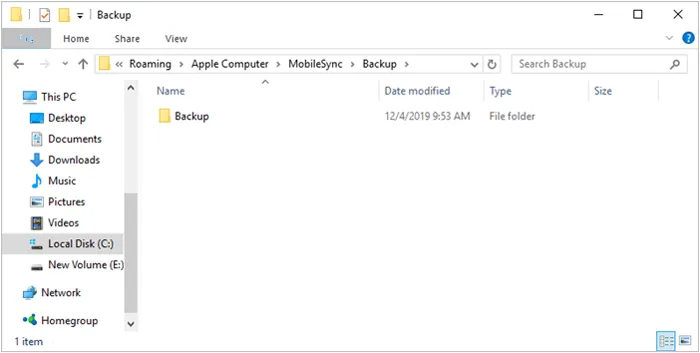
C:\Users\[用户名]\AppData\Roaming\Apple Computer\MobileSync\Backup\
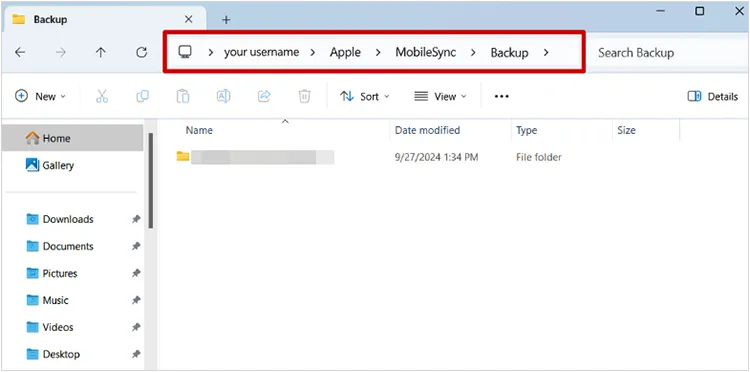
Windows 快速提示:按 Windows 键 + R 打开“运行”对话框,输入 %appdata%(或应用商店版本中的 %userprofile%),然后按 Enter 键即可直接跳转到您的应用数据文件夹。
1.2 在 macOS (Mac) 上
如果您使用的是 macOS Catalina 或更高版本,iTunes 实际上已经不再使用,备份将通过 Finder 进行管理。如果您想知道之前的 iTunes 备份是否存储在您的 Mac 上,请按以下步骤操作:
/Users/[用户名]/Library/Application Support/MobileSync/Backup/
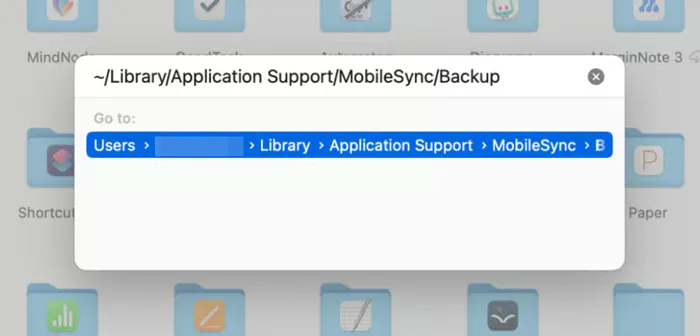
Mac 用户快速提示:打开 Finder,点击顶部菜单栏中的“前往”,选择“前往文件夹…”,粘贴 ~/Library/Application Support/MobileSync/Backup/,然后按 Enter 键。
第二部分:如何更改 iTunes 备份位置?
了解如何在电脑上查找 iTunes 备份后,您可能希望自行设置 iTunes 备份位置。这样,您随时都可以轻松访问 iTunes 中的备份。在这种情况下,您可以按照以下步骤更改 iTunes 备份位置。
2.1 如何在 Windows 系统上更改 iTunes 备份位置
以下是步骤:
-
使用第 1.1 部分中的路径导航到“ MobileSync ”文件夹。剪切“ Backup ”文件夹并将其粘贴到您想要的新位置(例如,D:\iTunesBackup\Backup)。
-
按下Windows 键,输入“ cmd ”,右键单击“命令提示符”,然后选择“以管理员身份运行”。

-
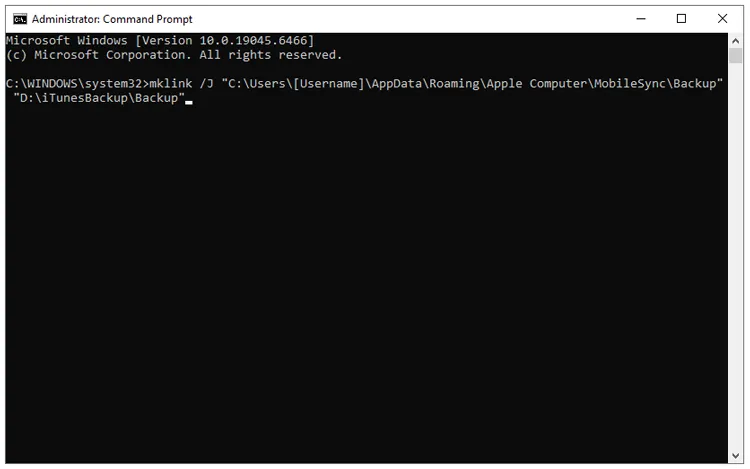
输入以下命令(将替换为您的实际 Windows 用户名和新目标路径),然后按“ Enter ”键: mklink /J "C:\Users\[用户名]\AppData\Roaming\Apple Computer\MobileSync\Backup" "D:\iTunesBackup\Backup" .
-
如果成功,原始位置将出现一个快捷方式文件夹图标,并将所有未来的数据路由到您的 D: 盘。
2.2 如何在 Mac 上更改 iTunes 备份位置
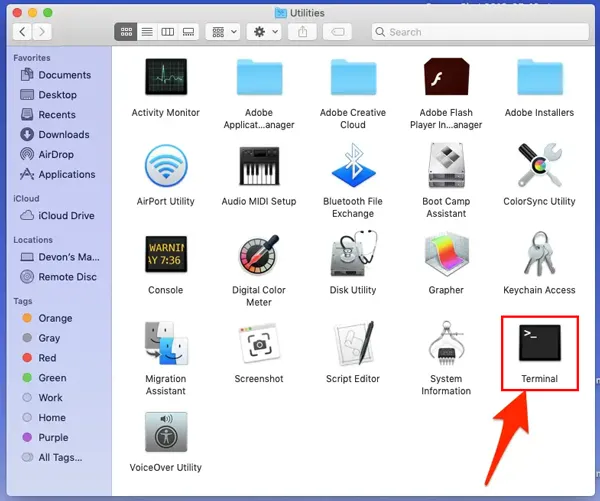
要在 Mac 上更改 iTunes/Finder 备份位置,您可以使用与 Windows 类似的符号链接方法,利用终端应用程序。
以下是指南:
-
前往 Mac 的“系统设置”>“隐私与安全”>“完全磁盘访问权限”,并将“终端”切换为“开启”。然后打开Finder ,按“ Command + Shift + G ”,粘贴以下路径,然后按“回车”键: ~/Library/Application Support/MobileSync/ 。
-
将“备份”文件夹拖放到您的外置硬盘上。等待复制完成。然后,删除“ MobileSync ”文件夹内的原始“备份”文件夹。
-
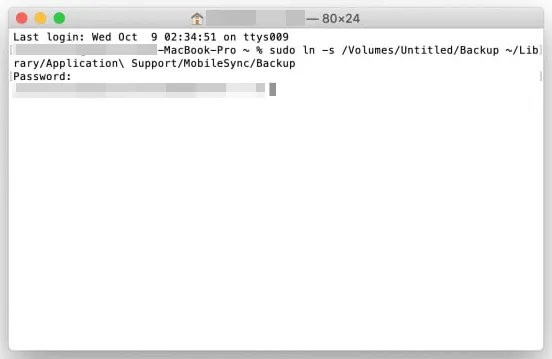
打开终端应用程序。输入“ ln -s ”(确保“-s”后面有一个空格)。暂时不要按回车键。将外部驱动器中的新“备份”文件夹拖放到终端窗口中,然后输入一个空格。
-
将 Finder 中的“ MobileSync ”文件夹拖放到终端窗口中,并在末尾输入“ /Backup ”。按下“ Ctrl+C ”。它将自动显示为: ln -s /Volumes/YourDrive/Backup /Users/YourName/Library/Application Support/MobileSync/Backup 。
-
返回 Finder 中的 MobileSync 文件夹。如果您看到一个带有快捷方式箭头的备份文件夹,那就对了。顺便说一下,您也可以将备份文件移动到本地文件夹。
第三部分:如何通过 iReaShare iPhone Manager 恢复 iTunes 备份文件?
虽然 iTunes 和 Finder 提供基本的“要么全恢复,要么全不恢复”的恢复功能,但它们通常会覆盖设备上的现有数据。如果您需要更灵活的恢复流程, iReaShare iPhone Manager是一个高效的选择。此外,这款iTunes 的替代方案还可以帮助您轻松删除无用的 iTunes 备份文件,并在电脑上管理您的 iOS 文件,包括预览、删除、导出、编辑等操作。
iReaShare iPhone Manager 的主要功能:
* 备份您的整个 iPhone或选择特定数据类型,并将其恢复到任何设备,而不会覆盖现有内容。
* 无需执行完全同步即可访问和管理单个文件(包括照片、联系人、消息等)。
* 轻松查找、读取和提取存储在计算机上的现有 iTunes 备份中的数据。
* 只需点击几下,即可在 iOS 设备和电脑之间无缝传输数据。
* 通过简洁直观的控制面板浏览 iPhone 上的内容,无需任何技术专长。
* 支持最新的 iPhone 机型和 iOS 版本,确保最新的性能和可靠性。
下载 iReaShare iPhone 管理器。
以下是如何使用这款软件将 iTunes 备份文件恢复到 iPhone 的方法:
-
在您的PC/Mac上下载、安装并打开iReaShare iPhone Manager。使用USB数据线连接您的iPhone。

-
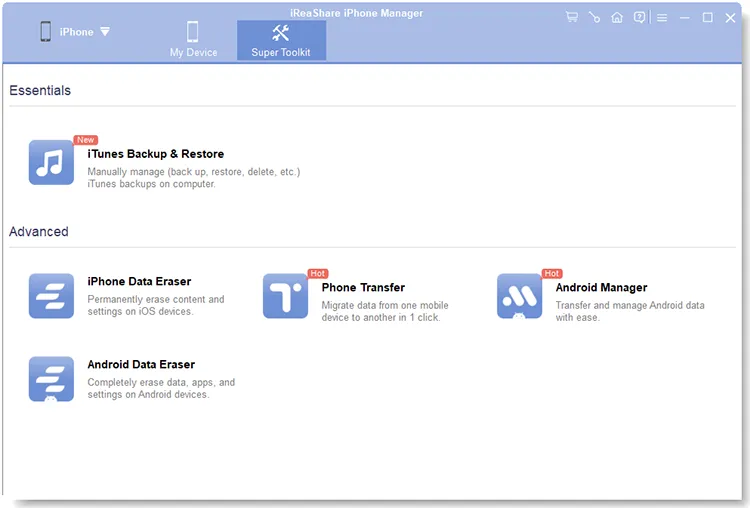
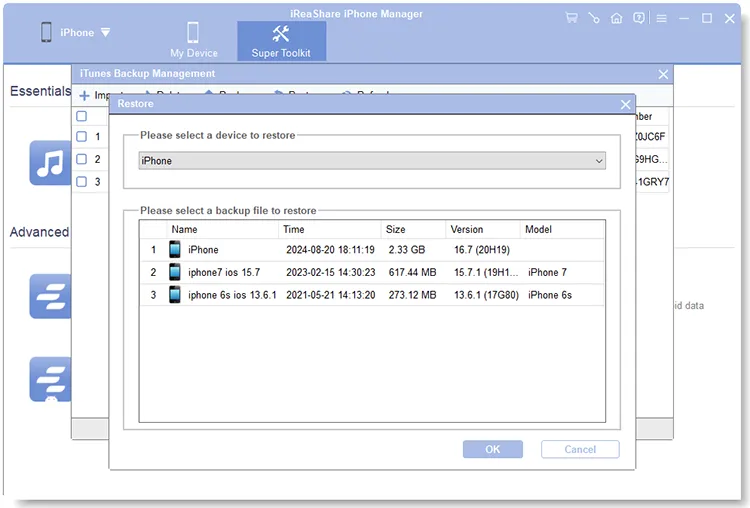
导航至“超级工具包”>“ iTunes备份与恢复”图标。软件将自动检测您计算机上的默认iTunes备份目录。
-
选择“恢复”选项,然后选择要从中提取数据的备份文件。接着点击“确定”开始将 iTunes 备份数据恢复到您的 iPhone。
第四部分:关于 iTunes 备份位置的问答
问题1:iTunes备份功能现在还可用吗?
是的。虽然苹果公司已在 macOS 上逐步淘汰了 iTunes 应用(并用 Finder 取而代之),但 Windows 10 和 11 上的 iTunes 仍在积极维护和更新。对于不想每月支付 iCloud 存储空间费用或更喜欢速度更快、离线数据管理的用户来说,本地计算机备份仍然非常受欢迎。
问题2:为什么 iTunes 备份文件夹是隐藏的?
苹果公司特意隐藏了诸如 AppData(Windows)和 Library(Mac)之类的目录,以保护用户系统的稳定性。备份文件以类似数据库的格式存储,而非标准的 JPEG 或 MP4 文件。如果用户不小心重命名、移动或删除了该目录中的文件,整个备份就会损坏,iOS 系统将无法读取。
问题3:我可以读取或打开 iTunes 备份中的文件吗?
不能直接打开。如果您打开备份文件夹,会看到一系列名称晦涩难懂、使用十六进制编码的文件和文件夹。苹果公司出于安全和加密的考虑,采用这种方式组织备份。要安全地读取、预览或查看备份中的单个项目,您必须使用像 iReaShare iPhone Manager 这样的专用提取器或管理器。
结论
现在,您已经知道如何在 iTunes 上查看备份并更改备份位置。无论您选择通过符号链接重定向备份来释放空间,还是选择使用iReaShare iPhone Manager等工具进行精确控制,掌握备份位置都能确保您珍贵的数字记忆和数据始终安全、有序且易于检索。
相关文章
iTunes 无法连接到此 iPhone - 9 种解决方法和 2 种替代方案
已解决:如何在不使用 iTunes 的情况下将音乐从电脑传输到 iPhone
如何轻松地将安卓手机上的 eSIM 转移到 iPhone(3 种可行方法)

