


TL;DR:
如果您需要恢复未保存的 Word 文档,请先使用 Microsoft Word 的“恢复未保存的文档”选项或“文档恢复”面板。您还可以勾选“自动恢复文件”、搜索临时文件夹、从 OneDrive 检索文档、还原早期版本,或使用 Windows 文件历史记录和 Mac Time Machine。如果 Word 文件之前已保存到您的计算机但后来丢失,数据恢复功能可以帮助您扫描存储设备并恢复可用的文档文件。
在保存之前丢失 Word 文档会令人沮丧,尤其是在您花费大量时间撰写或编辑其内容之后。这种情况可能发生在 Word 崩溃、计算机意外关机或您不小心关闭文档而未保存最新更改时。
幸运的是,如果 Word 创建了自动恢复文件或您的计算机保留了临时副本,未保存的 Word 文档仍然有可能恢复。本文将介绍如何使用 Word 内置功能、本地和云备份以及专业数据恢复工具在 Windows 和 Mac 系统上恢复未保存的 Word 文档。

第一部分:如何使用 Word 内置功能恢复未保存的 Word 文档
Microsoft Word 包含多种恢复功能,可帮助您在意外关机或误关后找回文档。在手动查找文件之前,请先尝试这些恢复选项。
1.1 从 Word 中恢复未保存的文档
Microsoft Word 提供了一个内置选项,用于查找在保存前已关闭的文档。如果 Word 创建了恢复副本,您或许可以通过程序的文档管理设置找到它。
步骤 1. 打开 Microsoft Word 并创建一个空白文档。
步骤 2. 点击“文件”>“信息”。
步骤 3. 选择“管理文档”,然后单击“恢复未保存的文档”。
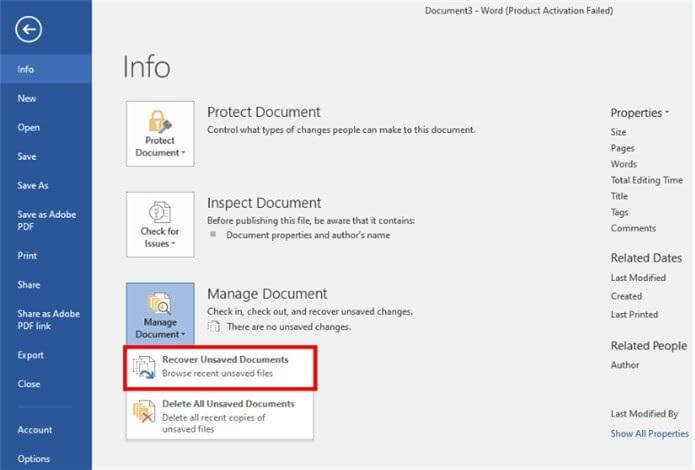
步骤 4. 浏览弹出文件夹中的可用文件。通过检查文件名或修改日期查找要恢复的文档。未保存的恢复文件可能带有 .asd 扩展名。
第五步:选择文件并点击“打开”。文档出现后,点击“另存为”保存永久副本。
或者,您可以打开“文件”>“打开”,然后在最近文件列表底部附近查找“恢复未保存的文档”选项。
这些菜单路径主要适用于 Windows 桌面版 Word。可用的恢复选项可能因 Word 版本和平台而异。
1.2 从文档恢复窗格中检索文件
如果 Word 因崩溃、断电或系统问题而意外关闭,下次启动应用程序时可能会显示“文档恢复”窗格。此窗格列出了已恢复的文档版本。
步骤 1. 意外关闭后重新打开 Microsoft Word。
步骤 2. 检查窗口左侧是否有“文档恢复”窗格。
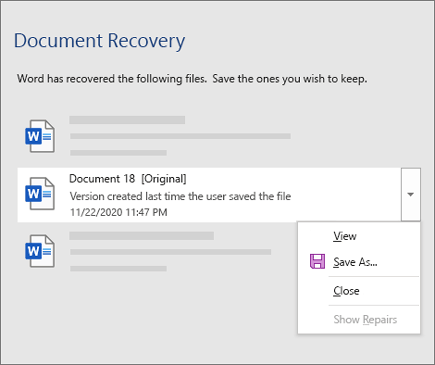
步骤 3. 查看已恢复的文档版本,并选择最新版本。
步骤 4. 打开选定的版本,检查它是否包含最新更改。
步骤 5. 点击“另存为”将恢复的文档存储在安全位置。
如果“文档恢复”窗格未显示,则 Word 可能未保留可恢复的版本。您可以继续使用下面的自动恢复方法。
1.3 从自动恢复功能恢复 Word 文档
当您处理 Word 文档时,自动恢复功能会定期保存恢复信息。如果应用程序意外关闭,这些文件可以帮助您找回未保存的更改。
在Windows系统上:
步骤 1. 打开 Word,然后转到“文件”>“选项”>“保存”。
步骤 2. 找到自动恢复文件位置字段。
步骤 3. 复制显示的文件夹路径。
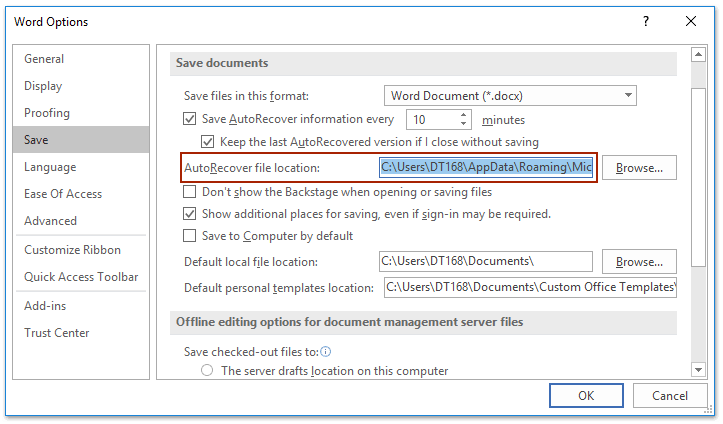
步骤 4. 打开文件资源管理器,将路径粘贴到地址栏中,然后按“Enter”键。
步骤 5. 查找最近修改过的 .asd 文件,其中可能包含您丢失的文档。
步骤 6. 在 Word 中打开一个合适的文件,然后使用“另存为”功能将其保存。
在Mac上:
步骤 1. 打开 Finder,然后选择“前往”>“前往文件夹”。
步骤 2. 检查 Word 安装所使用的自动恢复文件夹。常用位置如下:
~/Library/Containers/com.microsoft.Word/Data/Library/Preferences/AutoRecovery/
步骤 3. 查找名称类似于“自动恢复保存...”的文件。
步骤 4. 使用 Microsoft Word 打开一个可能相关的文件。
步骤 5. 如果文档包含您缺失的内容,请将其保存到其他位置。

自动恢复文件夹的位置可能因 Word 版本和安装方式而异。此外,自动恢复与常规备份不同:它可能不包含自上次保存以来所做的所有更改。
第二部分:如何使用电脑和云备份恢复未保存的 Word 文档
如果 Word 的内置恢复选项无效,请检查计算机的临时存储空间和可用备份。当文档之前已保存、同步或包含在备份中时,这些方法尤其有用。
2.1 在临时文件中查找未保存的 Word 文档
当您编辑文档时,Word 和您的计算机可能会创建临时文件。虽然这些文件不一定包含您未保存工作的完整副本,但尝试搜索临时文件夹仍然值得。
步骤 1. 按“Windows” + “R” 打开“运行”对话框。
步骤 2. 输入 %temp% 并按“Enter”键。
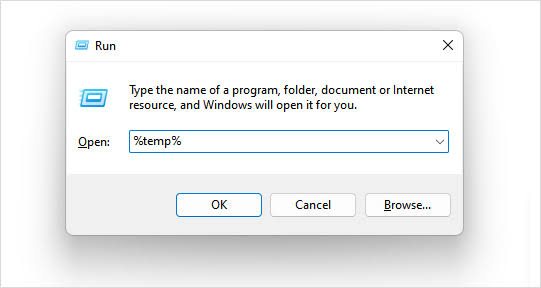
步骤 3. 浏览临时文件,查找在丢失文档前后创建的最近修改的文件。
步骤 4. 您还可以检查 %appdata%\Microsoft\Word 中是否存在相关的 Word 恢复文件。
第五步:如果您发现可能有用的文件,请在尝试打开之前先复制一份。如有必要,仅当您有理由相信副本包含 Word 文档时,才将其扩展名更改为 .docx。
临时文件可能会被自动删除、覆盖或以 Word 无法直接打开的格式存储,因此找到 .tmp 文件并不能保证其中包含您丢失的文档。由于 Windows 和 macOS 的临时文件恢复方法有所不同,Mac 用户可以查看方法 1.3 中描述的自动恢复文件夹。
2.2 从 OneDrive 恢复 Word 文件
如果您将 Word 文档保存到 OneDrive 或为云存储文档启用了自动保存功能,则可以从您的帐户中检索其最新可用副本。
步骤 1. 打开浏览器并访问 OneDrive 网站。
步骤 2. 使用与 Word 文档关联的 Microsoft 帐户登录。
步骤 3. 打开“我的文件”,浏览通常存储 Word 文档的文件夹。

步骤 4. 按名称查找丢失的文件,或检查最近修改的文件。
第五步:如果找到,选择该文档并下载或在 Word 中打开。
如果文档之前已保存,但最新编辑内容丢失,您还可以查看其版本历史记录,看看是否有更早或更新的版本可用。请注意,OneDrive 无法恢复从未保存或上传到您帐户的文档。
2.3 恢复 Word 文档的早期版本
如果您不小心覆盖了 Word 文档或删除了某些重要内容,Windows 可能会允许您通过“以前的版本”功能恢复到之前的版本。当“文件历史记录”或其他兼容的备份源存储了文件或文件夹的旧版本时,此选项才有效。
步骤 1. 打开文件资源管理器,并导航到 Word 文档保存的文件夹。
步骤 2. 右键单击文件或其父文件夹,然后选择“属性”。
步骤 3. 打开“以前的版本”选项卡。
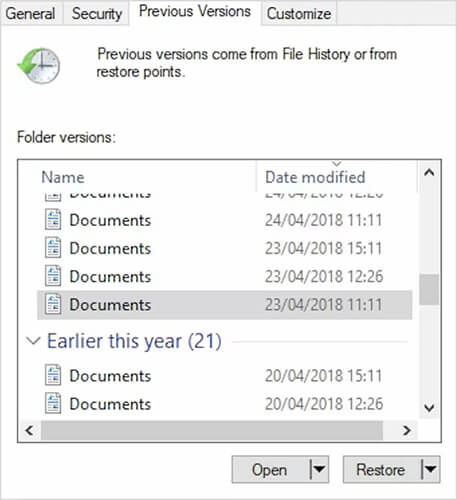
步骤 4. 选择在丢失内容之前创建的可用版本。
步骤 5. 点击“打开”查看版本,或点击“恢复”替换当前文件。您也可以选择“复制”单独保存旧版本。
2.4 使用 Windows 文件历史记录或 Mac 时间机器检索 Word 文档
Windows 文件历史记录和 Mac 时间机器可以帮助您从文件丢失或更改之前创建的备份中恢复 Word 文档。如果您之前已启用这些功能并将相关文件夹包含在备份设置中,则这些功能非常有用。
在Windows系统上:
步骤 1. 连接用于文件历史记录备份的外部驱动器(如果适用)。
步骤 2. 打开“开始”菜单,搜索“使用文件历史记录恢复文件”。
步骤 3. 浏览可用的备份文件夹和日期。
步骤 4. 找到丢失的 Word 文档或其所在的文件夹。
步骤 5. 选择文件并单击“恢复”按钮。
在Mac上:
步骤 1. 如果您使用外置备份驱动器,请连接您的 Time Machine 备份驱动器。
步骤 2. 打开 Word 文档最初存储的文件夹。
步骤 3. 点击菜单栏中的“时间机器”图标,然后选择“浏览时间机器备份”。
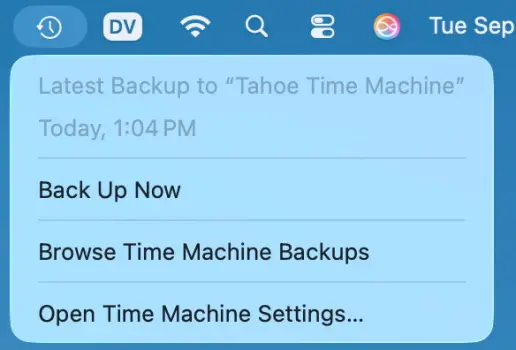
步骤 4. 浏览可用的备选日期。
步骤 5. 找到 Word 文档或早期版本,然后单击“还原”。
如果您在丢失文档之前没有启用文件历史记录或时间机器,这些方法可能无法提供可用的备份。
第三部分:如何使用专业工具恢复未保存的 Word 文档
如果您的 Word 文档之前保存到电脑、硬盘、固态硬盘、U盘或 SD 卡上,但后来丢失了,数据恢复程序可以帮助您扫描存储设备,查找可恢复的文件。数据恢复软件就是一个不错的选择。
数据恢复软件旨在扫描计算机存储设备并查找丢失的文件,包括 Word 文档。其预览功能允许您在恢复之前检查检测到的文件,帮助您确定真正需要的 Word 文档。
主要特点:
- 从支持的存储设备中恢复丢失的 Word 文档和其他文件类型,包括 DOC 和 DOCX 文件。
- 支持超过 1000 种文件类型,涵盖文档、档案、视频、照片和其他媒体。
- 扫描内置和外置硬盘、固态硬盘、U盘和SD卡,查找可恢复的数据。
- 支持从不同的 Windows 分区恢复数据,包括原始分区、格式化分区和损坏分区。
- 恢复前预览检测到的文件,以便您可以选择要恢复的文档。
使用数据恢复工具恢复 Word 文档的步骤:
-
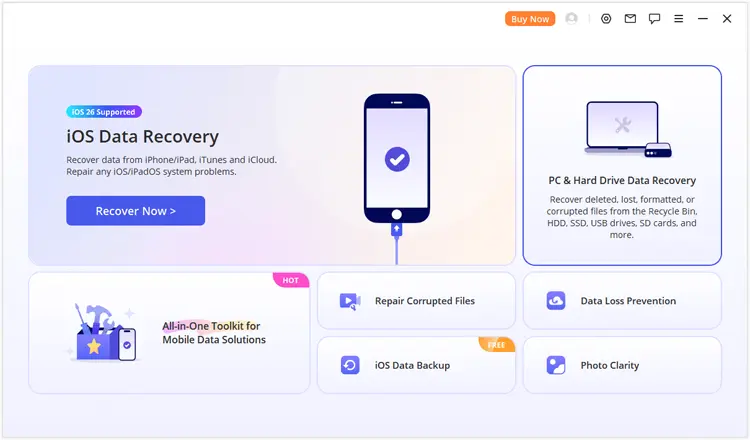
在您的计算机上启动 Windows 数据恢复软件。在主界面上,选择“PC 和硬盘数据恢复”进入计算机数据恢复模式。
-
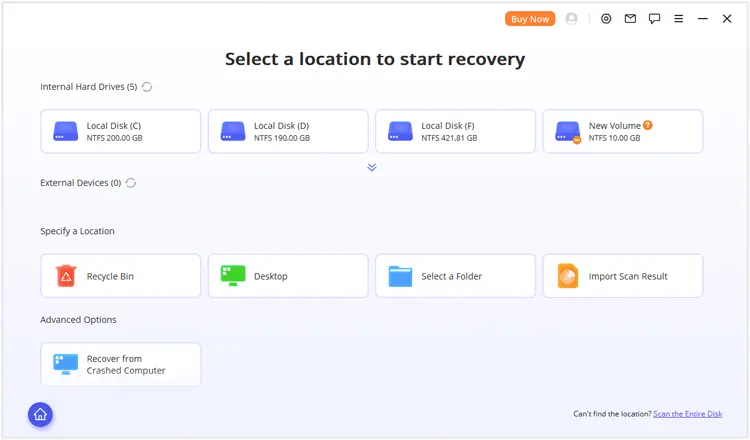
程序会显示计算机上可用的存储位置。选择丢失的 Word 文档最初存储的硬盘、分区或桌面,然后单击继续。如果目标位置未列出,请选择“扫描整个磁盘”以执行更广泛的扫描。
-
等待扫描过程完成。数据恢复程序会按文件类型和文件路径整理检测到的文件,方便您按类别或原始位置浏览结果。您还可以使用搜索和筛选功能更快地找到特定的 Word 文档。双击检测到的文件即可在恢复前预览其内容。
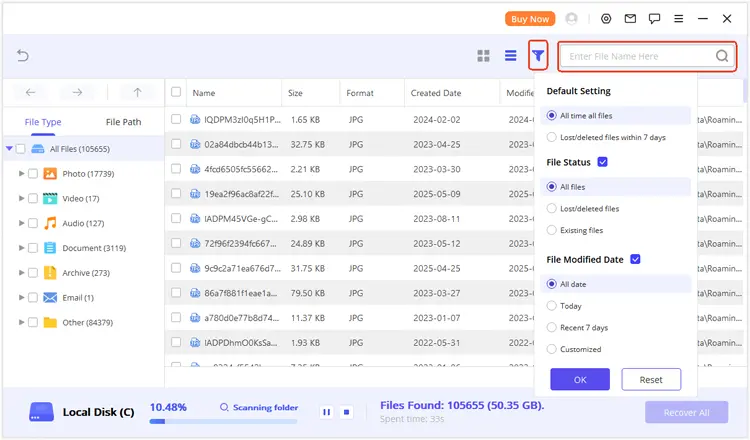
-
确认预览文档包含所需内容后,选择文件并点击“恢复”。选择一个安全的位置保存文件。最好使用与正在扫描的驱动器或位置不同的位置,以免覆盖其他可恢复的数据。
关于恢复未保存的 Word 文档的常见问题
1. 未保存的 Word 文档存储在哪里?
未保存的 Word 文档可能会存储在 Word 的自动恢复文件夹或其他临时位置,具体取决于您的操作系统和 Word 设置。在 Windows 系统中,您可以在“文件”>“选项”>“保存”中查看自动恢复文件的位置。在 Mac 系统中,请查看用户资源库中的 Word 自动恢复文件夹。但是,Word 并非一定会为每个未保存的文档保存可恢复的副本。
2. 我可以恢复未保存而关闭的 Word 文档吗?
有可能。打开 Word,选择“文件”>“信息”>“管理文档”>“恢复未保存的文档”,即可查看是否有可用的恢复文件。您也可以查看“文档恢复”窗格或“自动恢复”文件夹。恢复效果取决于 Word 在您关闭文档之前是否创建了副本。
3. 恢复未保存的 Word 文档是否会覆盖我当前的文件?
不一定。当 Word 找到可恢复的文档时,您可以使用“另存为”将其保存到新名称或不同的文件夹中。这样既可以保留现有文档,又能将恢复的版本单独保存。
结论
以上就是关于如何在 Windows 和 Mac 系统上恢复未保存的 Word 文档的全部内容。虽然 Word 内置的恢复功能和备份选项值得优先考虑,但如果之前保存的 Word 文档从您的计算机或存储设备中丢失或删除,数据恢复软件也能提供帮助。为了降低再次丢失重要工作的风险,请记住定期保存文档,并启用自动恢复或自动保存功能。
相关文章


