


TL;DR:
Disk Drill 是一款流行的数据恢复软件,可帮助从计算机、外部驱动器、存储卡和其他存储设备中恢复已删除和丢失的文件。
- 它提供多种扫描方法、文件预览、磁盘备份和其他数据保护工具。
- 其免费版本主要用于扫描和预览,而完整恢复功能需要付费计划。
- 如果您需要针对不同数据丢失情况的简单恢复工作流程,D-Back 是一个值得考虑的替代方案。
因误删、格式化、系统错误或存储设备故障而丢失重要文件令人倍感焦虑。数据恢复软件提供了一种便捷的方式来查找丢失的文件,而 Disk Drill 就是一款适用于 Windows 和 macOS 的知名工具。它支持多种存储设备,并提供针对不同数据丢失场景的多种恢复功能。
然而,评估一款数据恢复工具不应仅仅基于其功能列表。恢复限制、价格、易用性和支持场景也是需要考虑的重要因素。在本篇 Disk Drill 评测中,我们将探讨其亮点、不足、定价和使用流程,并介绍一款替代方案进行比较。
第一部分:圆盘钻评测
Disk Drill 是由 CleverFiles 开发的一款数据恢复程序。它旨在从硬盘驱动器 (HDD)、固态硬盘 (SSD)、U盘、SD卡和其他存储设备中恢复已删除或丢失的文件。除了文件恢复功能外,它还包含字节对字节备份和 SMART 监控等附加工具,使其功能远超一般的文件恢复应用程序。

1.1 圆盘钻的主要特点
* 恢复多种文件类型
Disk Drill 可以恢复各种已删除或丢失的文件,包括照片、视频、音频文件、文档和其他常用格式。它的扫描算法可以识别来自各种存储设备的数百种文件类型。
* 支持多种存储设备
Disk Drill 可与不同的存储介质配合使用,包括 HDD、SSD、U盘、SD卡和外部存储设备,因此适用于各种数据丢失情况。
* 多种扫描方法
Disk Drill 提供快速扫描和深度扫描选项,用于查找丢失的文件。快速扫描适用于查找最近删除的文件,而深度扫描则有助于从已格式化或损坏的文件系统中查找数据。
* 恢复前预览文件
Disk Drill 允许您在恢复之前预览检测到的文件,帮助您在恢复之前确认是否可以找到所需的数据。
* 字节对字节备份
字节对字节备份功能允许您在恢复之前创建存储设备的磁盘映像,这在处理不稳定的驱动器时非常有用。
* 其他数据保护工具
除了文件恢复之外,Disk Drill 还包含 SMART 监控和数据保护工具等额外功能,以帮助管理驱动器健康状况并降低未来数据丢失的风险。
1.2 圆盘钻的价格
Disk Drill 提供免费版和付费版,付费版包含更强大的恢复功能。免费版允许您扫描和预览可恢复的文件,但恢复功能会因平台而异。
| 计划 | 价格 | 主要特点 |
|---|---|---|
| 基本的 | 自由的 | 扫描并预览可恢复文件 |
| 专业年度 | 每年 89 美元 | 完整的恢复功能和无限恢复 |
| 终身会员 | 149美元 | 一次购买,终身授权 |
| 企业 | 定制定价 | 商业和专业用途 |
1.3 圆盘钻的优缺点
在了解了Disk Drill的功能和定价之后,分析它的优势和局限性也至关重要。以下优缺点对比可以帮助您更好地判断它是否是满足您需求的合适数据恢复解决方案。
优点
+ 简单易用的界面,适合初学者。
+ 支持多种文件类型和存储设备。
+ 允许在恢复前预览文件。
+ 提供多种扫描方法,以应对不同的数据丢失情况。
+ 包含字节对字节备份和 SMART 监控等附加工具。
缺点
免费版的恢复功能有限。
- 对于偶尔使用的用户来说,完整版可能价格昂贵。
- 在大容量存储设备上进行深度扫描可能需要很长时间。
- 无法从物理损坏的硬盘中恢复数据。
文件检测成功并不总是意味着完全恢复。
第二部分:如何使用圆盘钻
Disk Drill 提供简便的数据恢复流程。您可以按照以下步骤扫描存储设备、预览可恢复的文件并恢复丢失的数据。
步骤 1. 下载并安装 Disk Drill
请在电脑上下载并安装 Disk Drill。为避免覆盖丢失的数据,建议将软件安装在与丢失文件所在驱动器不同的驱动器上。
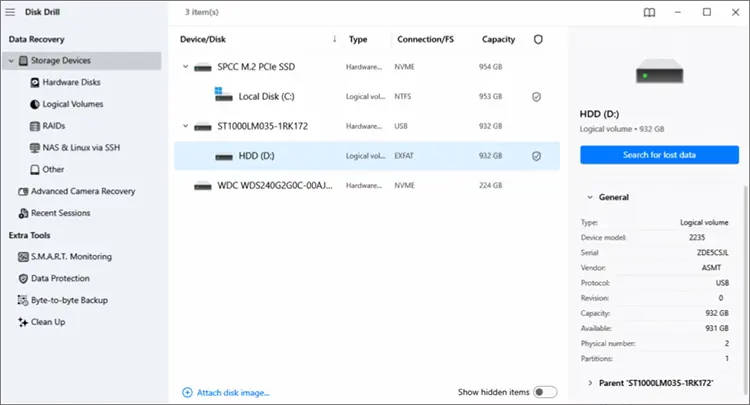
步骤 2:选择数据源
启动 Disk Drill 并选择丢失文件的驱动器或存储设备。
您可以选择内置硬盘、外置硬盘、U盘、SD卡或其他连接的存储设备。如果设备不稳定或已损坏,在恢复之前创建逐字节备份可能更安全。
步骤 3:开始扫描丢失的数据
点击“搜索丢失的数据”开始扫描。
Disk Drill 提供不同的扫描选项,具体取决于设备和恢复情况。对于一般文件恢复,通用扫描可以搜索各种文件类型;而高级照片恢复则专为从相机和类似设备中恢复照片而设计。扫描时间取决于存储容量和设备状况。
步骤 4:预览并选择可恢复文件
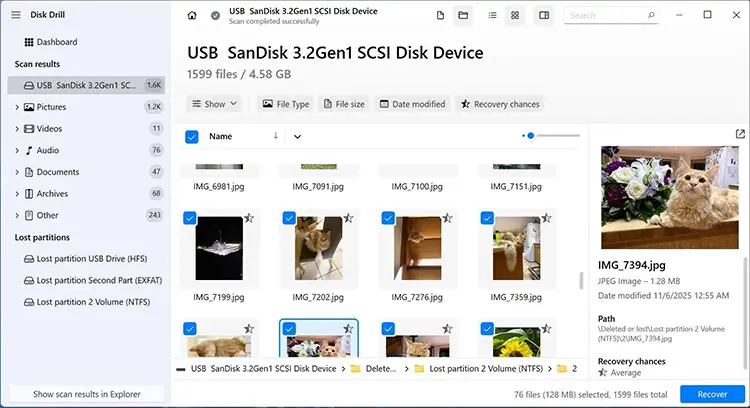
扫描完成后,Disk Drill 会显示找到的文件。您可以按文件类型筛选结果,例如图片、视频、音频、文档和压缩文件。
预览可用文件并选择要恢复的项目。
第五步:恢复丢失的文件
点击“恢复”,然后选择一个目标文件夹来保存恢复的文件。
建议将恢复的数据保存到另一个存储设备,而不是原始位置,以防止覆盖其他可恢复的文件。
第三部分:圆盘钻的最佳替代方案 - D-Back
尽管 Disk Drill 提供了许多实用的数据恢复功能,但它可能无法满足所有用户的需求。对于那些寻求简单易用的恢复流程和灵活恢复选项的用户来说, D-Back也是一个不错的选择。
D-Back 是一款数据恢复工具,旨在帮助用户从电脑和存储设备中恢复已删除或丢失的文件。它专注于简化恢复流程,只需几个简单的步骤即可扫描、预览和恢复文件。
D-Back 的主要特点
- 即使没有备份,也能从计算机和存储设备中恢复已删除或丢失的照片、视频、文档和其他文件。
- 支持从各种设备恢复数据,包括 iPhone、iPad、PC、Mac、硬盘、固态硬盘、U盘、SD卡和其他存储介质。
- 恢复不同类型的数据,包括照片、视频、音频文件、文档和其他常用文件格式。
- 恢复前预览检测到的文件,并仅选择需要恢复的项目。
- 恢复因意外删除、格式化、系统问题和其他常见数据丢失情况而丢失的文件。
D-Back 提供了一个简单的恢复过程,只需几个步骤即可扫描驱动器、预览找到的文件并恢复所需数据。
-
选择恢复模式
将硬盘或存储设备连接到电脑并启动 D-Back。
选择“PC 和硬盘数据恢复”进入硬盘恢复模式。

-
选择硬盘或分区
选择存储丢失文件的驱动器或分区。
如果未显示目标位置,您可以选择“扫描整个磁盘”对连接的驱动器执行完整扫描。

-
扫描并预览可恢复文件
等待扫描过程完成,然后按文件类型或文件路径浏览检测到的文件。
您可以使用搜索和筛选选项快速查找特定文件,并在恢复之前预览它们。

-
恢复选定文件
选择要恢复的文件,然后单击“恢复”将其保存到安全位置。
建议将恢复的文件保存到另一个驱动器,以避免覆盖现有数据。
圆盘钻头对比D型背心:快速比较
| 特征 | 圆盘钻 | 响尾蛇 |
|---|---|---|
| 定价 | 免费版可用;专业版起价 89 美元。 | 提供免费版本;专业版起价 49.99 美元。 |
| 支持的平台 | Windows 和 macOS | Windows 和 macOS |
| 支持的设备 | 硬盘驱动器、固态硬盘、U盘、SD卡和其他存储设备 | iPhone、iPad、PC、Mac、硬盘驱动器 (HDD)、固态硬盘 (SSD)、U盘、SD卡和其他存储设备 |
| 扫描和恢复功能 | 快速扫描、深度扫描和各种文件恢复选项 | 针对不同数据丢失情况,提供多种恢复模式。 |
| 恢复前预览 | 是的 | 是的 |
结论
Disk Drill 是一款功能强大的数据恢复工具,具备多种扫描方式、文件预览和逐字节备份等实用功能。对于从各种存储设备中恢复已删除或丢失的文件,尤其是在驱动器仍可访问的情况下,它不失为一个实用的选择。
然而,它的免费版本存在一些限制,部分用户可能更倾向于针对不同设备和数据丢失情况的更灵活的恢复方案。如果您正在寻找替代方案, D-Back提供了一个更简便的恢复流程,并支持更广泛的设备,因此也是一个不错的选择。
相关文章
Wondershare Recoverit 评测:亮点、缺点和详细信息 [最新]

