


TL;DR:
选择最佳硬盘数据恢复软件取决于您的恢复需求、技术经验和预算。有些工具侧重于简单的恢复流程,而另一些则提供针对复杂数据丢失情况的高级选项。
- D-Back 为初学者提供了简单的恢复体验,而 Disk Drill 则提供了直观的界面以及额外的磁盘管理功能。
- EaseUS Data Recovery Wizard 适用于日常文件恢复,Recuva 是一款轻量级的免费软件,而 PhotoRec 则非常适合喜欢开源恢复工具的用户。
- R-Studio 专为高级恢复任务而设计,Wondershare Recoverit 更侧重于多媒体恢复,而 Stellar Data Recovery 提供专业级恢复解决方案。
硬盘数据丢失可能因误删、格式化错误、系统崩溃、恶意软件攻击或硬盘故障等原因而意外发生。当重要文件(例如文档、照片、视频或工作数据)无法访问时,可靠的数据恢复工具可以帮助扫描硬盘并恢复丢失的信息。
选择最佳硬盘数据恢复软件取决于多种因素,包括恢复性能、易用性、支持的操作系统以及价格。有些程序专为需要简单恢复流程的初学者设计,而另一些则提供高级选项来处理复杂的存储问题。在本指南中,我们将比较 8 款热门的硬盘数据恢复工具,帮助您选择合适的解决方案来恢复丢失的文件。
在选择数据恢复工具之前,比较它们的主要区别很有帮助。下表总结了本文介绍的8款常用硬盘数据恢复程序的关键点。
| 软件 | 等级 | 最适合 | 支持的操作系统 | 强调 |
|---|---|---|---|---|
| 响尾蛇 | 4.8/5 | 需要简单恢复的初学者 | Windows、macOS | 支持多种文件类型和存储设备,恢复过程简便。 |
| 圆盘钻 | 4.6/5 | 希望获得现代化恢复体验的用户 | Windows、macOS | 支持不同的存储环境,并具备强大的Mac恢复能力。 |
| EaseUS 数据恢复向导 | 4.5/5 | 日常文件恢复 | Windows、macOS | 针对常见数据丢失情况的指导性恢复流程 |
| 雷库瓦 | 4.2/5 | 免费基础恢复 | 视窗 | 轻便且价格实惠的选择 |
| 照片记录 | 4.1/5 | 需要免费恢复的高级用户 | Windows、macOS、Linux | 基于文件签名的开源恢复 |
| R-Studio | 4.5/5 | 专业恢复任务 | Windows、macOS、Linux | 适用于复杂恢复场景的强大工具 |
| Wondershare Recovery | 4.3/5 | 照片和视频恢复 | Windows、macOS | 专注于照片和视频恢复场景 |
| 恒星数据恢复 | 4.4/5 | 专业数据恢复需求 | Windows、macOS | 针对不同用户需求的灵活恢复方案 |
1. 后腰
D-Back是一款数据恢复工具,可帮助用户从硬盘、外置存储设备和电脑中恢复丢失的文件。与其他一些专注于专业级恢复功能的程序不同,它为那些需要可靠文件恢复而无需复杂操作的用户提供了一种更为均衡的解决方案。
对于那些正在寻找应对日常数据丢失情况的最佳硬盘恢复软件的用户来说,D-Back 凭借其广泛的设备支持和便捷的恢复功能,可能是一个实用的选择。
支持的操作系统
- 视窗
- macOS
价格
D-Back 提供免费版本,用于扫描和预览可恢复文件。如需完整恢复,它提供多种付费方案:
- 1 个月套餐:每月 49.99 美元
- 一年期套餐:69.99美元/年
- 终身计划:79.99 美元(一次性购买)
优点
- 支持多种存储设备,包括硬盘和外置硬盘。
- 可恢复多种文件类型,包括照片、视频和文档。
- 允许在恢复之前预览可恢复的文件。
- 支持不同的数据丢失场景,例如意外删除和格式化。
- 与技术性极强的恢复工具相比,它提供了更易于使用的体验。
缺点
- 完全恢复需要付费许可证。
- 对于只需要基本免费恢复功能的用户来说,可能没有必要。
如何使用 D-Back 恢复硬盘数据
-
将硬盘连接到可正常使用的电脑。安装并打开 D-Back,选择“电脑及硬盘数据恢复”。

-
选择要恢复数据的硬盘或分区。如果目标分区不可见,请选择“扫描整个磁盘”进行全盘扫描。

-
扫描完成后,您可以按文件类型或文件路径浏览找到的文件。您可以使用搜索和筛选选项查找特定数据,然后在恢复前预览文件。
选择所需文件,然后单击“恢复”将其保存到其他位置。
如果您不想立即恢复文件,请保存扫描结果,稍后无需再次扫描驱动器即可继续恢复过程。

2. 圆盘钻
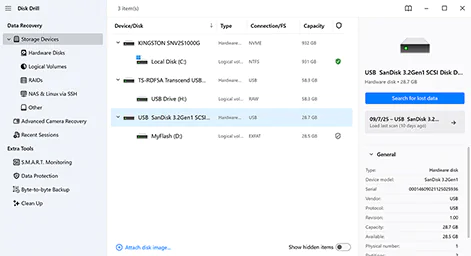
Disk Drill 是一款功能全面的数据恢复程序,旨在从不同的存储环境中恢复丢失的文件。它支持内置和外置硬盘、虚拟硬盘、存储卡、RAID 阵列以及其他存储源,因此适用于处理各种数据丢失情况的用户。
与 Recuva 等轻量级恢复工具相比,Disk Drill 提供更全面的恢复体验,并具备更多磁盘相关功能。它在 Mac 系统上的出色性能也广受好评,因此成为需要恢复个人或商业文件的 macOS 用户的热门选择。
支持的操作系统
- 视窗
- macOS
价格
Disk Drill 提供免费版本,用于扫描和预览可恢复文件。需要完整恢复功能的用户可以选择付费方案。
- Disk Drill PRO:89 美元(一年订阅)
- Disk Drill PRO:149 美元(终身授权)
优点
- 支持从 RAID 阵列和虚拟驱动器恢复数据。
- 提供额外的磁盘保护和监控功能。
- 为Mac用户提供流畅的使用体验。
- 可处理个人和企业文件恢复场景。
缺点
- 免费版的恢复能力有限。
- 完整版许可证比一些基础恢复工具还要贵。
- 专业用户在处理复杂的恢复案例时可能需要更专业的选项。
3. EaseUS 数据恢复向导
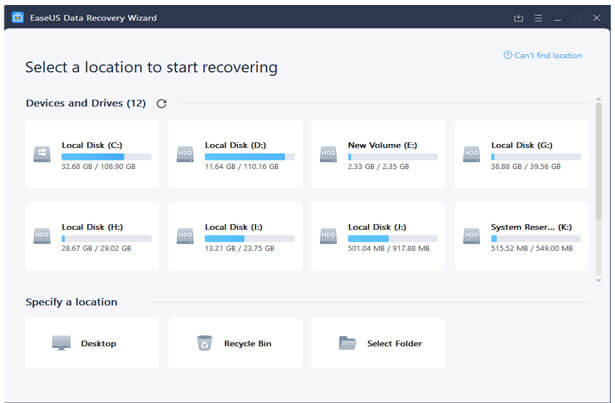
EaseUS Data Recovery Wizard是一款广受认可的数据恢复程序,致力于让用户在日常情况下轻松恢复丢失的文件。它提供引导式恢复流程,帮助用户在无需具备存储系统专业知识的情况下找到丢失的文件。
与主要用于简单删除数据恢复的轻量级工具不同,EaseUS 提供更广泛的恢复功能,包括格式化硬盘、丢失分区以及各种存储设备。对于需要实用解决方案来应对常见个人和工作数据丢失的用户来说,它是一个合适的选择。如果您正在寻找一款操作简便、体验最佳的硬盘数据恢复软件,EaseUS Data Recovery Wizard 值得考虑。
支持的操作系统
- 视窗
- macOS
价格
EaseUS Data Recovery Wizard 提供免费版本,但恢复功能有限。需要完整恢复功能的用户可以选择付费方案。
- 一个月:69.95美元
- 一年期:99.95美元
- 终身升级:149.95 美元
优点
- 针对不同的数据丢失情况提供指导性恢复流程。
- 支持分区恢复和格式化驱动器恢复。
- 包含针对无法访问系统的可启动恢复选项。
- 提供大文件预览功能。
- 适用于个人和企业相关的恢复需求。
缺点
- 月度订阅计划价格相对较高。
- 免费版恢复金额有限。
- 高级用户可能会发现它的自定义选项不如专业工具灵活。
4. 恢复
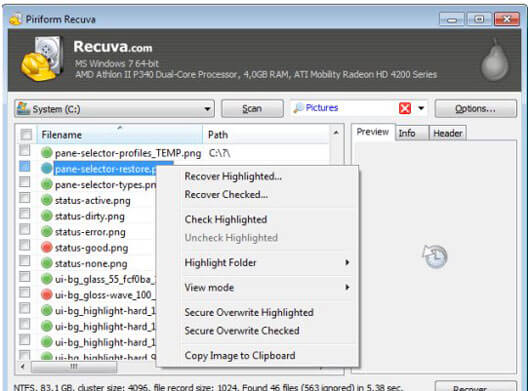
Recuva 是一款轻量级数据恢复程序,专为需要简单恢复意外删除文件的用户而设计。与功能繁多的恢复方案相比,它专注于提供必要的恢复功能,避免不必要的复杂性。
该软件尤其适用于基本的恢复任务,例如从硬盘和移动存储设备中恢复已删除的文档、照片或其他文件。其安装体积小巧且提供免费版本,因此深受仅需偶尔进行数据恢复的用户欢迎。
对于需要免费且简单的选项而不是功能齐全的恢复套件的用户来说,Recuva 可以成为硬盘恢复软件中一个实用的选择。
支持的操作系统
- 视窗
价格
Recuva 提供免费版和付费版:
- Recuva 免费版:免费
- Recuva 专业版:24.95 美元/年
优点
- 提供完全免费版本。
- 轻量级,占用系统资源少。
- 与许多付费恢复工具相比,这是一款价格实惠的升级工具。
- 适用于基本已删除文件恢复。
- 安装和操作都很简单。
缺点
- 仅支持 Windows 系统。
- 缺乏一些高级恢复功能。
- 对于严重损坏的硬盘或复杂的恢复案例,这不是最佳选择。
5. 照片记录
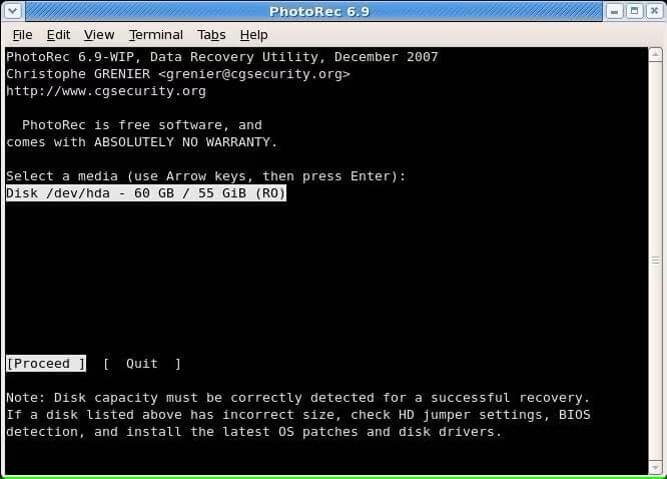
PhotoRec 是一款开源文件恢复工具,专为需要从各种存储设备中恢复丢失文件的用户而设计,且无需额外付费。与许多依赖图形界面的商业恢复程序不同,PhotoRec 专注于通过更专业的技术手段进行深度文件恢复。
该软件与 TestDisk 协同工作,采用基于文件签名的恢复方法,而非完全依赖现有的文件系统结构。这使得它即使在原始文件系统损坏的情况下也能恢复文件。
在众多优秀的硬盘数据恢复软件中,PhotoRec 脱颖而出,主要原因在于它是完全免费的,并且为经验丰富的用户提供了高级恢复功能。
支持的操作系统
- 视窗
- macOS
- Linux
价格
- 完全免费
优点
- 免费使用,无恢复次数限制。
- 支持多种文件格式。
- 可在多种操作系统上运行。
- 可以从损坏或重新格式化的存储设备中恢复文件。
- 无需商业许可。
缺点
- 界面不如商业工具那样对新手友好。
- 恢复前不提供文件预览。
- 恢复结果可能需要手动整理文件。
6. R-Studio
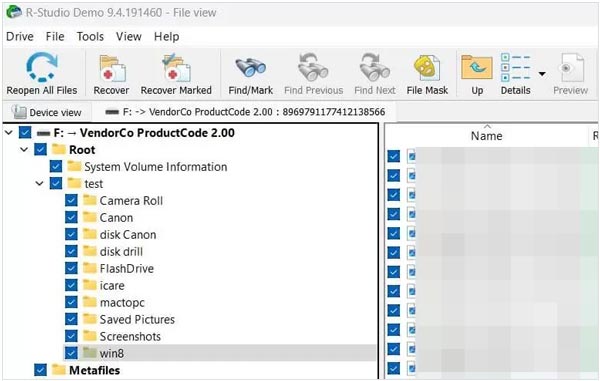
R-Studio 是一款专业的数据恢复程序,专为需要更高级恢复功能的用户而设计。与主要侧重于日常文件恢复的消费级工具不同,它提供了更多技术选项来处理复杂的存储问题。
该软件通常用于处理分区损坏、RAID 环境以及复杂的文件系统问题。R-Studio 的设计面向专业人士,更适合需要对恢复过程拥有更大控制权的经验丰富的用户、IT 专家和技术人员。
支持的操作系统
- 视窗
- macOS
- Linux
价格
R-Studio 根据操作系统和使用需求提供不同的许可证。
- R-Studio Windows 版:49.99 美元
- R-Studio Mac:79.99 美元
- R-Studio Linux:79.99 美元
- 技术员执照:可用于专业恢复服务
购买前可使用演示版本进行扫描和文件预览。
优点
- 为经验丰富的用户提供高级恢复控制功能。
- 支持 RAID 恢复和复杂的存储配置。
- 支持多种文件系统。
- 提供磁盘映像和恢复相关的专业工具。
- 适用于技术环境。
缺点
- 对于初学者来说,该界面可能比较难用。
- 与消费者追偿工具相比,需要更多的技术知识。
- 对于基本的文件恢复需求,专业功能集可能并非必要。
7. Wondershare Recovery
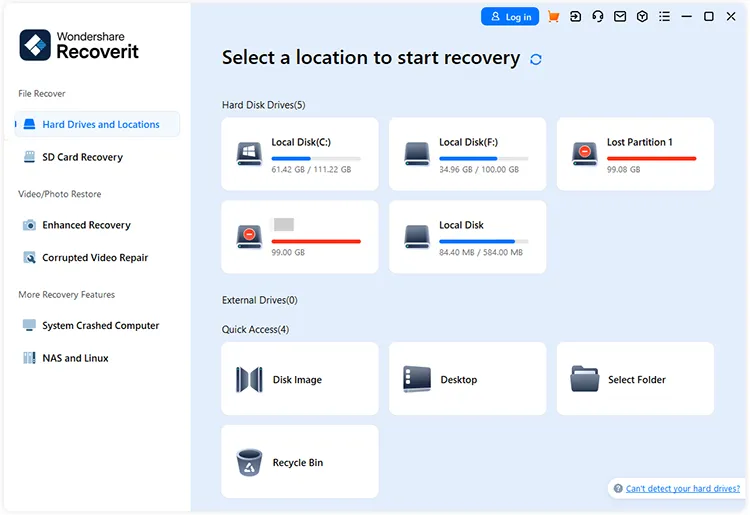
Wondershare Recoverit是一款数据恢复解决方案,尤其侧重于恢复多媒体文件,包括照片和视频。它专为需要从计算机、存储设备和其他媒体源恢复丢失内容的用户而设计。
与主要侧重于一般文件恢复的传统恢复程序相比,Recoverit 提供了一系列旨在处理视觉内容恢复的额外功能。这使其成为摄影师、内容创作者以及需要恢复大量媒体文件的用户的理想选择。在众多优秀的硬盘恢复软件中,Recoverit 因其强大的多媒体恢复功能而脱颖而出。
支持的操作系统
- 视窗
- macOS
价格
Wondershare Recoverit 根据不同的恢复需求提供多种方案。
- 月度套餐:64.99 美元
- 年度计划:74.99 美元
- 永久计划:134.99 美元
优点
- 重点关注照片和视频恢复。
- 提供恢复大型多媒体文件的选项。
- 包含针对复杂情况的高级恢复功能。
- 提供带有可视化文件预览的现代化界面。
- 适用于处理大量媒体数据的用户。
缺点
- 部分高级功能仅限更高级别的套餐用户使用。
- 可能提供的功能比简单的已删除文件恢复所需功能更多。
8. Stellar 数据恢复
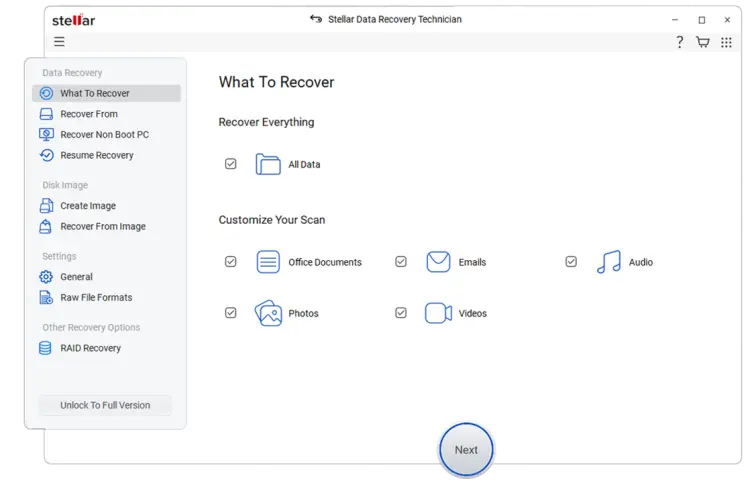
Stellar Data Recovery 是一款面向个人用户和专业机构的数据恢复解决方案。与主要针对个人文件恢复的工具不同,Stellar 为满足不同恢复需求的用户提供多种选择,从日常数据恢复到专业数据恢复服务,应有尽有。
它通常用于从硬盘和其他存储设备中恢复丢失的文件,同时还为企业用户和需要专家协助的情况提供专门的解决方案。对于正在比较最佳硬盘数据恢复软件的用户来说,Stellar Data Recovery 是一个灵活的选择,它既能满足基于软件的恢复需求,又能提供专业的恢复支持。
支持的操作系统
- 视窗
- macOS
价格
Stellar Data Recovery 提供多种方案,满足不同的数据恢复需求,从基本的个人数据恢复到专业的数据恢复服务。
- 免费:0 美元
- 标准价:49.99 美元
- 专业版:79.99 美元
- 高级版:89.99 美元
- 技术员:199 美元
- 工具包:299 美元
优点
- 为个人、企业和专业追偿案件提供解决方案。
- 根据不同需求提供灵活的恢复方案。
- 支持常见的硬盘和存储设备恢复场景。
- 包括针对严重数据丢失情况的专业恢复服务。
缺点
- 高级功能可能会很昂贵。
- 对于个人用户而言,商业和实验室服务可能并非必要。
- 部分功能取决于所选套餐。
结论
选择最佳硬盘数据恢复软件取决于您的具体需求,例如数据丢失类型、支持的系统、预算和技术经验。在做出决定之前,请考虑您需要的是用于日常文件的简单恢复工具,还是用于复杂存储问题的更高级解决方案。
合适的恢复软件可以提高从硬盘恢复丢失数据的几率,同时节省时间和精力。比较每款软件的功能、价格和局限性,找到最适合您情况的工具。
相关文章
完全覆盖 Windows 11/10 电脑上的硬盘(已验证)
如何在 Windows 11/10 中轻松重置硬盘驱动器 [分步指南]


