


TL;DR:
在安卓系统上执行通话记录备份和恢复,根据您的需求,主要有三种方法:
- 对于可打印/选择性桌面备份:使用iReaShare Android Manager将通话记录以 XML 格式备份到 PC,并可随时一键恢复。
- 对于自动云备份:在“设置”>“系统”>“备份”下启用 Google 云端硬盘备份(需要完全恢复出厂设置或初始设置才能恢复)。
- 对于本地 XML 备份:直接在手机上使用SMS Backup & Restore等免费移动应用程序。
通话记录包含关键信息,例如未保存的电话号码、有时效性的客户联系人、通话时长以及来电/去电时间戳。然而,Android 设备本身对通话记录的数量有限制——通常为 500 到 2000 条,具体取决于 OEM 厂商定制的系统,例如三星 One UI 或小米 HyperOS——超过限制后,较旧的通话记录会被自动覆盖和清除。
无论您是更换新设备还是保护业务记录,了解如何在 Android 设备上进行可靠的通话记录备份和恢复,都能确保您不会丢失重要的联系人数据。本指南涵盖四种行之有效的方法,并提供针对通话记录丢失和权限错误的故障排除技巧。
方法一:在电脑上一键备份和恢复安卓通话记录(推荐)
如果您需要可读文件(例如 Excel 表格或可打印网页)、离线安全保障以及选择性恢复功能,使用专用的桌面工具是最有效的方法。iReaShare Android Manager提供企业级Android 数据管理软件解决方案,让您在 PC 上管理、备份和恢复通话记录,而无需担心云端隐私风险。
iReaShare Android Manager 的主要优势:
- 多种导出格式:将通话记录导出为 XML 文件,以便在您的计算机上轻松查看、编辑或打印。
- 选择性备份和恢复:在备份或恢复之前预览详细的通话记录(姓名、号码、日期、时长、通话类型)。
- 一键安卓备份与恢复:创建完整的通话记录快照,并立即将其恢复到任何支持的安卓手机。
- 无云端隐私泄露:所有数据均通过安全的 USB/Wi-Fi 连接在本地处理。
- 广泛的操作系统兼容性:完全支持 Android 6.0 至最新的 Android 17(包括三星、谷歌 Pixel、摩托罗拉、一加、小米、vivo 等)。
如何将安卓通话记录备份到电脑
- 在您的 Windows PC 或 Mac 上下载、安装并打开iReaShare Android Manager 。
- 通过 USB 数据线连接您的 Android 手机,并按照屏幕提示启用USB 调试。
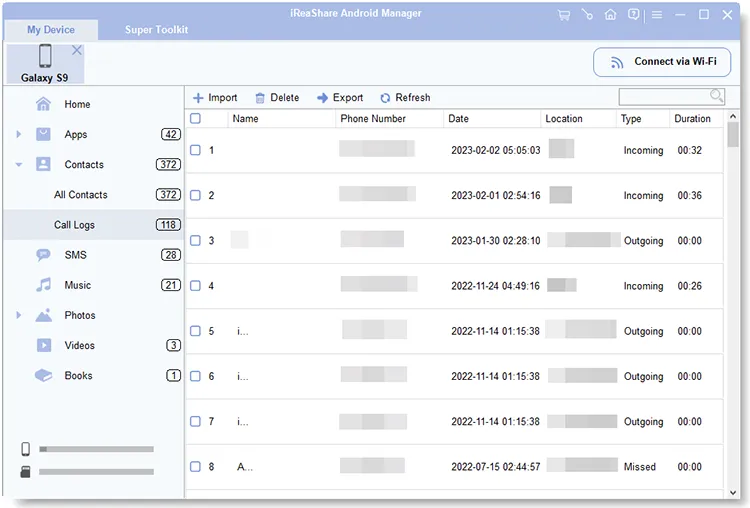
- 点击左侧边栏的“通话记录”选项卡,即可预览所有来电、去电和未接来电记录。
- 选择特定的通话记录(或选中“全选” ),然后单击“导出”将其以 XML 格式保存到您的电脑。
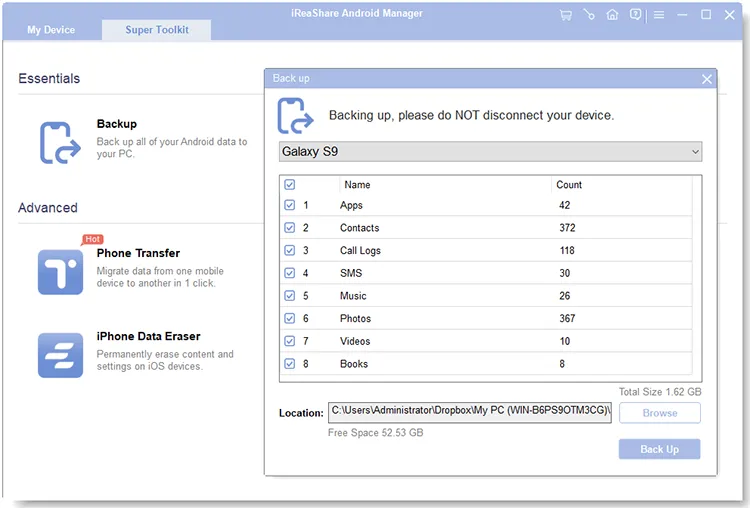
注意:您也可以前往超级工具包 > 备份,勾选“通话记录”,选择目标文件夹,然后点击“备份”进行一键完整备份。
如何将电脑上的通话记录恢复到安卓手机
- 将目标安卓手机连接到电脑并启动软件。
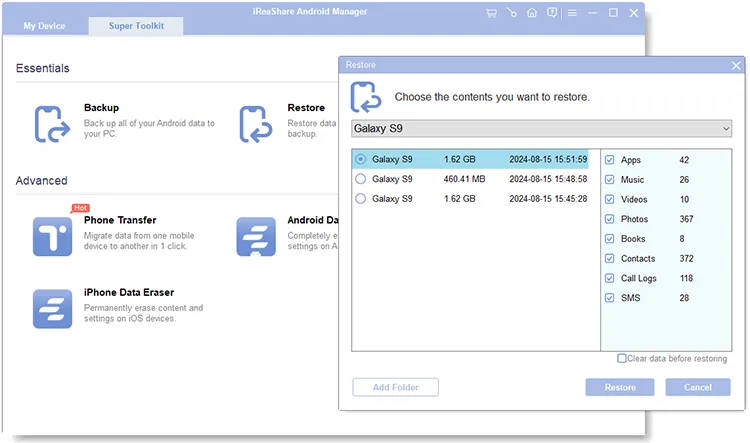
- 前往超级工具包并选择“恢复” 。
- 从列表中选择您保存的通话记录备份文件。
- 点击“恢复”按钮,即可在几秒钟内合并或替换 Android 设备上的通话记录。
视频教程:如何使用 iReaShare Android Manager 传输数据?
方法二:通过 Google 云端硬盘备份和恢复通话记录
Google 为所有配备 Google 移动服务 (GMS) 的 Android 设备集成了原生云备份功能。
限制:您无法在 Google 云端硬盘中查看单个通话详情,如果设备 57 天未处于活动状态,云备份将自动过期。
如何将通话记录备份到 Google 云端硬盘:
- 打开手机的“设置”应用。
- 前往Google > 备份(或在原生 Android 系统中选择“系统”>“备份” )。
- 请确保“Google One 备份”功能已开启。
- 点击“立即备份” 。通话记录已自动包含在此云端套餐中。
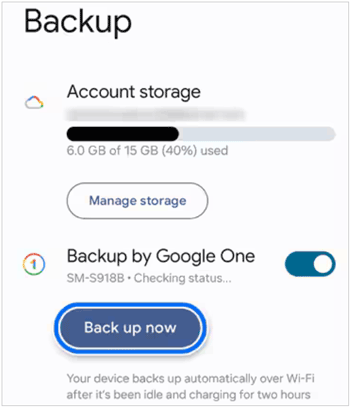
如何从 Google 云端硬盘恢复通话记录:
与桌面工具不同,Google 云端备份无法在当前使用的手机上独立恢复。您只能在初始设备设置过程中恢复它们:
- 开启一部全新的或已恢复出厂设置的安卓手机。
- 连接 Wi-Fi 并使用同一个 Google 帐户登录。
- 当提示“复制应用和数据”时,选择“无法使用旧手机?”或“从云备份恢复”。
- 选择最近的 Google 云端硬盘备份,并确保已勾选通话记录。
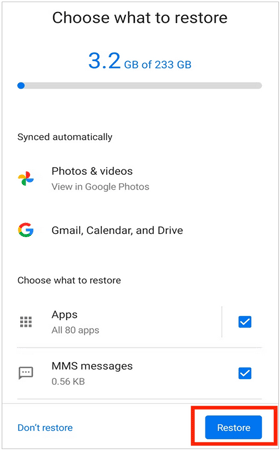
方法三:将通话记录备份到手机应用(短信备份和恢复)
对于喜欢在手机上管理备份而无需使用电脑或完全重置设备的用户来说,像SMS Backup & Restore这样的第三方 Android 实用程序应用程序提供了一种基于 XML 的本地化替代方案。
备份通话记录的步骤:
- 从 Google Play 商店下载短信备份与恢复应用。
- 打开应用程序,然后点击“设置备份” 。
- 打开通话功能(如果您只需要通话记录,可以禁用短信功能)。
- 选择存储位置:Google 云端硬盘、OneDrive、Dropbox 或本地设备存储。
- 点击“返回” 。
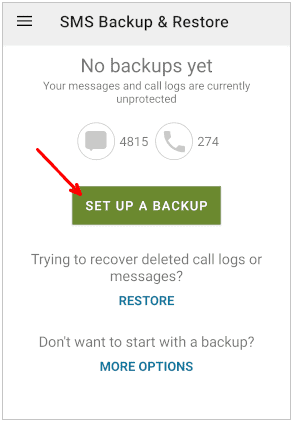
恢复通话记录的步骤:
- 在目标安卓设备上打开该应用。
- 点击菜单图标(左上角),然后选择“恢复” 。
- 选择 XML 备份文件的保存位置。
- 查看通话记录并点击恢复。
- 如果 Android 权限提示,请暂时将该应用设置为默认电话/通话屏幕处理程序(恢复后可立即恢复)。
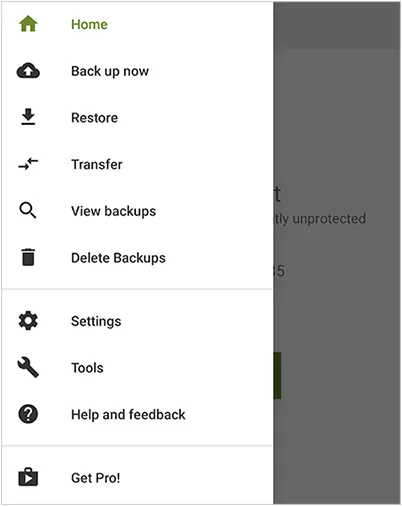
方法四:品牌专属云服务和传输工具(三星和小米)
主流安卓手机厂商都提供专为设备间数据迁移而设计的专有同步工具。
小米/红米云:
前往“设置”>“小米账号”>“云端”>“同步项目” ,启用“通话记录”功能,即可在小米设备间同步通话记录。
三星智能切换:
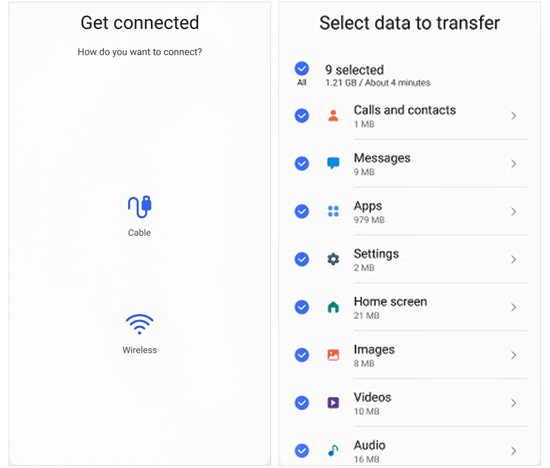
通过数据线或 Wi-Fi 连接两台设备,选择“通话和联系人” ,然后将通话记录直接从旧的三星/安卓手机传输到新的 Galaxy 设备。
对比表格:您应该选择哪种方法?
| 特征 | iReaShare Android Manager | Google 云端硬盘 | 短信备份与恢复 |
|---|---|---|---|
| 选择性预览和导出 | 是的(完整详情预览) | 否(隐藏二进制有效载荷) | 部分(基本 XML 预览) |
| 导出文件格式 | XML | 云系统数据 | XML |
| 无需恢复出厂设置即可恢复 | 是的(即时直接同步) | 否(需要安装向导) | 是的 |
| 离线存储与安全 | 是的(本地电脑存储) | 否(云存储) | 是的(本地/云端选项) |
| 可打印报告 | 是的 | 不 | 不 |
解决常见的安卓通话记录恢复问题
1. 恢复的通话记录未显示在默认电话应用中
由于谷歌在 Android 9 中引入并在 Android 15 中强制执行的严格隐私权政策,通话记录存储在受保护的系统数据库目录中: /data/data/com.android.providers.contacts/databases/calllog.db 。如果恢复后日志未显示:
- 前往“设置”>“应用”>“电话”>“权限” ,确认“通话记录”权限已设置为“允许” 。
- 打开“设置”>“应用”>“电话”>“存储” ,然后点击“清除缓存” ,再重启设备。
2. 通话记录被截断或丢失旧记录
Android 会自动限制通话记录的条目数量。如果您在限制为 500 条记录的设备上恢复 1000 条记录,较早的记录将被自动截断。为避免丢失记录,请定期使用 iReaShare Android Manager 将通话记录导出为 XML 格式到电脑。
3. USB调试授权失败
将手机连接到电脑工具时,请确保在 USB 首选项下选择MTP / 文件传输模式,并在手机屏幕上出现 RSA 指纹提示时点击“始终允许来自此计算机” 。
常见问题解答 (FAQ)
Q1. Android 系统内部通话记录存储在哪里?
Android 将通话记录存储在位于/data/data/com.android.providers.contacts/databases/calllog.db的 SQLite 数据库文件中。直接访问或编辑此文件需要 root 权限。未 root 的用户必须使用官方 Android API 或第三方备份工具,例如 iReaShare Android Manager。
Q2. Android 通话记录可以追溯到多久以前?
Android 系统不按日期限制通话记录,而是按记录总数限制(原生 Android 系统通常为 500 条记录,定制系统最多可达 2000 条)。达到上限后,新的通话记录会被替换掉。
Q3. 我可以在电脑上打开并打印我的安卓通话记录备份吗?
是的。如果您使用 iReaShare Android Manager 备份通话记录,您可以将其直接保存为 XML 文件,这些文件可以在 Microsoft Excel、Google Sheets 或 Web 浏览器中打开并立即打印出来。
Q4. 我可以将安卓手机上的通话记录恢复到 iPhone 上吗?
由于 iOS 的沙盒架构,无法直接将 Android 通话记录备份恢复到 iPhone 原生应用中。但是,您可以将通话记录导出为 CSV/HTML 格式,以便在电脑上进行跨平台查看和记录。
结论
在安卓设备上定期备份和恢复通话记录对于保护重要的通信历史和商务联系人至关重要。虽然谷歌云端硬盘在手机设置过程中提供了无缝的云同步功能,但它缺乏灵活的选择性恢复和可打印导出功能。
对于追求完全控制、灵活文件格式、离线隐私和即时选择性恢复的用户而言, iReaShare Android Manager是最强大、最可靠的解决方案。立即下载免费试用版,保护您的 Android 数据安全。
相关文章:
有效修复 Google Photos 备份卡住问题:14 种修复方法和 1 种替代方案
如何轻松将 Outlook 联系人导出到 Excel(5 种解决方案)

