


"Como faço para transferir músicas do meu iPad para o meu computador? Tenho cerca de 3000 músicas no meu iPad e quero transferi-las todas para o meu computador para fazer um backup. Sei que o iTunes não é mais atualizado, então quais ferramentas posso usar?"
- Da Comunidade Apple
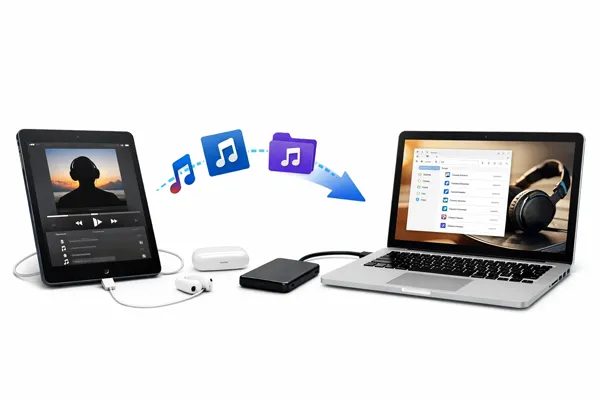
Este guia explora 6 maneiras eficazes de transferir músicas de um iPad para um computador. Primeiramente, a Apple não mantém o iTunes, mas ele pode ser usado normalmente. Mesmo que você não queira usar o iTunes, pode transferir suas músicas com outras ferramentas confiáveis.
- Parte 1: Como transferir músicas do iPad para o computador usando o iReaShare iPhone Manager
- Parte 2: Como exportar músicas do iPad para o computador usando o iTunes ou o Finder
- Parte 3: Como importar músicas do iPad para o computador usando o recurso Enviar para Qualquer Lugar
- Parte 4: Como enviar músicas do iPad para o computador via AirDrop (somente para Mac)
- Parte 5: Como transferir músicas do iPad para o computador usando o AirMore
- Parte 6: Como transferir músicas do iPad para o computador usando um pen drive
- Parte 7: Perguntas e Respostas sobre a Transferência de Músicas do iPad para o Computador
Confira rapidamente a comparação dos 6 métodos:
| Método | Prós | Contras |
|---|---|---|
| iReaShare Gerenciador de iPhone | 1. Interface intuitiva. 2. Suporta músicas não compradas. 3. Sem sincronização complexa e com suporte para visualização prévia. 4. Transfere arquivos mantendo os formatos e a qualidade originais. |
1. Requer a instalação de software no seu computador. 2. Todas as funcionalidades exigem uma licença paga. |
| iTunes / Finder | 1. Ferramenta oficial. 2. Confiável para mídias adquiridas. |
1. Pode acionar a sincronização automática, o que pode excluir dados. 2. Complicado para arquivos não comprados. |
| Aplicativo para dispositivos Apple | 1. Suporte nativo para Windows. 2. Interface moderna para sistemas mais recentes. |
1. Limitado a mídias autorizadas pela Apple. 2. Menos flexível para arquivos instalados por fora da loja oficial. |
| AirDrop (para Mac) | 1. Sem fio e rápido. 2. Não são necessários cabos ou aplicativos adicionais. |
1. Restrito apenas a hardware Mac. 2. Transferência manual arquivo por arquivo. |
| AirMore | 1. Sem fio e baseado em navegador. 2. Funciona em diferentes plataformas. |
1. Requer que ambos os dispositivos estejam na mesma rede. 2. Possíveis problemas de estabilidade. |
| Pen drive | 1. Offline. 2. Não requer nenhum software. 3. Ótimo para transferências físicas em grande escala. |
1. Requer adaptadores. 2. As restrições do sistema de arquivos do iOS tornam esse processo manual. |
Parte 1: Como transferir músicas do iPad para o computador usando o iReaShare iPhone Manager
Se você busca uma ferramenta flexível para transferência de músicas, o iReaShare iPhone Manager é uma das opções mais indicadas. Ele permite que você ouça uma prévia das músicas do seu iPad antes de transferi-las. Além disso, ele transfere suas músicas sem perda de qualidade, e as músicas transferidas não sobrescrevem as existentes no seu computador.
Principais funcionalidades do iReaShare iPhone Manager:
* Permite conectar seu dispositivo iOS ao computador com um cabo USB.
* Exiba seus arquivos de música na interface para pré-visualização e seleção.
* Não apenas música, mas também transferência de vídeos , fotos, contatos, notas, calendários, livros, mensagens, etc.
* Faça backup do seu dispositivo iOS para o seu computador de uma só vez, incluindo a maioria dos tipos de dados.
* Restaure os arquivos de backup do seu computador para o seu dispositivo iOS.
* Permite selecionar uma pasta para salvar suas músicas no computador.
* Compatível com iOS 5.0 e versões posteriores, incluindo a versão mais recente.
Baixe o iReaShare iPhone Manager.
Baixar para Win Baixar para Mac
Como faço para copiar músicas de um iPad para um computador? Aqui está o guia:
-
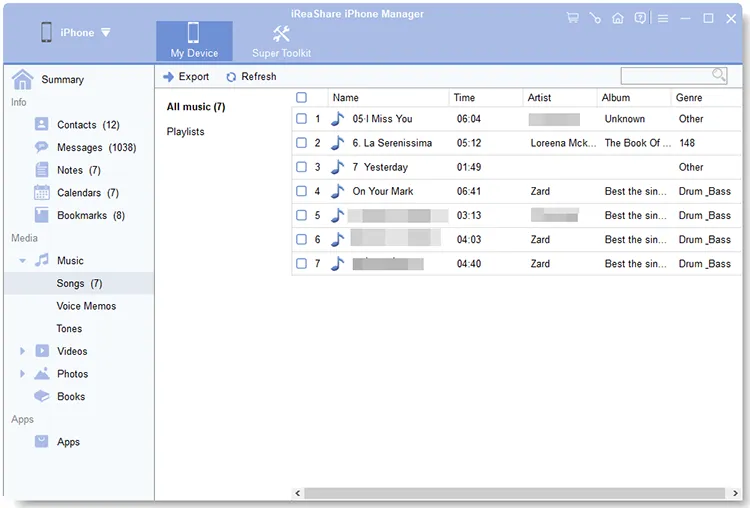
Após baixar o programa, instale o iReaShare iPhone Manager no seu computador. Em seguida, execute-o e conecte seu iPad ao computador usando um cabo USB.

-
O software reconhecerá seu dispositivo iOS depois que você selecionar " Confiar " na janela pop-up. Em seguida, clique na aba " Música ".

-
Selecione as músicas que deseja transferir e, em seguida, clique em " Exportar " e escolha a pasta de destino no seu computador para salvar suas músicas.
Você pode assistir ao guia em vídeo para transferir as músicas do seu iPad para um computador:
Parte 2: Como exportar músicas do iPad para o computador usando o iTunes ou o Finder
Para métodos oficiais suportados pela Apple, você pode usar o iTunes (Windows/macOS Mojave ou anterior) ou o Finder (macOS Catalina e posterior). No entanto, eles só permitem a transferência de músicas compradas na iTunes Store. Além disso, o recurso de sincronização funciona para transferências do computador para o iPad, mas não no sentido inverso, incluindo o aplicativo Dispositivos Apple.
Para transferir músicas de um iPad para um computador usando o iTunes ou o Finder:
-
Conecte seu iPad ao computador. Em seguida, abra o iTunes ou o Finder e selecione seu dispositivo na barra lateral ou no menu de dispositivos.

-
Se você estiver tentando transferir músicas compradas, acesse " Conta " > " Autorizações " > " Autorizar este computador ".
-
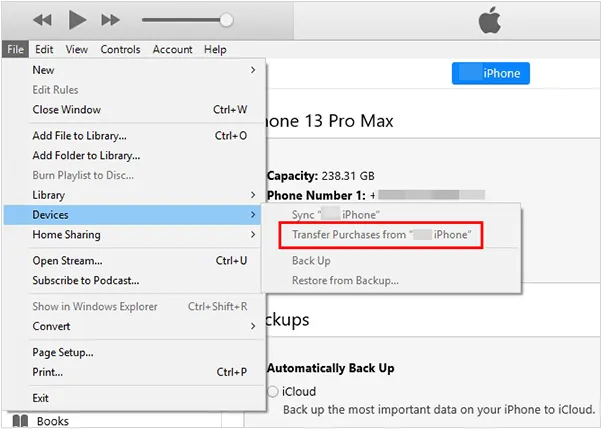
Selecione " Arquivo " > " Dispositivos " > " Transferir compras de [Nome do dispositivo] ". Isso transferirá as músicas compradas na iTunes Store para o seu computador.
Parte 3: Como importar músicas do iPad para o computador usando o recurso Enviar para Qualquer Lugar
Se seus arquivos de música forem baixados de plataformas ou sites de terceiros e estiverem salvos no aplicativo Arquivos do seu iPad, você poderá usar o recurso Enviar para Qualquer Lugar para enviar suas músicas do iPad para o computador.
Eis os passos:
-
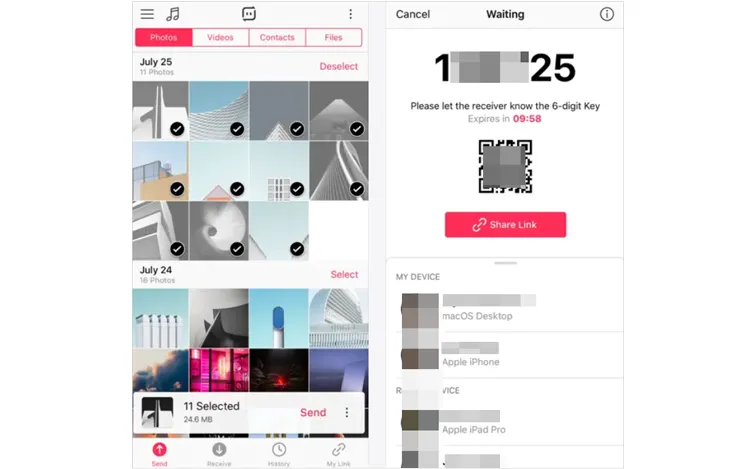
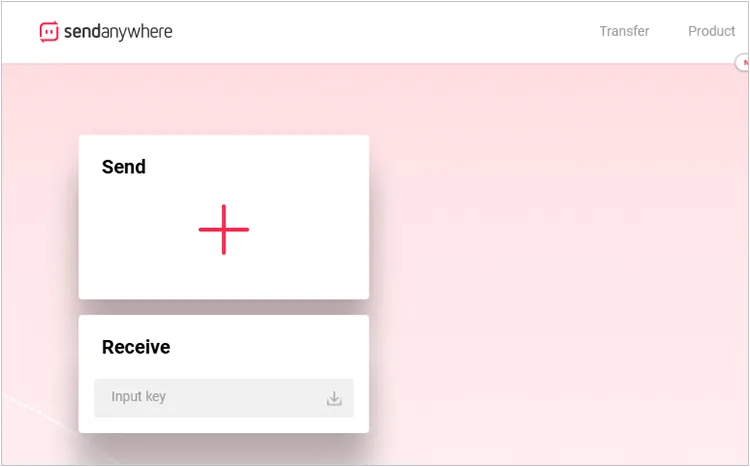
Baixe e abra o aplicativo Send Anywhere no seu iPad e escolha o menu " Enviar ".
-
Clique na opção " Arquivos " e selecione os arquivos de música desejados. Em seguida, toque em " Enviar " para gerar um código de 6 dígitos ou um código QR.
-
Acesse o site Send Anywhere no seu computador e digite a tecla de entrada no campo " Receber ". As músicas serão então enviadas para o seu computador.
Parte 4: Como enviar músicas do iPad para o computador via AirDrop (somente para Mac)
Se você usa um Mac e um iPad, o AirDrop é a maneira mais rápida de compartilhar arquivos de música individuais. No entanto, esse método sem fio não é adequado para transferência em massa.
Para enviar músicas de um iPad para um computador Mac via AirDrop:
-
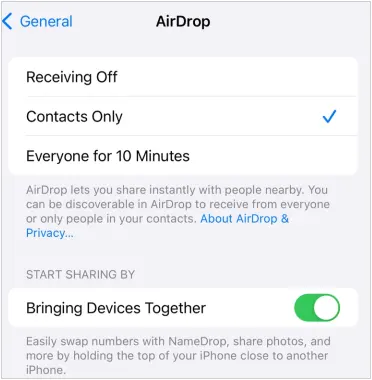
Certifique-se de que ambos os dispositivos tenham Wi-Fi e Bluetooth ativados, habilite o AirDrop e selecione " Todos por 10 minutos ". Em seguida, abra o aplicativo Arquivos ou Música no seu iPad.
-
Selecione o arquivo de música e toque no botão " Compartilhar ". Toque em " AirDrop " e selecione seu Mac na lista.
-
Aceite o arquivo no seu computador. A música será enviada para a sua pasta " Downloads ".

Parte 5: Como transferir músicas do iPad para o computador usando o AirMore
O AirMore é uma ferramenta de gerenciamento sem fio baseada em navegador. Ele pode ajudar você a transferir seus arquivos de música baixados do seu dispositivo iOS para o computador sem um cabo USB.
Eis como:
-
Conecte seu iPad e seu computador à mesma rede Wi-Fi. Em seguida, acesse a página da web do AirMore em seu computador.
-
Abra o aplicativo AirMore no seu iPad e escaneie o código QR exibido na tela para conectar.
-
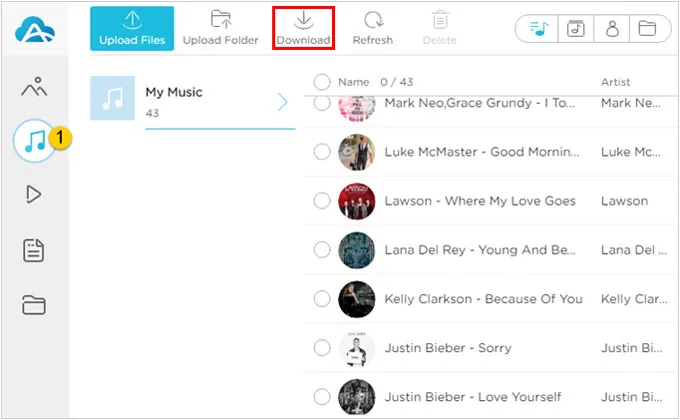
Acesse a seção " Música " na interface da web, selecione seus arquivos e clique em " Download ".
Parte 6: Como transferir músicas do iPad para o computador usando um pen drive
Geralmente, não é possível simplesmente conectar um pen drive a um iPad e arrastar e soltar músicas devido às restrições do sistema de arquivos do iOS. No entanto, se você tiver um aplicativo gerenciador de arquivos que suporte armazenamento externo (como o app Arquivos), isso pode ser possível.
Para transferir músicas de um iPad para um computador através de um pen drive:
-
Conecte a unidade USB ao seu iPad usando um adaptador Lightning ou USB-C. Em seguida, abra o aplicativo Arquivos no seu iPad.
-
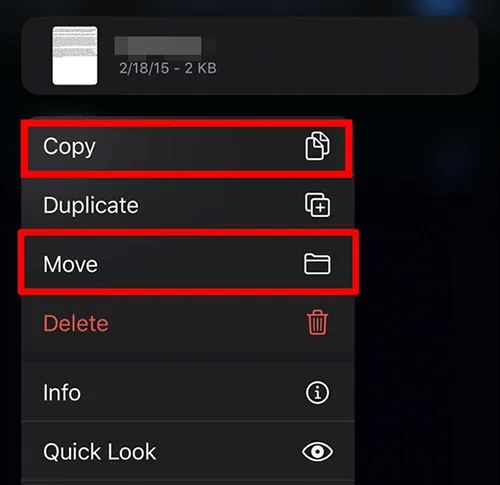
Navegue até a pasta que contém seus arquivos de música. Pressione e segure os arquivos, selecione " Mover " e escolha a unidade USB como destino.
-
Após a conclusão, desconecte a unidade e conecte-a ao seu computador para copiar os arquivos.
Parte 7: Perguntas e Respostas sobre a Transferência de Músicas do iPad para o Computador
P1: Posso conectar um iPad a um PC e transferir arquivos de música diretamente?
Não. Ao contrário de um pen drive USB comum, um iPad não é reconhecido como um "Dispositivo de Armazenamento em Massa" padrão para sua biblioteca de músicas. Você precisa usar um software específico (como o iTunes ou um gerenciador de terceiros) para acessar os arquivos.
P2: Posso transferir músicas não compradas do iPad para o computador?
Sim, mas é mais difícil. A Apple restringe a transferência direta de músicas que não foram compradas na iTunes Store. Usar um software de terceiros, como o iReaShare iPhone Manager, é a maneira mais eficiente de contornar essas restrições.
P3: A sincronização apagará minhas músicas?
Se você usar os recursos de "Sincronização" no iTunes ou no Finder, a biblioteca do computador poderá sobrescrever a biblioteca do iPad. Tenha sempre cuidado ao sincronizar; geralmente é mais seguro usar os recursos de "Exportar" ou "Transferir" em vez de "Sincronizar" para garantir que seus arquivos sejam copiados em vez de substituídos.
Conclusão
Existem várias maneiras de transferir músicas de um iPad para um computador, cada uma adequada a diferentes necessidades. Se você busca uma solução simples e flexível, o iReaShare iPhone Manager costuma ser a melhor opção. Ele oferece suporte à transferência seletiva e à transferência em lote. Para usuários que preferem os métodos oficiais, o iTunes, o Finder ou o aplicativo Dispositivos Apple oferecem opções confiáveis, embora com algumas limitações.
Baixar para Win Baixar para Mac
Artigos relacionados
Como transferir fotos do iPad para um pen drive (4 soluções)
Como apagar os dados do iPad para vendê-lo passo a passo (4 métodos para apagar dados)
Como transferir dados de um iPad para outro sem problemas | Tutorial completo
Transfira arquivos facilmente do Android para o iPad com 6 métodos.

