


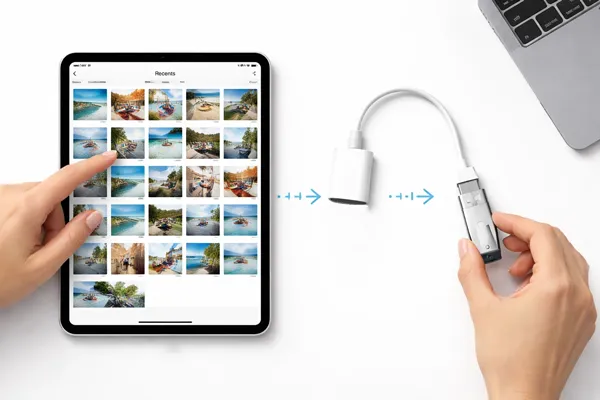
Quando você planeja liberar espaço de armazenamento no seu iPad ou criar um backup físico das suas fotos favoritas, pode ser interessante transferir as fotos do iPad para um pen drive. Felizmente, com a evolução do iPadOS, esse processo ficou mais simples do que nunca. Siga este guia e você poderá transferir suas fotos sem complicações.
- Parte 1: Como transferir fotos do iPad para um pen drive usando o aplicativo Fotos
- Parte 2: Como transferir fotos do iPad para um pen drive usando o iReaShare iPhone Manager
- Parte 3: Como baixar fotos do iPad para um pen drive usando o PhotoSync
- Parte 4: Como importar fotos do iPad para um pen drive via iCloud
- Parte 5: Perguntas e Respostas sobre a Transferência de Fotos do iPad para um Pen Drive
Compare estes métodos de transferência de fotos:
| Método | Prós | Contras |
|---|---|---|
| Aplicativo de Fotos | 1. Não é necessário nenhum software adicional. 2. Funciona diretamente no iPad. 3. Completamente grátis. |
1. Trabalhoso para grandes quantidades. 2. Mais lento para vídeos de alta resolução. |
| iReaShare Gerenciador de iPhone | 1. Lida facilmente com transferências em grande volume. 2. Pré-visualização/classificação avançada. 3. Desempenho estável em conexões com fio. 4. Suporta diversos tipos de dados. |
1. Requer um PC ou Mac. 2. É necessária uma licença. |
| PhotoSync | 1. Opções sem fio ou com fio. 2. Preserva metadados/datas. 3. Suporta sincronização automática. |
1. Requer a instalação do aplicativo. 2. Algumas funcionalidades estão disponíveis apenas mediante pagamento. |
| iCloud | 1. Acesso remoto. 2. Backup de dupla finalidade. 3. Não é necessária nenhuma conexão física. |
1. Depende da velocidade da internet. 2. Limitado pelo armazenamento do iCloud. |
Parte 1: Como transferir fotos do iPad para um pen drive usando o aplicativo Fotos
Antes, era necessário usar o app Fotos e o app Arquivos para importar fotos de um dispositivo iOS para um dispositivo de armazenamento externo. Mas agora, você pode economizar uma etapa, selecionando diretamente o seu pen drive no iPad.
Para transferir fotos de um iPad para um pen drive usando o aplicativo Fotos:
-
Conecte seu pen drive à porta de carregamento do iPad (usando um adaptador USB-C para USB, se necessário).
-
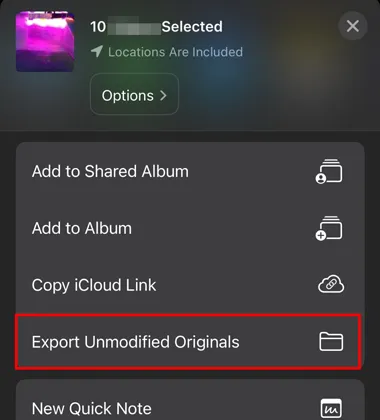
Abra o aplicativo Fotos e toque em Selecionar para escolher as imagens que deseja transferir. Toque no ícone " Compartilhar " e selecione " Exportar Original Não Modificado ".
-
Agora, selecione seu pen drive e clique em " Salvar ". As fotos serão salvas no seu pen drive.
Parte 2: Como transferir fotos do iPad para um pen drive usando o iReaShare iPhone Manager
Para quem prefere uma interface de computador e precisa gerenciar milhares de fotos simultaneamente, o iReaShare iPhone Manager oferece uma solução mais robusta. Ele carrega e exibe todas as suas fotos na interface, permitindo que você selecione e exporte as imagens do seu iPad para um pen drive de uma só vez. Se necessário, você também pode transferir suas fotos para o computador para fazer backup .
Principais funcionalidades do iReaShare iPhone Manager:
* Exporte suas fotos do iPad para um pen drive mantendo a qualidade e os formatos originais.
* Permite visualizar as miniaturas de todas as suas fotos antes de transferi-las.
* Compatível com diversos formatos de arquivo de imagem, como PNG, HEIC, JPG, JPEG, GIF, etc.
* Faça backup de todas as suas fotos do seu dispositivo iOS para o seu computador.
* Restaure as fotos de backup para o seu iPad ou outros dispositivos iOS.
* Um gerenciador de arquivos completo para dispositivos iOS , com funcionalidades como editar contatos, adicionar favoritos, organizar backups do iTunes, etc.
* Compatível com iOS 5.0 ou posterior, incluindo a versão mais recente.
Baixe este software de transferência de fotos.
Baixar para Win Baixar para Mac
Para transferir fotos de um iPad para um pen drive usando este software:
-
Conecte seu iPad e seu pen drive ao computador via USB. Em seguida, instale e abra o programa na área de trabalho.

-
Certifique-se de que seu iPad seja reconhecido tocando na opção " Confiar ". Em seguida, você poderá ver a interface conectada.

-
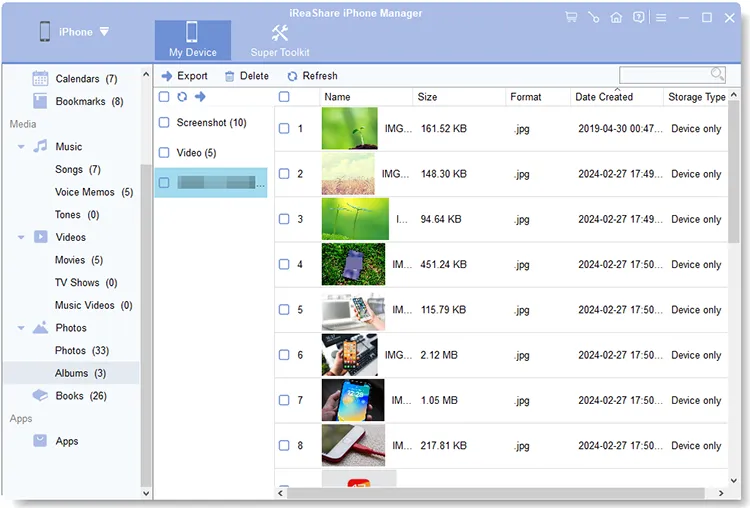
Acesse a categoria " Fotos " e selecione as imagens que deseja mover. Em seguida, clique em " Exportar " e escolha sua unidade USB. O programa transferirá suas fotos para o dispositivo de destino selecionado.
Este é um guia em vídeo sobre como transferir fotos de um iPad para um pen drive:
Dica: Quer transferir fotos de um dispositivo Android para um pen drive sem esforço? Então este guia pode ser útil para você.
Parte 3: Como baixar fotos do iPad para um pen drive usando o PhotoSync
"Posso transferir fotos de um iPad para um pen drive sem usar um cabo USB?" Claro que sim. O PhotoSync é um aplicativo popular de terceiros, desenvolvido para transferências com e sem fio, conhecido por sua capacidade de preservar metadados. Essa abordagem é útil se você preferir não usar cabos ou conexões diretas.
Para usar o PhotoSync para transferir fotos de um iPad para um pen drive:
-
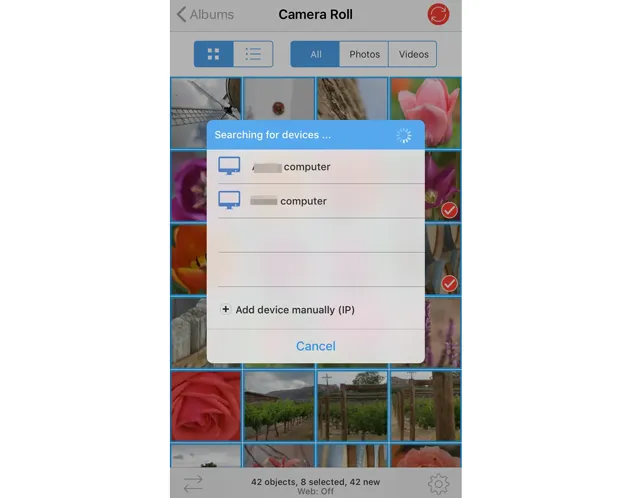
Instale o PhotoSync no seu iPad e conecte o seu pen drive. Abra o aplicativo e certifique-se de ter concedido acesso a toda a sua Biblioteca de Fotos e a " Arquivos e Pastas ".
-
Toque nas miniaturas para selecionar fotos específicas. Um menu será exibido. Toque no ícone vermelho " Sincronizar " para escolher " Novo " ou " Todos ". Em seguida, toque no ícone " Arquivos ".
-
Uma janela do explorador de arquivos será aberta (esta é a mini-interface do aplicativo Arquivos). Toque na aba " Procurar " na parte inferior. Abaixo da lista, toque no nome do seu pen drive. O processo será iniciado.
Parte 4: Como importar fotos do iPad para um pen drive via iCloud
Se suas fotos já estiverem sincronizadas com a nuvem, você pode usar um computador para transferi-las para seu pen drive. Caso contrário, você pode fazer isso no seu iPad sem complicações.
Para importar fotos de um iPad para um pen drive via iCloud:
-
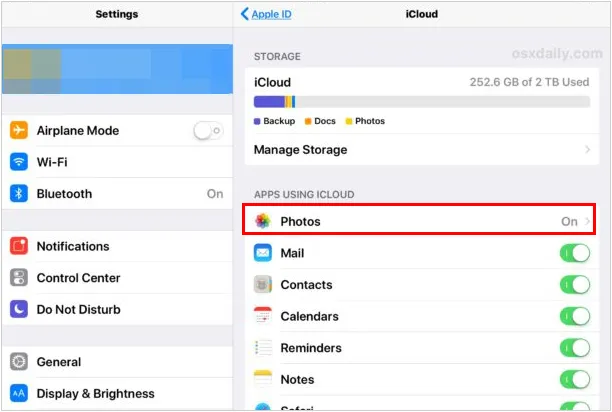
No seu iPad, verifique se a sincronização de " Fotos " com o iCloud está ativada no aplicativo Ajustes.
-
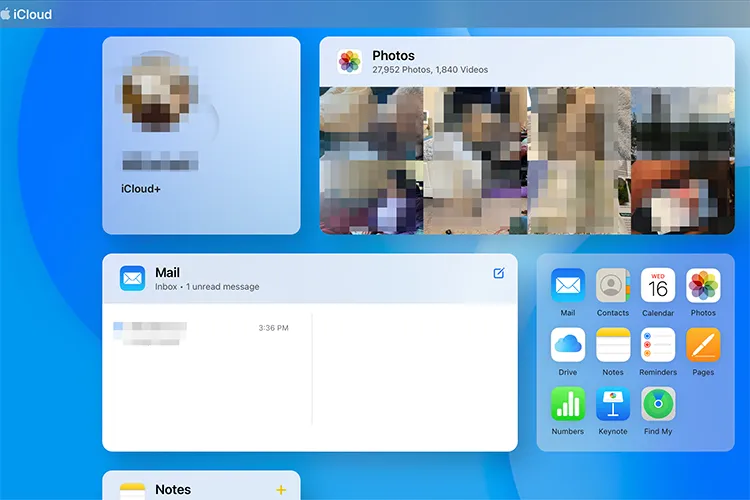
No seu PC ou Mac, acesse iCloud.com e faça login com seu ID Apple. Em seguida, clique em " Fotos " e selecione as imagens que deseja salvar.
-
Clique no ícone " Download " (nuvem com uma seta para baixo). Depois que os arquivos estiverem na pasta " Downloads " do seu computador, arraste e solte-os no seu pen drive conectado.
Parte 5: Perguntas e Respostas sobre a Transferência de Fotos do iPad para um Pen Drive
P1: Que tipo de pen drive um dispositivo iOS suporta?
Os iPads modernos com portas USB-C são compatíveis com praticamente qualquer pen drive USB-C padrão. Para iPads com portas Lightning, você precisará de um pen drive com conector Lightning (como o SanDisk iXpand) ou um adaptador de câmera Lightning para USB. O pen drive deve ser formatado em FAT32, exFAT ou APFS.
P2: Se eu fizer backup das fotos de um iPad para um pen drive, poderei acessá-las em um computador com Windows?
Sim, desde que a unidade esteja formatada em exFAT ou FAT32. O Windows consegue ler esses formatos nativamente. Observe que, se o seu iPad salva fotos no formato HEIC, talvez seja necessário instalar as "Extensões de Imagem HEIC" no Windows para visualizá-las.
P3: Existe alguma diferença entre um pen drive e uma unidade flash?
Em conversas informais, esses termos são usados como sinônimos. Ambos se referem a pequenos dispositivos portáteis de armazenamento de estado sólido. "Flash drive" é o termo mais técnico (referindo-se ao tipo de memória utilizada), enquanto "USB stick" ou "thumb drive" se refere ao formato físico.
Conclusão
Quer você opte pela simplicidade do aplicativo Arquivos nativo ou pelos recursos avançados de gerenciamento do iReaShare iPhone Manager , você pode facilmente transferir fotos do seu iPad para um pen drive para organizá-las digitalmente. Seguindo os passos acima, você garante que suas memórias estejam protegidas e facilmente acessíveis em seu dispositivo de armazenamento portátil.
Baixar para Win Baixar para Mac
Artigos relacionados
Como transferir fotos do iPhone para o Android via Bluetooth (Guia mais recente)
Como transferir fotos do Mac para o Android: Guia completo com 6 soluções
Transfira arquivos facilmente do Android para o iPad com 6 métodos.
Como apagar arquivos no iPhone ou iPad: 4 métodos de exclusão

