


É possível transferir fotos do iPhone para o Android via Bluetooth? Infelizmente, não. Embora o Bluetooth seja essencial para conectar fones de ouvido ou caixas de som, ele não funciona para transferências diretas de arquivos entre iOS e Android devido a restrições do sistema operacional. Se você trocou de celular recentemente ou precisa enviar uma foto em alta resolução para um amigo, precisará de uma alternativa. Aqui está um guia sobre as melhores maneiras de compartilhar fotos do iPhone para o Android usando alternativas ao Bluetooth.
Parte 1: Como compartilhar fotos do iPhone para o Android via Bluetooth (alternativas)
Aqui estão cinco alternativas ao Bluetooth que podem ajudá-lo a transferir fotos de um iPhone para um dispositivo Android sem problemas. Confira rapidamente esses métodos alternativos:
| Método | Prós | Contras |
|---|---|---|
| Compartilhamento rápido | 1. Mais rápido e mais eficiente. 2. Funciona como o AirDrop. 3. Não são necessários aplicativos adicionais no iPhone. |
1. Limitado aos modelos topo de linha mais recentes (Pixel 9/10, S26). 2. Requer configurações de visibilidade específicas. |
| Transferência de telefone iReaShare | 1. Ideal para transferências em massa. 2. Maior velocidade via cabo. 3. Sem perda de qualidade. 4. Lida facilmente com milhares de fotos. |
1. Requer um computador e cabos USB. 2. Não é ideal para enviar uma única foto rapidamente. 3. É necessária uma licença para acessar todos os recursos. |
| Google Drive | 1. Muito confiável. 2. Mantém um backup permanente na nuvem. 3. Acessível a partir de qualquer dispositivo. |
1. Limitado pelo espaço de armazenamento livre (15 GB). 2. Requer uma boa conexão com a internet para fazer upload e download. |
| Alternador Android | 1. Ideal para configurações de novos telefones. 2. Transfere tudo (contactos, mensagens, fotos) de uma só vez. 3. Funciona com todas as marcas, como Xiaomi e Honor. |
1. Destinado principalmente à configuração inicial de um novo telefone. 2. Pode ser lento se feito sem fio. |
| Envie para qualquer lugar | 1. Ótimo para transferências rápidas e pontuais. 2. Não é necessário criar uma conta. 3. Funciona com todas as marcas. |
1. Requer a instalação do aplicativo em ambos os telefones. 2. O código de segurança de 6 dígitos expira rapidamente. |
1.1 Usando o Compartilhamento Rápido
Embora não seja possível transferir fotos diretamente via Bluetooth de um iPhone para um Android, agora você pode usar o Quick Share e o AirDrop para enviar fotos entre alguns dispositivos iOS e Android. No início de 2026, essa antiga barreira entre iOS e Android foi superada graças a uma atualização inovadora do protocolo Quick Share.
Este recurso é suportado nativamente nas séries Google Pixel 10 e Pixel 9, bem como na recém-lançada série Samsung Galaxy S26 (com One UI 8.5 ou posterior). Essa interoperabilidade permite que esses principais dispositivos Android se conectem diretamente ao protocolo AirDrop da Apple, tornando o compartilhamento entre plataformas perfeito pela primeira vez.
Para compartilhar fotos do iPhone para o Android via Compartilhamento Rápido e AirDrop:
-
No seu dispositivo Android, deslize para baixo o painel de Configurações rápidas e pressione e segure o ícone " Compartilhamento rápido ". Defina a visibilidade para " Todos ".
-
No iPhone, abra o aplicativo Fotos e selecione as imagens que deseja compartilhar. Toque no botão " Compartilhar " e, em seguida, em " AirDrop ". Aguarde até que o nome do dispositivo Android apareça no círculo de descoberta do AirDrop.

-
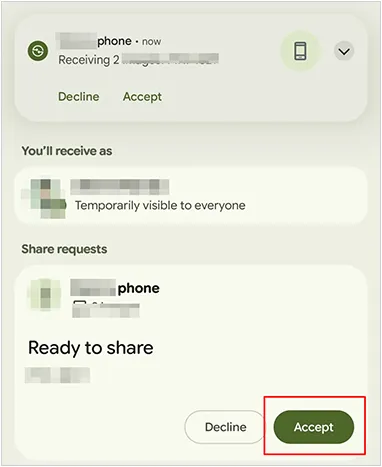
Toque no nome do dispositivo Android no seu iPhone. Uma janela de Compartilhamento Rápido aparecerá na tela do Android. Toque em " Aceitar " para receber os arquivos diretamente na sua Galeria do Android.
1.2 Usando a transferência de telefone iReaShare
O iReaShare Phone Transfer é uma ferramenta profissional de transferência de dados criada para mover arquivos diretamente entre diferentes sistemas operacionais móveis. Ele permite transferir fotos, vídeos, contatos e outros dados de um iPhone para um dispositivo Android em apenas alguns passos.
Principais características desta alternativa:
* Copie fotos do iPhone para o Android via USB sem perder a resolução.
* Transfira todas as suas fotos de uma só vez.
* São suportados diferentes tipos de dados, incluindo fotos, contatos, mensagens de texto, músicas, vídeos e muito mais.
* Transfira dados de iPhone para iPhone , de Android para iPhone e de Android para Android .
* Compatível com iOS 5.0 ou posterior e Android 6.0 ou superior, incluindo iOS 26 e Android 16.
* Sem anúncios ou perda de dados durante a transferência.
Baixe o iReaShare Phone Transfer.
Baixar para Win Baixar para Mac
Para compartilhar fotos de um iPhone para um dispositivo Android usando este software:
-
Instale o iReaShare Phone Transfer no seu computador. Em seguida, conecte o iPhone e o celular Android ao computador usando cabos USB.

-
Ative o modo de depuração USB no Android e toque na opção " Confiar " no seu iPhone. A conexão será então concluída. Verifique se o seu telefone Android está selecionado como dispositivo de " Destino ". Caso contrário, clique em " Inverter ".

-
Selecione a categoria " Fotos " e clique em " Iniciar Cópia " para transferir suas fotos do iPhone para o telefone Android.

1.3 Usando o Google Drive
O Google Drive é uma das maneiras mais fáceis de enviar fotos de um iPhone para um celular Android, pois funciona em diversas plataformas. Contanto que haja uma conexão de internet estável, você pode compartilhar suas fotos sem fio entre seu iPhone e seu dispositivo Android.
Eis como:
-
Instale e abra o Google Drive no seu iPhone e faça login na sua Conta do Google. Se você não tiver uma conta, pode criar uma.
-
Em seguida, toque no botão " + " e selecione " Carregar ". Escolha as fotos que deseja carregar no aplicativo Fotos do iPhone.

-
Após o upload, instale o Google Drive no seu dispositivo Android. Em seguida, faça login na mesma conta do Google no celular Android. Agora, baixe as fotos para o seu dispositivo móvel Android.

1.4 Usando o Switch do Android
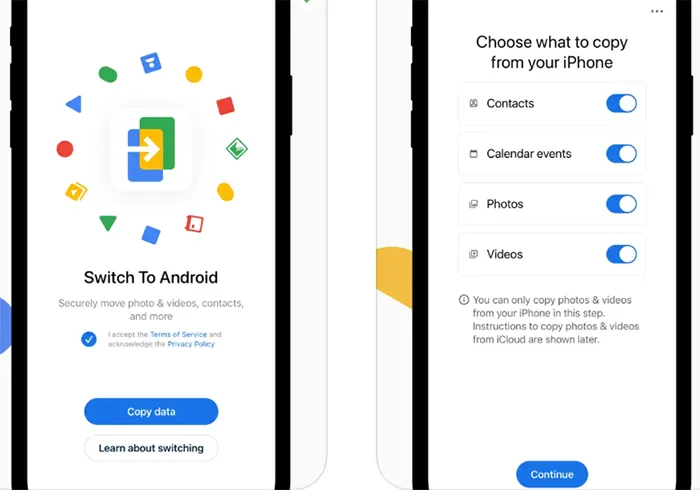
Se você estiver configurando um dispositivo Android novo pela primeira vez, o aplicativo Android Switch do Google (anteriormente Switch to Android) é a melhor opção. Durante a configuração inicial do telefone Android, o aplicativo permite emparelhar os dispositivos por meio de um código QR. Ele migra com segurança sua biblioteca de fotos, contatos, eventos da agenda e outros dados sem fio.
Para transferir fotos do iPhone para o Android usando esta alternativa via Bluetooth:
-
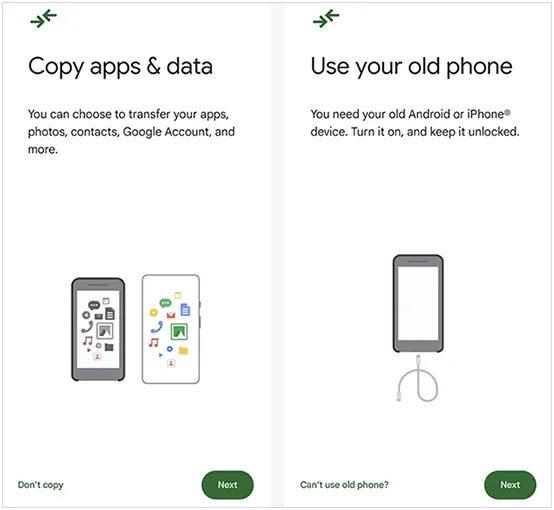
Baixe o aplicativo Android Switch da App Store e abra-o. No seu novo dispositivo Android, inicie o assistente de configuração. Quando solicitado a " Copiar apps e dados ", selecione " Um iPhone ou iPad ".
-
Você pode conectar os dois telefones usando um cabo USB-C para Lightning (ou USB-C para USB-C) para obter a velocidade máxima, ou escolher " Sem cabo? " para emparelhá-los sem fio por meio de um código QR.
-
Selecione suas fotos e outros tipos de dados que desejar, como vídeos, contatos etc. Em seguida, inicie a migração.
1.5 Usando o recurso Enviar para Qualquer Lugar
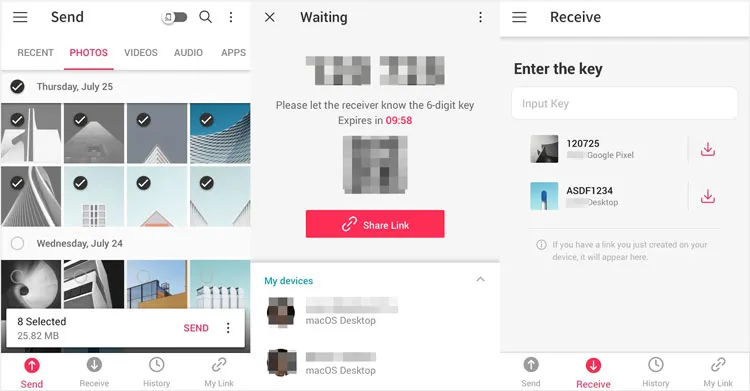
O Send Anywhere é um aplicativo popular de compartilhamento de arquivos multiplataforma que permite aos usuários transferir arquivos sem cabos. É conveniente porque não requer armazenamento em nuvem e mantém a qualidade original da foto, podendo ser usado como substituto do Bluetooth.
Para enviar fotos do iPhone para o Android usando o Send Anywhere:
-
Instale o Send Anywhere tanto no iPhone quanto no celular Android.
-
Abra o aplicativo no iPhone e selecione as fotos que deseja enviar. Em seguida, toque em " Enviar " para gerar uma chave de seis dígitos.
-
Abra o aplicativo Send Anywhere no dispositivo Android e insira a chave na seção " Receber ". As fotos começarão a ser transferidas instantaneamente.
Parte 2: Perguntas e Respostas sobre o envio de fotos do iPhone para o Android
P1: Posso usar o AirDrop do iPhone para o Android?
Não. O AirDrop é uma tecnologia proprietária da Apple que utiliza uma combinação de Bluetooth e protocolos Wi-Fi Direct especializados, disponíveis apenas em dispositivos Apple. Dispositivos Android não conseguem "ver" ou "receber" sinais do AirDrop.
P2: Posso compartilhar um álbum de fotos do iPhone para o Android?
Sim, mas não através do recurso nativo "Álbuns Compartilhados" do iCloud, pois ele exige um ID Apple. Você pode compartilhar um álbum inteiro pelo Google Fotos. Crie um link compartilhado no Google Fotos e envie para o usuário do Android; ele poderá visualizar e baixar toda a coleção. Ou compartilhe todas as suas fotos de uma só vez usando o iReaShare Phone Transfer.
P3: As fotos perderão qualidade após serem enviadas do iPhone para o Android?
Depende do método. Enviar fotos via WhatsApp ou SMS/MMS comprime significativamente a imagem. No entanto, usar o Google Drive, o Send Anywhere ou o iReaShare Phone Transfer preserva a resolução original e os metadados, garantindo que não haja perda de qualidade.
Conclusão
Embora o Bluetooth não seja a melhor opção para transferir fotos entre um iPhone e um celular Android, existem muitas alternativas eficazes disponíveis. Ferramentas como Quick Share, iReaShare Phone Transfer, Google Drive, Android Switch e Send Anywhere facilitam a transferência de fotos entre diferentes plataformas. Se você deseja transferir todas as fotos de uma só vez, sem perda de dados, o iReaShare Phone Transfer será a opção mais adequada.
Baixar para Win Baixar para Mac
Artigos relacionados
Corrija o problema de backup travado do Google Fotos de forma eficaz: 14 soluções e 1 alternativa.
Como transferir contatos do iPhone para o Android via Bluetooth (Respondido)
Como transferir vídeos do Android para o Mac sem problemas (5 maneiras)
Qual o melhor aplicativo para transferir dados do Android para o iPhone? (Listado)

