


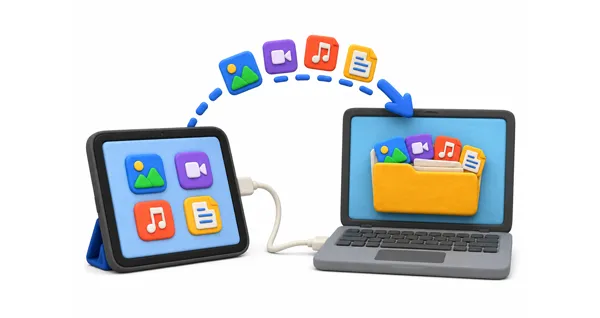
É uma necessidade comum para estudantes, trabalhadores de escritório, fotógrafos e usuários do dia a dia transferir arquivos de um iPad para um PC. Seja para transferir fotos, vídeos, documentos, músicas, contatos, livros, anotações, etc., existem diversas maneiras confiáveis de realizar essa tarefa. Alguns métodos utilizam conexões USB, enquanto outros dependem de armazenamento em nuvem ou sincronização sem fio.
Neste guia, apresentaremos cinco métodos práticos para copiar arquivos de um iPad para um PC. Também responderemos a algumas perguntas frequentes sobre a transferência de arquivos do iPad para o PC.
- Parte 1: Como transferir arquivos do iPad para o PC usando o aplicativo Apple Devices
- Parte 2: Como transferir arquivos do iPad para o computador usando o iReaShare iPhone Manager
- Parte 3: Como copiar arquivos do iPad para o PC via iCloud
- Parte 4: Como transferir arquivos do iPad para o PC via USB (somente fotos e vídeos)
- Parte 5: Como transferir arquivos do iPad para o computador usando o Google Drive
- Parte 6: Perguntas e Respostas sobre a Transferência de Arquivos do iPad para o PC
Compare estes 5 métodos:
| Método de transferência | Prós / Vantagens | Contras/Limitações |
|---|---|---|
| Aplicativo para dispositivos Apple | 1. Ferramenta oficial moderna para desktop, diretamente da Apple. 2. Conexão com fio altamente segura, estável e rápida. 3. Totalmente gratuito e sem recursos ocultos. |
1. A interface carece de uma pré-visualização visual clara de arquivos ou mídias. 2. Estritamente restrito a aplicativos compatíveis com o Compartilhamento de Arquivos oficial da Apple. |
| iReaShare iPhone Manager | 1. Suporta diversos tipos de dados (contatos, mensagens de texto, livros, notas e muito mais). 2. Fornece pré-visualizações claras e visuais dos arquivos antes da exportação. 3. Interface de usuário intuitiva, ideal para transferências rápidas em lote. 4. Oferece recurso de backup e restauração com um clique. |
1. Requer a instalação de software para computador. 2. Os recursos avançados de gerenciamento exigem a compra de uma licença paga. |
| Sincronização do iCloud e Web | 1. Sincronização automática e perfeita em segundo plano, sem necessidade de cabos. 2. Os arquivos são facilmente acessíveis a partir de qualquer navegador da web ou aplicativo nativo do Windows. |
1. Inclui apenas 5 GB de espaço de armazenamento gratuito antes de exigir uma assinatura. 2. Totalmente dependente da velocidade da internet e da estabilidade da web. |
| Explorador de Arquivos do Windows | 1. Configuração plug-and-play pura, sem necessidade de baixar aplicativos ou configurações adicionais. 2. Espaço de trabalho intuitivo com recurso de arrastar e soltar, integrado diretamente ao Windows. |
1. Estritamente limitado a fotos e vídeos do rolo da câmera. 2. As estruturas de pastas internas do sistema iOS são desorganizadas e difíceis de pesquisar. |
| Google Drive | 1. Oferece generosos 15 GB de espaço de armazenamento gratuito por padrão. 2. Excelente utilidade de ecossistema multiplataforma fora do ambiente fechado da Apple. |
1. Exige rastreamento totalmente manual de uploads do iPad e downloads para o PC. 2. Consome a franquia de dados da internet para arquivos maiores. |
Parte 1: Como transferir arquivos do iPad para o PC usando o aplicativo Apple Devices
Com as atualizações recentes, a Apple começou a descontinuar o iTunes no Windows, substituindo-o por aplicativos independentes. O aplicativo Dispositivos Apple é uma ferramenta moderna e útil para gerenciar e transferir arquivos entre o seu iPad e um PC com Windows por meio de uma conexão com fio.
Para copiar arquivos de um iPad para um PC usando o aplicativo Dispositivos Apple:
-
Abra a Microsoft Store no seu PC, procure por "Dispositivos Apple" e instale o aplicativo. Em seguida, use um cabo USB compatível para conectar seu iPad ao PC. Se solicitado no iPad, toque em " Confiar " e digite sua senha.
-
Inicie o aplicativo Dispositivos Apple no seu computador e selecione seu iPad na barra lateral.
-
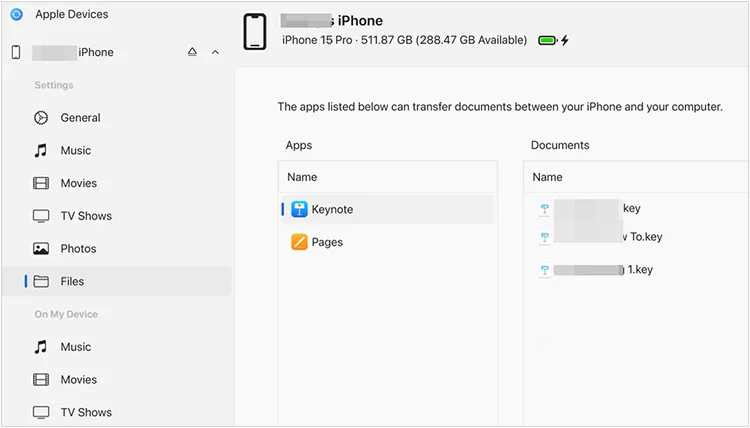
Clique na opção " Arquivos " no menu lateral. Você verá uma lista de aplicativos no seu iPad que suportam o compartilhamento de arquivos.
-
Clique na seta ao lado de um aplicativo para visualizar seus documentos. Selecione os arquivos que deseja copiar, clique em " Salvar " e escolha uma pasta de destino no seu computador.
Parte 2: Como transferir arquivos do iPad para o computador usando o iReaShare iPhone Manager
Se você busca uma solução de gerenciamento de dados mais flexível e completa, softwares de terceiros como o iReaShare iPhone Manager oferecem uma interface intuitiva para visualizar e transferir seletivamente quase qualquer tipo de dado — incluindo contatos, mensagens, músicas, livros, favoritos, notas e muito mais — que os aplicativos nativos da Apple costumam restringir.
Principais funcionalidades do iReaShare iPhone Manager:
* Permite pré-visualizar e transferir seletivamente uma ampla variedade de tipos de dados, como músicas , calendários, etc.
* Suporta transferência de dados perfeita tanto do seu iPad/iPhone para o seu PC quanto do seu PC de volta para o seu dispositivo iOS .
* O painel de controle limpo e intuitivo facilita o gerenciamento e a exportação de arquivos móveis.
* Certifique-se de que todas as fotos, vídeos e arquivos de áudio mantenham sua qualidade e formatos originais durante o processo de transferência.
* Faça backup dos seus dados do iOS para o seu PC de uma só vez e restaure o backup quando quiser.
* Oferece transferências com fio rápidas e estáveis, contornando os limites de tamanho de arquivo e os gargalos de velocidade frequentemente encontrados no armazenamento em nuvem.
* Compatível com iOS 5.0 ou posterior.
Baixe o iReaShare iPhone Manager.
Baixar para Win Baixar para Mac
Para transferir arquivos de um iPad para um computador usando o iReaShare iPhone Manager:
-
Instale e execute o iReaShare iPhone Manager no seu computador Windows. Em seguida, conecte seu iPad ao computador usando um cabo USB. Certifique-se de desbloquear o dispositivo iOS e confiar no computador.

-
Assim que o software detectar seu iPad, você verá um painel exibindo as informações do seu dispositivo e as categorias de dados no painel esquerdo.

-
Clique em uma categoria para visualizar seus arquivos. Marque as caixas ao lado dos itens específicos que deseja transferir. Em seguida, clique no botão " Exportar " no menu superior, selecione uma pasta de destino no seu computador e aguarde a conclusão do processo.

Você pode assistir ao guia em vídeo para transferir seus arquivos do iPad facilmente:
Parte 3: Como copiar arquivos do iPad para o PC via iCloud
Se você prefere um método sem fio e tem uma conexão de internet estável, o serviço de nuvem nativo da Apple, o iCloud, é uma excelente opção. Ele sincroniza automaticamente seus dados entre dispositivos, tornando os arquivos do seu iPad acessíveis de qualquer navegador. Aliás, usar o iCloud exige uma conexão de internet estável e espaço de armazenamento em nuvem suficiente.
Eis como:
-
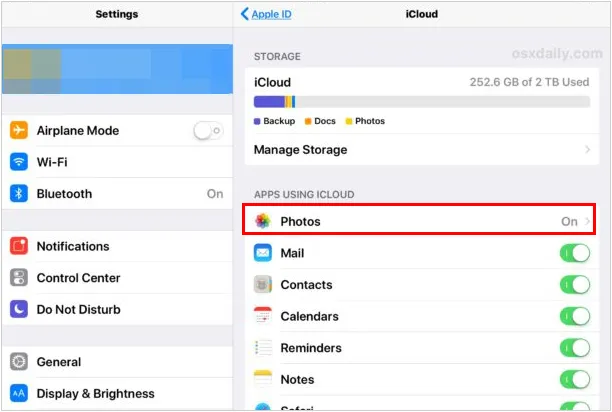
No seu iPad, acesse Ajustes > " [Seu Nome] " > " iCloud ". Ative as opções para os dados que você deseja sincronizar.
-
Em seguida, acesse o site do iCloud no navegador do seu computador e faça login com seu ID Apple.
-
Clique em " iCloud Drive " ou " Fotos " para selecionar seus arquivos e toque no ícone " Download ".
Parte 4: Como transferir arquivos do iPad para o PC via USB (somente fotos e vídeos)
Se você só precisa mover fotos e vídeos do rolo da câmera do seu iPad, não precisa de nenhum aplicativo especial nem de contas na nuvem. O Windows reconhece o iPad como uma câmera digital, permitindo que você arraste e solte arquivos diretamente pelo Explorador de Arquivos. Dessa forma, você não precisa do iTunes nem de outros aplicativos.
Para transferir arquivos de um iPad para um PC sem o iTunes:
-
Conecte seu iPad ao computador usando um cabo USB. Desbloqueie a tela do iPad. Uma mensagem perguntará: " Permitir que este dispositivo acesse fotos e vídeos? ". Toque em " Permitir ".
-
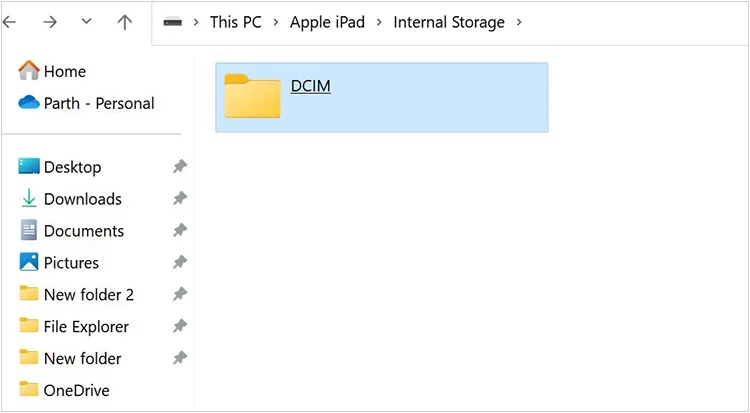
No seu computador, abra " Este Computador " ou pressione " Tecla Windows + E ". Em " Dispositivos e unidades ", clique duas vezes no seu iPad da Apple.
-
Navegue até " Armazenamento interno " > " DCIM " > " 100APPLE " (ou pastas semelhantes). Copie as fotos e vídeos desejados e cole-os em uma pasta no seu computador.
Parte 5: Como transferir arquivos do iPad para o computador usando o Google Drive
Para usuários que preferem armazenamento em nuvem multiplataforma fora do ecossistema da Apple, o Google Drive oferece generosos 15 GB de armazenamento gratuito e uma maneira simples de transferir documentos, PDFs e arquivos de mídia sem fio.
Passos para transferir arquivos de um iPad para um PC via Google Drive:
-
Abra o aplicativo Google Drive no seu iPad. Faça login na sua Conta do Google. Em seguida, toque no ícone " + " (Mais), selecione " Fazer upload " e escolha " Fotos e vídeos " ou " Procurar " para selecionar arquivos do aplicativo Arquivos do seu iPad.

-
Após a conclusão do upload, abra o navegador da web no seu computador e acesse drive.google.com.
-
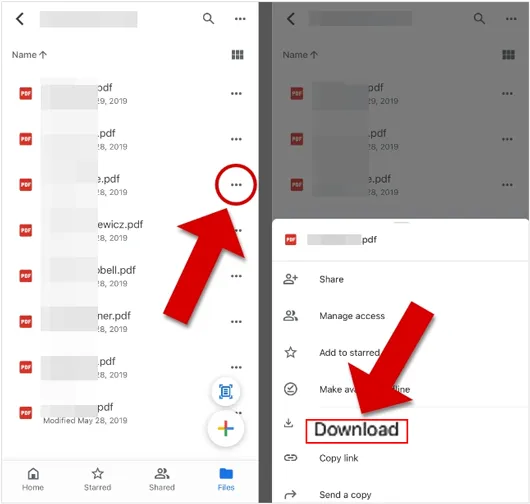
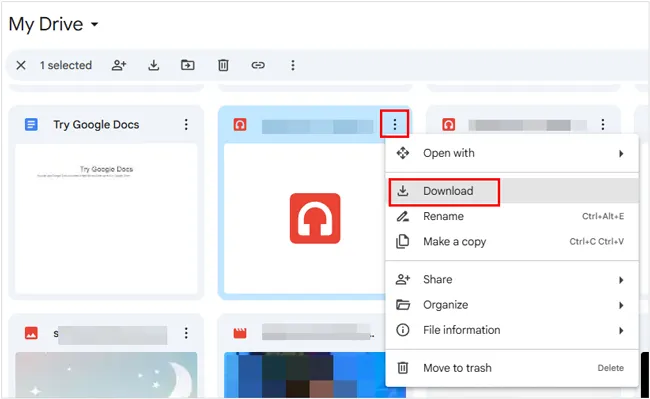
Faça login na mesma conta do Google. Localize os arquivos que você carregou, clique com o botão direito do mouse sobre eles e selecione " Fazer o download " para salvá-los no seu computador.
Parte 6: Perguntas e Respostas sobre a Transferência de Arquivos do iPad para o PC
P1: Posso usar o AirDrop para transferir arquivos para um PC?
Não. O AirDrop é uma tecnologia proprietária da Apple que funciona apenas entre dispositivos Apple (iPhone, iPad, Mac). PCs com Windows não são compatíveis com o AirDrop. No entanto, você pode usar alternativas sem fio de terceiros, como o LocalSend, ou ferramentas online, como o Snapdrop, para obter um resultado semelhante.
P2: O iTunes ainda existe para Windows?
Sim, mas está sendo descontinuado. Embora o iTunes ainda esteja disponível para download em versões mais antigas do Windows, a Apple dividiu oficialmente suas funcionalidades em aplicativos separados e modernizados para Windows 10 e 11: Apple Devices (para sincronização/backups), Apple Music e Apple TV.
P3: Posso conectar um iPad a um PC sem fio?
Sim. Você pode conectar-se sem fio usando serviços de armazenamento em nuvem (iCloud, Google Drive, OneDrive) ou aplicativos de transferência Wi-Fi locais. Além disso, se você usa o aplicativo Dispositivos Apple ou versões mais antigas do iTunes, pode ativar a opção "Sincronizar via Wi-Fi" enquanto o iPad estiver conectado à tomada, permitindo que as sincronizações futuras ocorram sem fio, desde que ambos os dispositivos estejam na mesma rede Wi-Fi.
Conclusão
Existem muitas maneiras de transferir arquivos de um iPad para um PC, e o melhor método depende das suas necessidades. Se você prefere as ferramentas oficiais da Apple, o aplicativo Dispositivos Apple é uma boa opção. Para gerenciamento de arquivos mais avançado, softwares profissionais como o iReaShare iPhone Manager oferecem mais flexibilidade. Essa ferramenta suporta mais tipos de dados e permite visualizar e selecionar arquivos antes da transferência.
Baixar para Win Baixar para Mac
Artigos relacionados
Como transferir fotos do iPad para o PC sem o iTunes (6 maneiras)
Transfira arquivos do iPad para o Android com 6 métodos eficazes (Novo)
Como transferir contatos do iPhone para o iPad sem problemas (4 maneiras)
Como apagar os dados do iPad para vendê-lo passo a passo (4 métodos para apagar dados)

