


Bloqueado no seu iPhone? Acontece com todo mundo. Seja porque você esqueceu a senha ou porque encontrou um aparelho antigo em uma gaveta, existem maneiras eficazes de recuperar o acesso. Observe que, por motivos de segurança, a maioria desses métodos irá restaurar as configurações de fábrica do seu dispositivo, apagando seus dados, a menos que você tenha um backup recente no iCloud ou no seu computador. Agora, aprenda como desbloquear um iPhone sem senha.

- Parte 1: Como desbloquear o iPhone sem senha usando o Finder
- Parte 2: Como desbloquear o iPhone sem senha ou Face ID em dispositivos Apple
- Parte 3: Como desbloquear o código de acesso do iPhone usando o iPhone Unlocker
- Parte 4: Como desbloquear o iPhone sem senha usando o app Buscar
- Parte 5: Perguntas e Respostas sobre como desbloquear a senha do iPhone
Confira rapidamente os 4 métodos de desbloqueio:
| Método | Prós | Contras |
|---|---|---|
| Localizador | 1. Solução oficial da Apple. 2. Completamente grátis. 3. Altamente seguro. |
1. Requer um computador Mac. 2. Os passos para entrar no Modo de Recuperação podem ser complicados. |
| Aplicativo para dispositivos Apple | 1. Ferramenta oficial moderna para Windows. 2. Restauração confiável de firmware. |
1. Requer um computador e um cabo USB. 2. Downloads lentos para arquivos de firmware grandes. |
| Desbloqueador de iPhone |
1. Interface extremamente amigável. |
1. Requer uma licença paga. |
| Encontre meu aplicativo | 1. Não requer computador nem cabo. 2. Pode ser feito remotamente a partir de outro dispositivo móvel. |
1. A função "Localizar" deve estar ativada previamente. 2. O dispositivo bloqueado precisa estar conectado à internet. |
Parte 1: Como desbloquear o iPhone sem senha usando o Finder
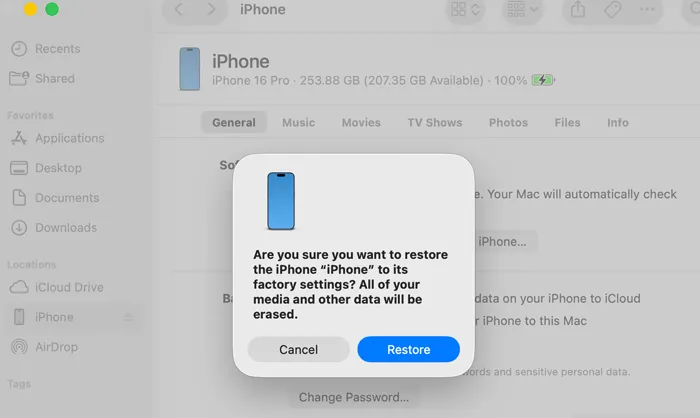
Você pode desbloquear facilmente seu iPhone sem a senha usando o Finder no seu Mac. Isso requer um processo chamado Modo de Recuperação. Esse processo irá restaurar as configurações de fábrica do telefone, o que significa que todos os dados serão apagados, mas você poderá configurá-lo novamente como novo ou restaurá-lo a partir de um backup.
Eis como:
-
Desligue o seu iPhone e coloque-o no Modo de Recuperação. A combinação de botões varia conforme o modelo; para o iPhone 8 e modelos posteriores, mantenha pressionado o botão lateral enquanto conecta o dispositivo ao computador. Isso também se aplica ao aplicativo Send Anywhere, tanto no seu iPhone quanto no seu dispositivo Android.
-
Abra o Finder e selecione seu iPhone na barra lateral. Uma mensagem aparecerá perguntando se você deseja restaurar o dispositivo. Selecione " Restaurar ".
-
Aguarde a conclusão do processo; seu iPhone será reiniciado como um novo dispositivo.
Parte 2: Como desbloquear o iPhone sem senha ou Face ID em dispositivos Apple
Para usuários do Windows, o aplicativo Dispositivos Apple cumpre a mesma função. Aliás, observe que a Apple interrompeu as atualizações do iTunes e o aplicativo Dispositivos Apple está gradualmente substituindo o iTunes.
Para desbloquear um iPhone sem senha ou Face ID através do aplicativo Dispositivos Apple:
-
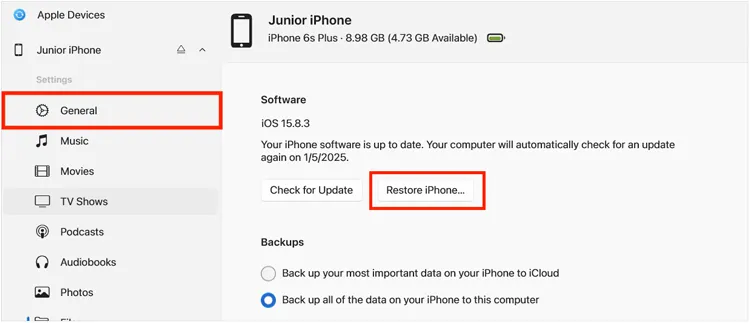
Conecte seu iPhone ao seu PC/Mac via USB. Em seguida, abra o aplicativo Dispositivos Apple.
-
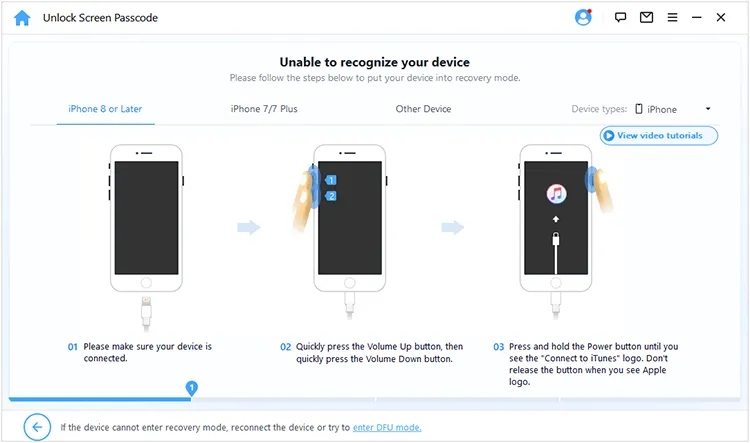
Para entrar no Modo de Recuperação no seu iPhone: Pressione o botão " Aumentar Volume " por uma fração de segundo e solte; imediatamente pressione o botão " Diminuir Volume " por uma fração de segundo e solte; agora, pressione e mantenha pressionado o botão " Lateral "; não solte quando vir o logotipo da Apple; continue pressionando até que a tela do Modo de Recuperação seja exibida.
-
O aplicativo detectará um problema com o iPhone. Clique em " Restaurar ". Caso contrário, clique em " Restaurar iPhone " para continuar. Em seguida, o aplicativo baixará o software necessário e removerá a senha.
Parte 3: Como desbloquear o código de acesso do iPhone usando o iPhone Unlocker
Se você não quiser usar o Finder ou o aplicativo Dispositivos Apple para desbloquear seu iPhone, pode experimentar o iPhone Unlocker . Este software permite remover a senha do seu iPhone com apenas alguns cliques. Além disso, ele pode ajudar a remover seu ID Apple sem senha caso você a esqueça, desbloquear a senha da tela de relógio, etc. É uma ferramenta multifuncional de desbloqueio para dispositivos iOS. Vale lembrar que ele apagará todos os dados do seu iPhone para desbloqueá-lo.
Principais funcionalidades do iPhone Unlocker:
* Desbloqueie a tela do iPhone sem senha, com suporte para senhas de 4 ou 6 dígitos, Face ID, Touch ID, etc.
* Remover bloqueio de ativação sem senha.
* Ignore o bloqueio de tempo de tela com facilidade em dispositivos iOS.
* Remova o perfil MDM do iPhone ou iPad sem senha.
* Compatível com a maioria dos dispositivos iOS, incluindo iPhone 17e, iPhone 17 Pro Max/17 Pro/Air/17/16/15/14/13/12/11, iPad Pro, iPad Air, iPad mini, etc.
Baixe o iPhone Unlocker.
Baixar para Win Baixar para Mac
Para desbloquear um iPhone sem senha com o iPhone Unlocker:
-
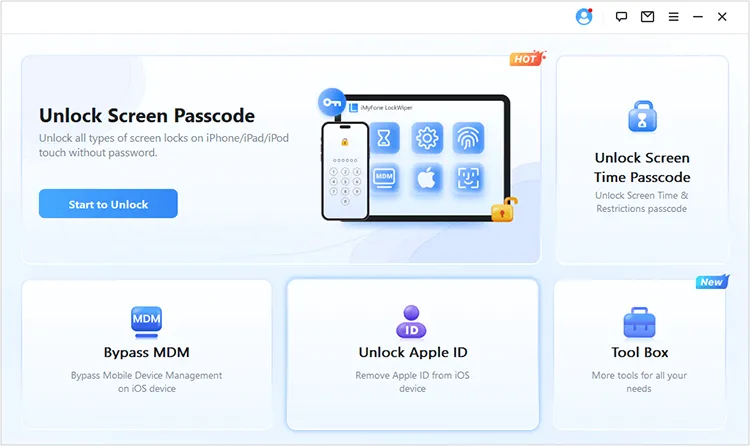
Baixe e instale o software iPhone Unlocker no seu PC/Mac. Em seguida, execute-o, escolha " Desbloquear Senha da Tela " e clique em " Iniciar Desbloqueio ".
-
Toque em " Iniciar " e conecte seu iPhone ao computador com um cabo USB. Em seguida, escolha o modelo do seu dispositivo e siga as instruções na tela para colocar seu iPhone no Modo de Recuperação.
-
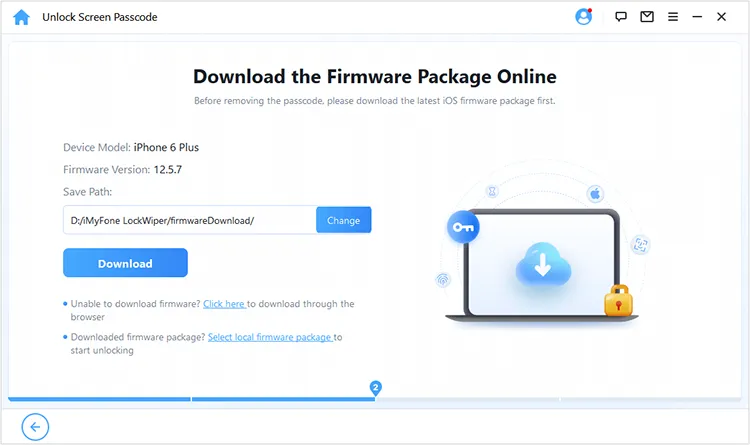
Em seguida, clique em " Download " para salvar o pacote de firmware no seu computador. Após o download, clique em " Selecionar pacote de firmware local " para adicionar o arquivo.
-
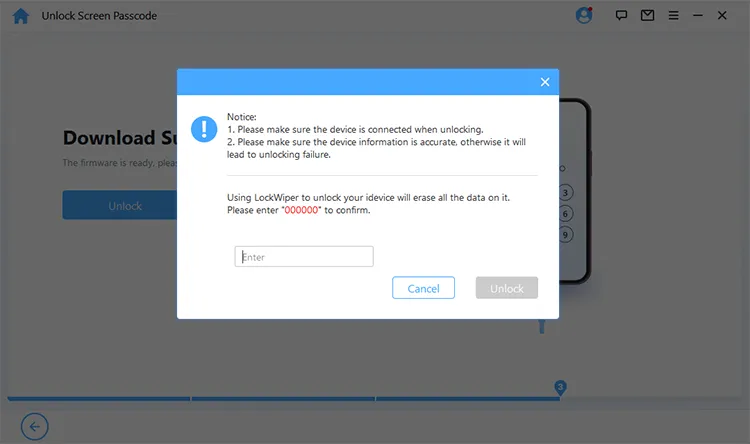
Aguarde o programa baixar e verificar o firmware. Em seguida, clique em " Desbloquear ". Na janela pop-up, digite " 000000 " e clique em " Desbloquear " novamente. O software começará a remover o bloqueio de tela. Assim que terminar, você poderá acessar seu dispositivo sem o bloqueio.
Parte 4: Como desbloquear o iPhone sem senha usando o app Buscar
Se você tiver outro dispositivo Apple (iPad ou outro iPhone), poderá usar o app Buscar para apagar remotamente os dados do dispositivo bloqueado. No entanto, isso exige que você ative o recurso Buscar iPhone no seu dispositivo. Caso ainda não o tenha ativado, você pode usar este método para desbloquear o seu iPhone.
Aqui está o guia:
-
Abra o aplicativo Buscar no dispositivo secundário e faça login com o ID Apple usado no iPhone bloqueado.
-
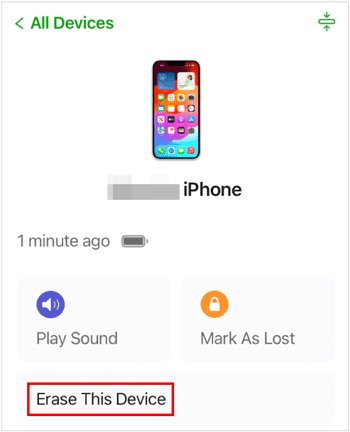
Selecione o iPhone bloqueado na lista de Dispositivos. Em seguida, toque em " Apagar este dispositivo ".
-
Confirme a ação. Assim que o iPhone se conectar à internet, ele será apagado, incluindo a senha.
Parte 5: Perguntas e Respostas sobre como desbloquear a senha do iPhone
P1: É possível desbloquear um iPhone sem perder os dados quando esqueço a senha?
Não. A menos que você esteja usando uma versão muito antiga do iOS (iOS 10 ou anterior), onde certas vulnerabilidades existiam, não há como burlar a senha de um iPhone moderno sem apagar os dados . Essa é uma funcionalidade essencial de privacidade para proteger suas informações contra roubo.
P2: É possível enganar o Face ID com uma foto?
Não. O Face ID usa um sistema de câmera TrueDepth que projeta e analisa mais de 30.000 pontos invisíveis para criar um mapa de profundidade 3D do seu rosto. Ele também usa imagens infravermelhas. Uma foto 2D não possui informações de profundidade e não desbloqueará o dispositivo.
P3: Existe algum botão secreto no meu iPhone para desbloqueá-lo?
Embora não exista um botão físico oculto específico para desbloquear, há um recurso de software "secreto" chamado Toque Traseiro que transforma toda a parte traseira do seu iPhone em um botão gigante. Você pode configurá-lo em Ajustes > Acessibilidade > Toque > Toque Traseiro para executar ações como tirar uma captura de tela ou abrir a câmera ao tocar duas ou três vezes no vidro traseiro.
Conclusão
Recuperar o acesso ao seu iPhone é simples se você tiver um computador ou outro dispositivo Apple à mão. O Finder, o aplicativo Dispositivos Apple e a ferramenta completa de desbloqueio - iPhone Unlocker - podem oferecer métodos confiáveis.
Embora a perda de dados seja muitas vezes inevitável durante uma redefinição, manter backups regulares do iCloud garante que esquecer a senha seja apenas um pequeno inconveniente, em vez de uma perda permanente de memórias. Mantenha seus backups em dia e proteja suas credenciais do ID Apple.
Baixar para Win Baixar para Mac
Artigos relacionados
Análise do Aiseesoft iPhone Unlocker: É eficaz e seguro de usar?
Como transferir eSIM de um Android para um iPhone facilmente (3 maneiras viáveis)
Como transferir fotos do iPad para um pen drive (4 soluções)
iPhone travado no modo de recuperação: como resolver (guia passo a passo)

