


Resumindo:
Quer fazer backup do seu iPhone sem Wi-Fi? Aqui estão 4 métodos fáceis para proteger seus dados, mesmo sem conexão com a internet:
- iCloud: Use dados móveis para fazer backup do seu iPhone sem fio (se compatível).
- Finder: Crie um backup local completo e gratuito no seu Mac sem Wi-Fi.
- iTunes/Dispositivos Apple: Faça backup do seu iPhone diretamente para um PC com Windows via USB.
- iReaShare iPhone Manager: Visualize, selecione e faça backup de dados compatíveis do iPhone sem Wi-Fi ou iTunes.
Precisa fazer backup do seu iPhone, mas não tem acesso ao Wi-Fi? Seja porque está viajando, enfrentando uma conexão sem fio instável ou simplesmente prefere usar um computador, você não precisa necessariamente de Wi-Fi para proteger os dados do seu iPhone.
A boa notícia é que existem várias maneiras de fazer backup de um iPhone sem Wi-Fi. Neste guia, explicaremos como fazer backup do iPhone sem Wi-Fi usando quatro métodos práticos. Também abordaremos suas vantagens, limitações e qual opção é a mais adequada para diferentes necessidades de backup.
Parte 1. Como fazer backup do iPhone no iCloud sem Wi-Fi
Se você deseja fazer backup do seu iPhone no iCloud sem se conectar ao Wi-Fi, usar dados móveis é a opção mais conveniente. No entanto, esse recurso não está disponível em todos os iPhones nem é compatível com todas as operadoras.
A Apple observa que alguns modelos de iPhone compatíveis com 5G podem oferecer a opção de fazer backup usando uma rede celular, dependendo da compatibilidade com a operadora. Portanto, se você não encontrar a configuração relevante, seu dispositivo, versão do iOS ou operadora podem não ser compatíveis com esse recurso.
Como fazer backup do iPhone sem Wi-Fi, mas usando dados móveis:
Passo 1. Abra "Ajustes" no seu iPhone.
Passo 2. Toque no nome da sua conta Apple na parte superior.
Passo 3. Acesse o "iCloud".
Passo 4. Selecione "Backup do iCloud".
Passo 5. Encontre a opção "Backup via rede celular" e ative-a (se o seu dispositivo for compatível).
Passo 6. Volte para a página de backup do iCloud e toque em "Fazer backup agora".
Passo 7. Aguarde a conclusão do backup e, em seguida, verifique a data e a hora do backup mais recente realizado com sucesso.

- Não é necessária conexão Wi-Fi.
- Não é necessário nenhum computador Mac ou Windows.
- Você pode armazenar o backup do seu dispositivo no iCloud.
- Ideal para viagens ou situações em que a internet sem fio esteja temporariamente indisponível.
- É necessário um iPhone e uma operadora que ofereça suporte a esse recurso.
- Cópias de segurança grandes podem consumir uma quantidade significativa de dados móveis.
- O espaço de armazenamento insuficiente no iCloud pode impedir a conclusão do backup.
- Uma conexão celular instável pode interromper o backup ou prolongar o tempo de execução do processo.
Parte 2. Como fazer backup do iPhone sem Wi-Fi ou dados móveis
E se você não tiver Wi-Fi nem dados móveis? Ainda assim é possível fazer backup do seu iPhone?
Com certeza. Você pode conectar seu iPhone a um computador Mac ou Windows usando um cabo USB e criar um backup local. Esse processo transfere seus dados diretamente para o computador, então você não precisa de uma conexão com a internet durante o backup. Existem três maneiras práticas de fazer isso.
2.1 Faça backup do iPhone sem internet no Mac usando o Finder
Se você possui um Mac, o Finder oferece uma maneira gratuita e simples de fazer backup do seu iPhone sem internet. Você não precisa de Wi-Fi, dados móveis ou uma assinatura da Apple. Basta conectar seu iPhone ao Mac com um cabo USB.
O Finder é compatível com backups do iPhone no macOS Catalina 10.15 e versões posteriores. Se você estiver usando o macOS Mojave ou uma versão anterior, precisará do iTunes.
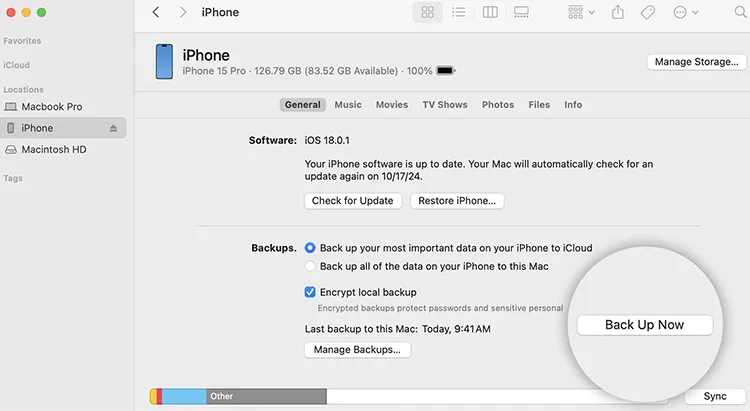
Passos para fazer backup do seu iPhone no seu Mac usando o Finder:
Passo 1. Conecte seu iPhone ao seu Mac usando um cabo USB compatível.
Passo 2. Desbloqueie seu iPhone. Se solicitado, toque em "Confiar neste computador" e digite sua senha.
Passo 3. Abra o Finder no seu Mac.
Passo 4. Encontre seu iPhone em "Locais" na barra lateral do Finder e selecione-o.
Passo 5. Clique na aba "Geral".
Passo 6. Em "Backups", selecione "Fazer backup de todos os dados do seu iPhone neste Mac".
Passo 7. Se você deseja proteger informações confidenciais, marque "Criptografar backup local" e crie uma senha.
Passo 8. Clique em "Fazer backup agora" e aguarde até que o Finder conclua o processo.
- Gratuito e funciona sem conexão com a internet.
- Faça backup da maioria dos dados e configurações do iPhone.
- Os backups criptografados incluem dados de Saúde, Atividade e Acesso às Chaves.
- Armazene arquivos de backup localmente no seu Mac.
- Disponível apenas para Mac, não para Windows.
- Opções limitadas para navegar e exportar arquivos individuais.
- É necessário ter espaço de armazenamento suficiente no seu Mac.
- Senhas de criptografia esquecidas podem impedir a restauração do backup.
- Exclui dados sincronizados com o iCloud, informações do Apple Pay, configurações do Face ID e alguns outros dados.
2.2 Fazer backup do iPhone sem Wi-Fi no Windows usando o iTunes/dispositivos Apple
Se você usa um PC com Windows, também pode fazer backup do seu iPhone sem Wi-Fi ou dados móveis. Em sistemas Windows mais antigos e compatíveis, você pode usar o aplicativo Dispositivos Apple ou o iTunes.
Semelhante aos backups locais em um Mac, este método conecta seu iPhone ao computador por meio de um cabo USB e salva os arquivos de backup diretamente no seu PC.
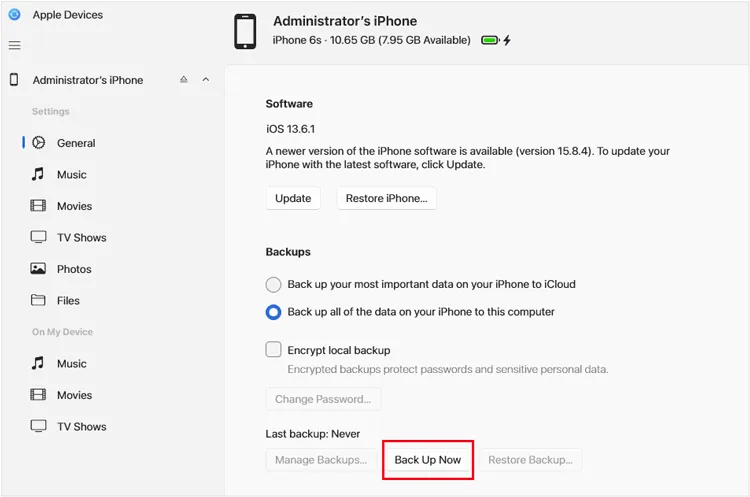
Opção A. Fazer backup do iPhone com dispositivos Apple
Passo 1. Baixe e instale o Apple Devices no seu PC com Windows, caso ainda não o tenha feito.
Passo 2. Conecte seu iPhone ao computador usando um cabo USB.
Passo 3. Desbloqueie seu iPhone e toque em "Confiar" se solicitado.
Passo 4. Abra o aplicativo Dispositivos Apple e selecione seu iPhone.
Passo 5. Clique em "Geral".
Passo 6. Selecione a opção "Fazer backup de todos os dados do seu iPhone neste computador".
Passo 7. Ative a opção "Criptografar backup local" se precisar proteger dados confidenciais e defina uma senha.
Passo 8. Clique em "Fazer backup agora" para iniciar o processo.
Opção B. Faça backup do iPhone com o iTunes.
Se você preferir o iTunes ou se o seu computador Windows não tiver dispositivos Apple, siga estes passos:
Passo 1. Instale ou abra o iTunes no seu computador Windows.
Passo 2. Conecte seu iPhone ao computador com um cabo USB.
Passo 3. Desbloqueie seu iPhone e toque em "Confiar neste computador" se solicitado.
Passo 4. Clique no pequeno ícone do iPhone próximo ao canto superior esquerdo do iTunes.
Passo 5. Selecione "Resumo" na barra lateral esquerda.
Passo 6. Em "Backups", escolha "Este computador".
Etapa 7. Selecione "Criptografar backup local" se desejar incluir informações confidenciais, como dados de saúde e atividade.
Passo 8. Clique em "Fazer backup agora" e aguarde a conclusão do processo.
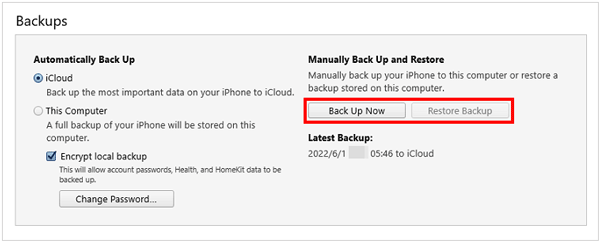
Quando o backup estiver concluído, verifique a data e a hora do último backup no software.
- Não requer Wi-Fi nem dados móveis.
- Salve backups do iPhone diretamente no seu PC com Windows.
- Suporte para backups locais criptografados.
- Ideal para usuários que fazem backup regularmente de grandes quantidades de dados do iPhone.
- Requer a instalação de software compatível.
- Você precisa de espaço suficiente em disco no seu computador.
- Podem ocorrer problemas com o driver, o cabo USB ou o reconhecimento do dispositivo.
- Os arquivos de backup não podem ser visualizados diretamente como fotos comuns e exigem um software compatível para restauração.
2.3 Faça backup do iPhone sem Wi-Fi usando o iReaShare iPhone Manager
Se você achar o Finder ou o iTunes muito restritivos, especialmente quando deseja fazer backup apenas de certos tipos de dados, o iReaShare iPhone Manager é outra opção que vale a pena considerar. Diferentemente do iCloud, este programa para computador conecta seu iPhone ao computador por meio de um cabo USB. Você pode transferir dados diretamente entre os dois dispositivos sem usar Wi-Fi ou dados móveis.
Ele suporta categorias comuns de dados do iOS, incluindo contatos, mensagens de texto, fotos, vídeos, músicas, notas e documentos. Você também pode visualizar e selecionar dados antes de transferi-los, o que o torna mais flexível para usuários que não desejam gerenciar tudo por meio de um backup completo do dispositivo.
Principais funcionalidades do iReaShare iPhone Manager:
- Transfira dados do iPhone, iPad e iPod touch para um computador.
- Importe arquivos de um computador para um dispositivo iOS.
- Faça backup dos dados do iPhone para um computador sem usar o iTunes .
- Restaurar backups em dispositivos iOS.
- Visualize, navegue e gerencie seletivamente os dados do iOS.
- Compatível com várias versões do iOS, incluindo o iOS 27.
- Compatível com uma ampla gama de dispositivos, incluindo iPhone Duo, iPhone 18 Pro Max e iPhone 18 Pro.
- Compatível com Windows 11/10/8/7 e Mac OS X 10.9 ou posterior.
Baixar para Windows Baixar para Mac
Como fazer backup do iPhone sem Wi-Fi usando o iReaShare iPhone Manager:
-
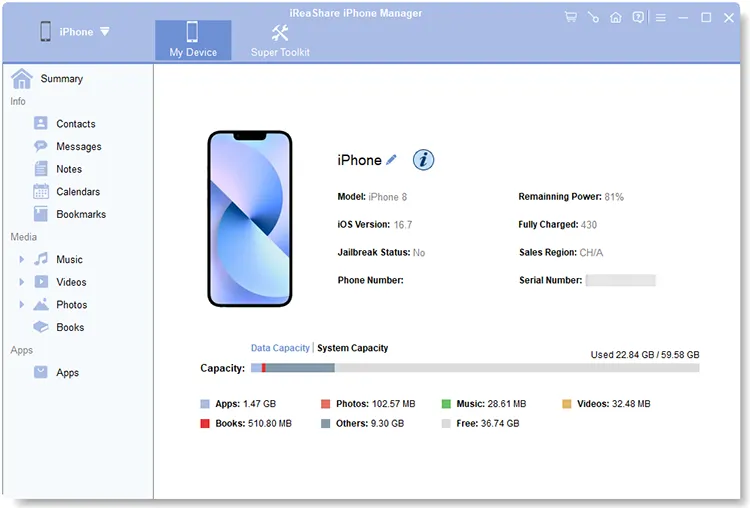
Instale e execute o iReaShare iPhone Manager no seu computador. Conecte seu iPhone ao PC usando um cabo USB. Assim que o software reconhecer seu dispositivo, a interface principal será exibida.
-
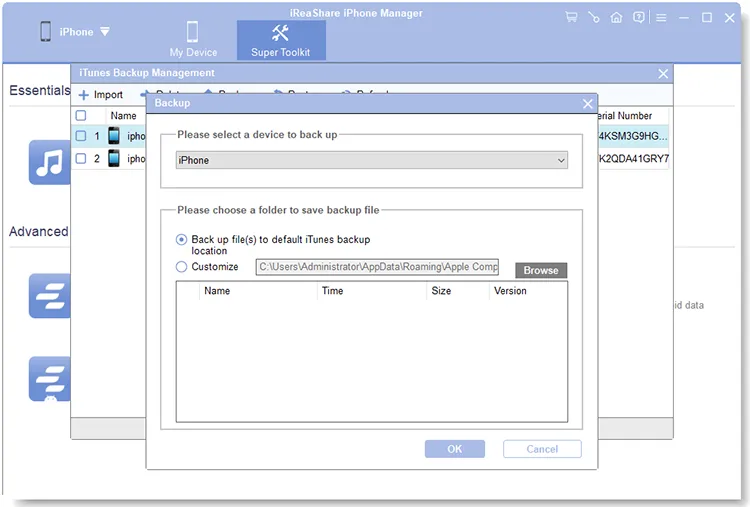
Clique em "Super Toolkit" na parte superior, selecione "Backup e Restauração do iTunes" e clique em "Backup". Escolha seu iPhone na lista suspensa, selecione uma pasta de destino no seu computador e clique em "OK" para iniciar o backup.

Se você deseja salvar apenas dados específicos, como fotos, acesse a seção "Fotos". Visualize e selecione os itens desejados, clique em "Exportar" e siga as instruções na tela para concluir o processo.
Aqui está o guia em vídeo:
- Transfira dados via USB sem conexão com a internet.
- Suporta visualização prévia de dados e exportação seletiva.
- Simplifique o gerenciamento de arquivos individuais em comparação com backups completos do dispositivo.
- Suporte para tarefas de backup e transferência sem o iTunes.
- Compatível com Windows e Mac.
- Não substitui completamente o iCloud ou o Finder para backups completos.
- Algumas funcionalidades podem exigir uma licença paga.
- É necessário um cabo USB compatível e autorização de confiança do dispositivo.
- Não é possível acessar ou exportar todos os dados do aplicativo ou conteúdo protegido.
- É necessário instalar software de terceiros no seu computador.
Parte 3. Perguntas frequentes sobre como fazer backup do iPhone sem Wi-Fi
P1. Posso fazer backup do meu iPhone sem Wi-Fi?
Sim. Você pode usar dados móveis para backups do iCloud se o seu iPhone e a sua operadora forem compatíveis com esse recurso. Como alternativa, conecte o seu iPhone a um computador Mac ou Windows usando um cabo USB e crie um backup local sem Wi-Fi ou acesso à internet.
Q2. Qual é a maneira mais rápida de fazer backup de um iPhone sem Wi-Fi?
Conectar o iPhone a um computador via USB geralmente é a opção mais rápida. A velocidade depende do tamanho dos dados, da conexão USB, da qualidade do cabo e da velocidade de armazenamento do computador. Para backups grandes, um backup local geralmente é melhor do que fazer o upload usando dados móveis.
P3. Posso fazer backup do meu iPhone em um disco rígido externo sem Wi-Fi?
Sim. Você pode usar o aplicativo Arquivos do iPhone para copiar fotos, vídeos e documentos para um disco rígido externo compatível, mas isso não é um backup completo do dispositivo.
Para criar um backup local completo, primeiro faça backup do seu iPhone em um computador usando o Finder ou uma ferramenta do Windows e, em seguida, transfira os arquivos de backup para um disco rígido externo para armazenamento.
Resumir
A melhor maneira de fazer backup do seu iPhone sem Wi-Fi depende das suas necessidades e dos recursos disponíveis. O iCloud com dados móveis é conveniente para backups sem fio, enquanto o Finder e o iTunes oferecem opções gratuitas e confiáveis de backup offline. Se você deseja mais flexibilidade para visualizar, selecionar e transferir dados específicos do iPhone para o seu computador, vale a pena experimentar o iReaShare iPhone Manager . Ele oferece uma maneira prática de gerenciar e fazer backup de arquivos compatíveis sem Wi-Fi ou iTunes, sendo uma opção ideal para usuários que desejam maior controle sobre os dados do iPhone.
Baixar para Windows Baixar para Mac
Artigos relacionados
Como atualizar o iPhone sem Wi-Fi usando dados móveis ou computador
Como fazer backup do iPhone antes da atualização sem esforço (4 maneiras)
Como fazer backup do iPhone no Google Drive em vez do iCloud?


