


Resumindo:
É possível fazer backup do iPhone no Google Drive em vez do iCloud? Sim. Embora o iOS limite os backups nativos na nuvem ao iCloud, você pode fazer backup completo do seu iPhone usando 4 métodos flexíveis:
- Método 1 (aplicativo Google Drive): Sincroniza automaticamente fotos, contatos e eventos da agenda via Wi-Fi.
- Método 2 ( iReaShare iPhone Manager - Recomendado): Exporta mensagens, registros de chamadas, fotos e mídias via USB para um PC/Mac e, em seguida, carrega os arquivos para o Google Drive sem limites de armazenamento na nuvem.
- Método 3 (aplicativo Arquivos do iOS): Salva manualmente documentos locais, PDFs e downloads diretamente no Drive.
- Método 4 (Exportação do WhatsApp): Exporta diretamente o histórico de conversas e anexos de mídia do WhatsApp para o Drive.
Cansado dos alertas incessantes de "Armazenamento do iCloud cheio" e das taxas de assinatura obrigatórias? Mudar sua estratégia de backup do iPhone para o Google Drive oferece 15 GB de armazenamento gratuito na nuvem e acesso fácil aos arquivos em diferentes plataformas.
A seguir, um guia passo a passo sobre como fazer backup do seu iPhone no Google Drive em vez do iCloud, abrangendo tanto a sincronização direta pelo celular quanto a exportação completa dos dados pelo computador.
- Por que fazer backup do iPhone no Google Drive em vez do iCloud?
- iCloud vs. Google Drive vs. iReaShare iPhone Manager
- Método 1: Faça backup de fotos, contatos e calendário usando o aplicativo Google Drive.
- Método 2: Backup completo do iPhone para o Google Drive via iReaShare iPhone Manager (Melhor solução)
- Método 3: Faça backup de documentos e arquivos usando o aplicativo Arquivos do iOS
- Método 4: Faça backup dos dados do WhatsApp do iPhone para o Google Drive
- Solução de problemas comuns de backup do Google Drive no iPhone
- Perguntas frequentes (FAQs)
Por que fazer backup do iPhone no Google Drive em vez do iCloud?
Embora o serviço iCloud nativo da Apple ofereça sincronização perfeita em segundo plano, seu nível de armazenamento gratuito de 5 GB se enche quase imediatamente com fotos de alta resolução, vídeos em 4K e dados do sistema. Quando o espaço está cheio, o iOS exibe continuamente alertas de "Armazenamento do iCloud cheio" e interrompe a sincronização de arquivos essenciais.
Mudar sua estratégia de armazenamento principal para o Google Drive oferece vantagens convincentes:
- 15 GB de armazenamento gratuito: o Google oferece o triplo do armazenamento gratuito em comparação com o limite de 5 GB da Apple.
- Acessibilidade multiplataforma: acesse suas fotos, documentos e contatos salvos em backup de forma integrada em PCs com Windows, dispositivos Android, Chromebooks e navegadores da web.
- Atualizações econômicas: os planos de armazenamento do Google One oferecem preços competitivos em vários níveis, que podem ser compartilhados facilmente entre contas familiares.
- Centralização de dados: mantenha seus arquivos pessoais, documentos do Google e mídias do iPhone consolidados em um único ecossistema de nuvem.
Comparação: iCloud vs. Aplicativo Google Drive vs. Gerenciador iReaShare para iPhone
Antes de escolher um método, compare as soluções nativas com os utilitários profissionais de transferência de arquivos iOS para desktop:
| Funcionalidade/Capacidade | Backup do iCloud | Aplicativo Google Drive para iOS | iReaShare Gerenciador de iPhone + Drive |
|---|---|---|---|
| Armazenamento gratuito | 5 GB | 15 GB | Ilimitado (depende do PC e do armazenamento do Google Drive) |
| Tipos de dados suportados | Sistema completo, Aplicativos, Configurações, Fotos, SMS | Fotos, vídeos, contatos, calendário | Fotos, vídeos, contatos, mensagens, músicas, registros de chamadas, livros, aplicativos |
| Backup e visualização seletivos | Não (Imagem de sistema do tipo "tudo ou nada") | Limitado | Sim (Visualizar e escolher itens individuais) |
| Velocidade de transferência | Dependente de Wi-Fi (Mais lento) | Dependente de Wi-Fi (Mais lento) | Conexão de cabo USB ultrarrápida |
| Privacidade de dados e controle local | Somente na nuvem | Somente na nuvem | Cópia local para PC/Mac + Backup na nuvem |
Método 1: Faça backup de fotos, contatos e calendário usando o aplicativo Google Drive.
Se você precisa proteger apenas suas informações pessoais essenciais (contatos, reuniões e arquivos de mídia), o Google oferece um recurso de backup automático integrado diretamente ao aplicativo Google Drive para iOS.
Passos para fazer backup usando o aplicativo Google Drive:
- Baixe e instale o aplicativo Google Drive na App Store da Apple.
- Abra o Google Drive e faça login com sua conta principal do Google .
- Toque no Menu (três linhas horizontais) no canto superior esquerdo e selecione Configurações .
- Toque em Backup .
- Personalize suas opções de backup:
- Contatos: Ative a opção "Fazer backup nos Contatos do Google" .
- Eventos da agenda: Ative a opção "Fazer backup no Google Agenda" .
- Fotos e vídeos: Selecione Fazer backup no Google Fotos (Qualidade original ou Economia de armazenamento).
- Toque em INICIAR BACKUP . Certifique-se de que seu dispositivo permaneça conectado ao Wi-Fi e à energia até que o processo seja concluído.
Nota sobre limitações técnicas: O aplicativo oficial do Google Drive para iOS não pode fazer backup de mensagens SMS, iMessages, histórico de chamadas, dados de aplicativos, favoritos do navegador ou toques personalizados devido às restrições de segurança do iOS. Além disso, os backups de fotos podem ser interrompidos se o aplicativo for fechado ou minimizado.
Método 2: Backup completo do iPhone para o Google Drive usando o iReaShare iPhone Manager (Recomendado)
Como o aplicativo móvel do Google Drive não consegue acessar mensagens de texto, registros de chamadas ou arquivos de mídia do sistema, depender exclusivamente de aplicativos móveis deixa dados críticos desprotegidos. Para fazer um backup completo e personalizado do seu iPhone no Google Drive, o método mais confiável é usar o iReaShare iPhone Manager .
O iReaShare oferece soluções avançadas de utilitários móveis, projetadas para integrar dispositivos iOS e ambientes de desktop. Com o iReaShare iPhone Manager, você pode exportar todos os dados do seu iPhone para um PC ou Mac via USB de alta velocidade e, em seguida, enviar esses arquivos estruturados diretamente para o Google Drive Web ou Google Drive para Desktop.
Por que escolher o iReaShare iPhone Manager para backups do Google Drive?
- Suporte completo para arquivos: faça backup de mensagens de texto (SMS), iMessages, contatos, fotos, vídeos, músicas, notas, favoritos, calendários, aplicativos e documentos.
- Pré-visualização e exportação seletivas: visualize fotos, mensagens ou arquivos específicos no seu computador e exporte apenas o que você precisa.
- Formatos de saída flexíveis: Exporte contatos como CSV/VCF/XML, mensagens de texto como HTML/TXT legíveis e mídias com qualidade original.
- Ultrapasse os limites da nuvem: transfira bibliotecas de vídeo de vários gigabytes por meio de cabos USB de alta velocidade sem interrupções na rede ou limitação da largura de banda do Wi-Fi.
- Sem sobrescrita de dados: Ao contrário da sincronização do Google, que sobrescreve as listas de contatos existentes, as exportações locais criam pastas de backup organizadas e com histórico de contatos.
Guia passo a passo: Exporte os dados do iPhone e faça o upload para o Google Drive
Fase 1: Exportar dados do iPhone para o computador usando o iReaShare iPhone Manager
Passo 1. Baixe, instale e execute o iReaShare iPhone Manager no seu PC com Windows ou Mac.
Baixar para Windows Baixar para Mac
Passo 2. Conecte seu iPhone ao computador usando um cabo USB-Lightning ou USB-C. Toque em "Confiar neste computador" na tela do seu iPhone, se solicitado.

Passo 3. Selecione as categorias de dados que deseja fazer backup no painel de navegação à esquerda (por exemplo, Fotos, Músicas, Vídeos, Contatos, Mensagens ).

Passo 5. Visualize os itens, marque as caixas ao lado dos arquivos desejados e clique no botão Exportar na barra de menu superior.
Passo 6. Escolha uma pasta específica no seu computador (por exemplo, Desktop/iPhone_Google_Drive_Backup ) como destino.
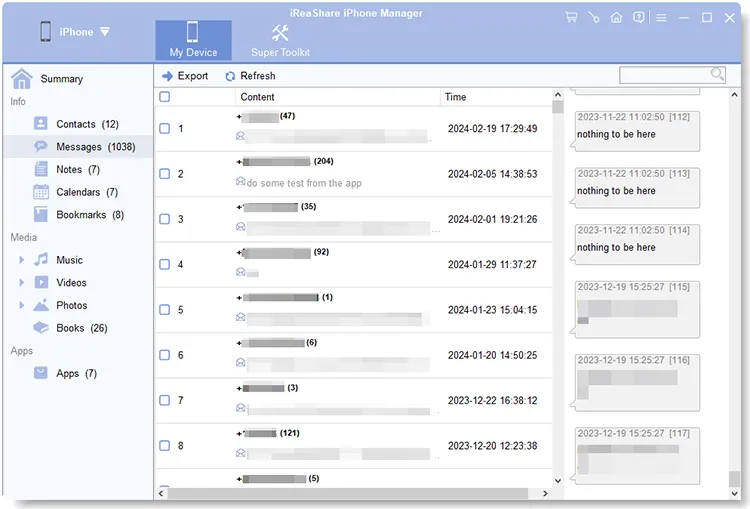
Guia em vídeo:
Assista ao tutorial em vídeo abaixo para transferir arquivos do iPhone para o computador usando o iReaShare iPhone Manager.
Fase 2: Carregar os dados exportados do iPhone para o Google Drive
- Abra seu navegador e acesse o Google Drive (ou abra o aplicativo Google Drive para computador ).
- Clique no botão + Novo no canto superior esquerdo e escolha Carregar pasta .
- Selecione a pasta gerada pelo iReaShare iPhone Manager que contém seus arquivos iOS exportados.
- Clique em "Carregar" para armazenar o backup completo do seu iPhone com segurança no seu armazenamento em nuvem do Google Drive.

Método 3: Faça backup de documentos e arquivos usando o aplicativo Arquivos do iOS
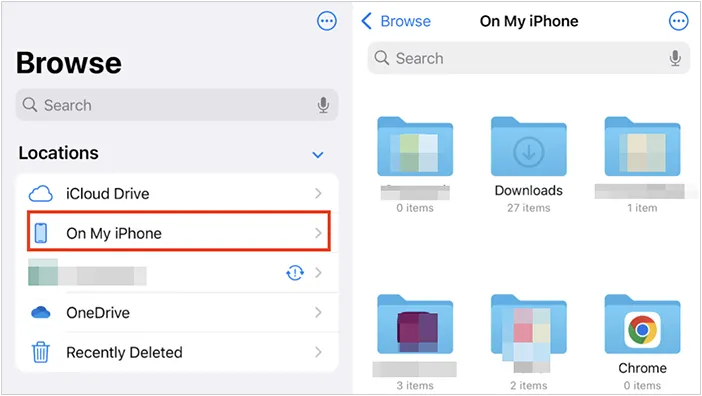
Se você costuma salvar PDFs, arquivos baixados ou documentos de aplicativos diretamente no armazenamento local do seu iPhone ("No Meu iPhone"), pode transferi-los manualmente para o Google Drive usando o aplicativo Arquivos integrado da Apple.
Passos para fazer backup de arquivos no Google Drive:
- Certifique-se de que o aplicativo Google Drive esteja instalado e conectado no seu iPhone.
- Abra o aplicativo Arquivos nativo do iOS e toque na aba Explorar .
- Toque no botão Mais (...) no canto superior direito, selecione Editar e ative o Google Drive . Toque em Concluído .
- Acesse " No meu iPhone" ou a pasta de arquivos desejada.
- Selecione os arquivos ou pastas que deseja fazer backup, toque no botão Compartilhar/Opções e escolha Copiar ou Mover .
- Selecione o Google Drive como pasta de destino e toque em Salvar .
Método 4: Faça backup dos dados do WhatsApp do iPhone para o Google Drive
Por padrão, o WhatsApp no iOS faz backup apenas do histórico de conversas diretamente no iCloud. No entanto, se você estiver migrando do iCloud ou se preparando para mudar para o Android, poderá fazer backup de suas mídias e exportar o histórico de conversas manualmente:
Abra qualquer conversa do WhatsApp > toque no nome do contato > role para baixo e toque em Exportar conversa > selecione Anexar mídia ou Sem mídia > salve o arquivo ZIP no Google Drive .
Solução de problemas comuns de backup do Google Drive no iPhone
Se o backup do seu iPhone para o Google Drive travar, falhar ou apresentar problemas, aplique estas soluções comprovadas:
1. Erro "Backup pausado / Aplicativo fechado"
Causa: As limitações de atualização de aplicativos em segundo plano do iOS impedem que o Google Drive carregue pastas de mídia grandes quando a tela desliga ou quando você alterna entre aplicativos.
Solução: Mantenha o iPhone conectado à energia, desative o Bloqueio Automático ( Ajustes > Tela e Brilho > Bloqueio Automático > Nunca ) e deixe o aplicativo Google Drive ou Google Fotos aberto durante o backup. Como alternativa, use o iReaShare iPhone Manager via USB para contornar completamente as limitações de backup do iOS.
2. Contatos ou calendário não estão sincronizando
Causa: Ausência de permissões de privacidade nas Configurações do iOS.
Solução: Acesse Configurações > Google Drive > Permitir que o Google Drive acesse e ative a opção Contatos e Calendários .
3. Fotos salvas em formato HEIC, ilegíveis no PC/Google Drive
Causa: O formato de imagem High Efficiency Image Format (HEIC), usado pelos dispositivos iOS modernos, pode não ser renderizado automaticamente em softwares de desktop padrão.
Correção: Ao exportar fotos usando o iReaShare iPhone Manager , você pode converter ou exportar fotos em formatos universalmente compatíveis (JPG/PNG) antes de enviá-las para o Google Drive.
4. Erro de armazenamento insuficiente (Código de erro 403 / Cota excedida)
Causa: O tamanho total do seu lote de upload excede o espaço livre restante na sua cota de 15 GB da Conta do Google.
Solução: Verifique sua cota no aplicativo Google One ou acesse one.google.com . Limpe arquivos antigos do Google Drive ou use o iReaShare iPhone Manager para selecionar apenas as pastas essenciais para exportação.
Perguntas frequentes (FAQs)
1. O Google Drive faz backup de todas as configurações do sistema do iPhone, como o iCloud?
Não. O Google Drive no iOS só faz backup de mídias (fotos/vídeos), contatos, eventos da agenda e arquivos enviados manualmente pelo aplicativo Arquivos. Para fazer backup dos dados do iPhone sem o iCloud , use um software de gerenciamento de iOS para desktop, como o iReaShare iPhone Manager.
2. Fazer backup no Google Drive apagará minhas fotos existentes no iCloud?
Não. Fazer backup de arquivos no Google Drive é um processo de cópia separado. Ele não apagará nem alterará os arquivos armazenados no armazenamento local do seu iPhone ou no servidor iCloud.
3. Posso restaurar um iPhone a partir de um backup do Google Drive após uma restauração de fábrica?
Não é possível realizar uma restauração completa do sistema iOS diretamente do Google Drive durante a tela de configuração inicial da Apple. No entanto, após a ativação do seu telefone, a instalação dos aplicativos do Google (Google Contatos, Google Fotos, Google Drive) sincronizará automaticamente seus contatos, calendários e arquivos de mídia salvos.
4. O iReaShare iPhone Manager é seguro para usar?
Sim. O software iReaShare funciona inteiramente no seu computador. Ele processa a transferência de arquivos diretamente entre o seu dispositivo iOS e o armazenamento local usando protocolos seguros SSL/TLS, sem armazenar seus dados pessoais em servidores externos.
Conclusão
Fazer backup do seu iPhone no Google Drive em vez do iCloud é uma maneira inteligente de maximizar a capacidade de armazenamento, evitar as taxas mensais de armazenamento da Apple e manter a acessibilidade multiplataforma em todos os seus dispositivos.
Embora o aplicativo oficial do Google Drive para iOS funcione bem para a sincronização básica de contatos e fotos, ele deixa a desejar quando você precisa de um backup completo contendo mensagens de texto, histórico de chamadas, gravações de voz e bibliotecas de mídia. Para total segurança dos dados e flexibilidade de exportação, combine o desempenho de um computador com o armazenamento em nuvem usando o iReaShare iPhone Manager para exportar todo o conteúdo do seu iPhone e enviá-lo diretamente para o Google Drive.
Baixar para Windows Baixar para Mac
Artigos relacionados
Faça backup do seu iPhone para um disco rígido externo facilmente (4 maneiras)
O iTunes não conseguiu fazer backup do iPhone devido a um erro: 10 soluções diferentes.
Como transferir dados do iPhone para o Android: 5 soluções eficazes
Como remover fotos do iPhone: 5 soluções eficazes

