


"Comprei um Mac recentemente e agora estou tentando transferir todos os arquivos e fotos importantes do meu Android. Como posso transferir meus arquivos do Android para o meu Mac de forma segura e fácil?"
- Do Reddit
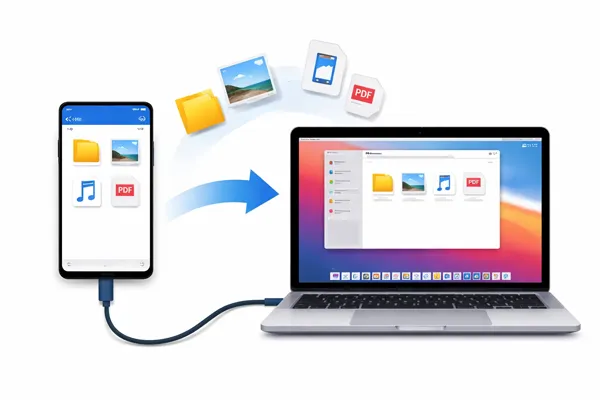
Se você acha que transferir arquivos do Android para o Mac é menos fluido do que dentro do mesmo ecossistema, este artigo apresenta 5 métodos confiáveis. Seja por conexão com fio ou sem fio, este guia ajudará você a transferir seus arquivos do Android para o Mac com facilidade.
- Parte 1: Transferir arquivos do Android para o Mac usando o iReaShare Android Manager
- Parte 2: Transferir arquivos entre Android e Mac com o LocalSend
- Parte 3: Enviar arquivos do Android para o Mac via Snapdrop
- Parte 4: Compartilhar arquivos do Android para o Mac com o OpenMTP
- Parte 5: Transferir arquivos do Android para o Mac usando o NearDrop
- Parte 6: Perguntas e Respostas sobre a Transferência de Arquivos do Android para o Mac
Compare estes 5 métodos antecipadamente:
| Método | Prós | Contras |
|---|---|---|
| iReaShare Android Manager | 1. Transferência de dados USB estável e de alta velocidade. 2. Suporta backups completos. 3. Visualização e gerenciamento de arquivos em tempo real. 4. A transferência via Wi-Fi também é suportada. |
1. O conjunto completo de funcionalidades requer uma licença paga. 2. É necessária a instalação do software no Mac. |
| Enviar localmente | 1. 100% gratuito e de código aberto. 2. Não há limites de tamanho de arquivo nem necessidade de conta na nuvem. 3. Transferências de alta velocidade via Wi-Fi local. |
1. O aplicativo deve ser instalado em ambos os dispositivos. 2. Ambos os dispositivos devem permanecer na mesma rede. 3. Sem recursos avançados de gerenciamento de dispositivos. |
| Instantâneo | 1. Instalação zero (funciona em qualquer navegador). 2. Sensação instantânea de "AirDrop" para arquivos únicos. 3. Compatível com praticamente qualquer sistema operacional. |
1. Pode ser lento ou instável para arquivos de vídeo grandes. 2. Requer que ambos os dispositivos permaneçam conectados ao mesmo URL. 3. Depende muito do cache e do sinal do navegador. |
| OpenMTP | 1. Completamente gratuito e de código aberto. 2. Visualização em dois painéis para facilitar o arrastar e soltar. 3. Muito mais confiável do que as ferramentas oficiais do Google. |
1. Conexão apenas via USB (sem conexão sem fio). 2. A interface é utilitária e menos "refinada". 3. Requer configuração manual de depuração USB. |
| NearDrop | 1. Utiliza o recurso Quick Share integrado ao Android (sem necessidade de aplicativo para celular). 2. Extremamente rápido para arquivos de mídia pequenos. 3. Baixo consumo de recursos em segundo plano no Mac. |
1. Somente em um sentido (Android para Mac). 2. Pode ser exigente com certas configurações de firewall. 3. Não há barra de progresso para transferências muito grandes. |
Parte 1: Transferir arquivos do Android para o Mac usando o iReaShare Android Manager
Para usuários que lidam com grandes volumes de dados ou desejam um backup completo do dispositivo, o iReaShare Android Manager é uma solução robusta para desktop. Ele oferece uma interface estruturada que permite acessar seus dados do Android no seu Mac. Além disso, a transferência de arquivos mantém a qualidade original dos mesmos.
Principais funcionalidades do iReaShare Android Manager:
* Permite visualizar os dados do Android no Mac antes de transferi-los.
* Exportar dados do Android para o Mac e importar arquivos do Mac para o Android.
* Suporta a transferência de fotos , contatos, SMS, vídeos, músicas, documentos, aplicativos, etc.
* Faça backup e restaure dados do Android no Mac de uma só vez.
* Permite gerenciar seus contatos do Android, receber e enviar mensagens e organizar arquivos de mídia no Mac.
* Estão disponíveis conexões USB e Wi-Fi.
* Compatível com Android 6.0 ou posterior.
Baixe o iReaShare Android Manager.
Baixar para Mac Baixar para Win
Veja como transferir arquivos do Android para o Mac com o Android Manager:
-
Instale e execute o software Android Manager no seu Mac. Em seguida, conecte seu dispositivo Android ao computador Mac via USB e ative a depuração USB.
-
Após conectar-se, selecione um tipo de arquivo no painel esquerdo. Em seguida, selecione os arquivos específicos que deseja.

-
Clique em " Exportar " para salvar os arquivos do Android no seu Mac.

Parte 2: Transferir arquivos entre Android e Mac com o LocalSend
Se você busca uma solução de código aberto e multiplataforma que funcione na sua rede Wi-Fi local, o LocalSend é uma excelente opção. Ele não exige uma conta na nuvem nem conexão com a internet — apenas uma rede Wi-Fi compartilhada.
Para enviar arquivos do Android para um Mac usando o LocalSend:
-
Instale o LocalSend tanto no seu dispositivo Android quanto no Mac. Certifique-se de que ambos os dispositivos estejam conectados à mesma rede Wi-Fi.
-
Abra o aplicativo no seu celular Android. Em seguida, clique em " Enviar " para escolher os arquivos que deseja enviar no seu dispositivo Android.

-
Por fim, selecione seu computador Mac na seção " Dispositivos próximos " e clique em " Aceitar " no seu Mac. Os arquivos serão então enviados para o seu Mac.

Parte 3: Enviar arquivos do Android para o Mac via Snapdrop
O Snapdrop é frequentemente descrito como o "AirDrop baseado na Web". É a opção mais conveniente para transferências pontuais, pois não requer instalação. Além disso, permite o envio de arquivos do Android para o Mac e vice-versa.
Para enviar arquivos do Android para o Mac com o Snapdrop:
-
Acesse snapdrop.net no navegador tanto no seu celular Android quanto no seu Mac. Certifique-se de que ambos os dispositivos estejam conectados à mesma rede Wi-Fi.
-
Com as duas páginas abertas, você verá um ícone representando o outro dispositivo na tela. No seu telefone Android: Toque no ícone que representa o seu Mac.
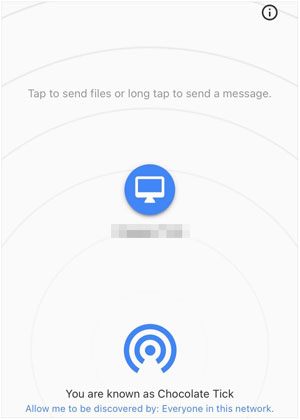
-
O explorador de arquivos do seu telefone será aberto. Selecione os arquivos, como vídeos, fotos e outros, que você deseja enviar.
Após a seleção, a transferência começará instantaneamente. -
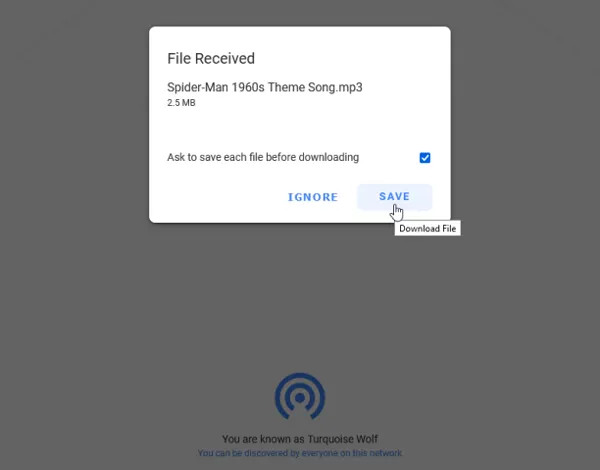
Uma janela pop-up aparecerá no navegador do seu Mac exibindo a mensagem "Arquivo recebido". Em seguida, clique em " SALVAR ". O arquivo será salvo na pasta Downloads do seu Mac.
Parte 4: Compartilhar arquivos do Android para o Mac com o OpenMTP
Para usuários avançados que preferem a confiabilidade de um cabo, mas detestam a Transferência de Arquivos do Android , o OpenMTP é uma alternativa sofisticada e de código aberto.
Para compartilhar arquivos do Android para o Mac com o OpenMTP:
-
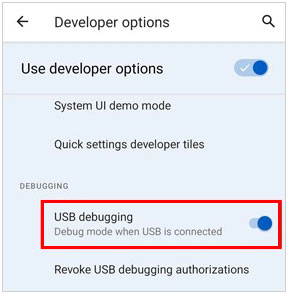
Obtenha a versão mais recente no site oficial do OpenMTP ou no GitHub. Em seguida, ative o recurso de depuração USB nas " Opções do desenvolvedor " do seu Android para tornar a conexão mais estável.
-
Conecte seu dispositivo Android ao seu Mac. No seu telefone Android, deslize para baixo a barra de notificações, toque em " Carregando este dispositivo via USB " e altere para " Transferência de arquivos " ou " MTP ".
-
O OpenMTP utiliza uma janela de dois painéis. O lado esquerdo geralmente exibe o armazenamento do seu Mac e o lado direito exibe o armazenamento do seu Android. Você pode simplesmente arrastar arquivos do painel direito (Android) para o painel esquerdo (Mac) para copiá-los. Em seguida, os arquivos serão copiados para o seu computador Mac.

Parte 5: Transferir arquivos do Android para o Mac usando o NearDrop
Usar o NearDrop é a experiência mais próxima que você pode ter de usar o AirDrop entre um telefone Android e um Mac. Como você está usando um dispositivo mais recente, como o S26/S25 ou o Pixel 10, o processo é muito simples, pois o recurso "Compartilhamento Rápido" já está integrado ao seu telefone.
Para concluir a transferência de arquivos do Android para o Mac via NearDrop:
-
Baixe o arquivo NearDrop.app.zip da página de lançamentos do GitHub, descompacte-o e mova o ícone do NearDrop para a pasta Aplicativos. Clique com o botão direito do mouse no aplicativo e selecione Abrir (não clique duas vezes, pois o macOS pode bloqueá-lo).
-
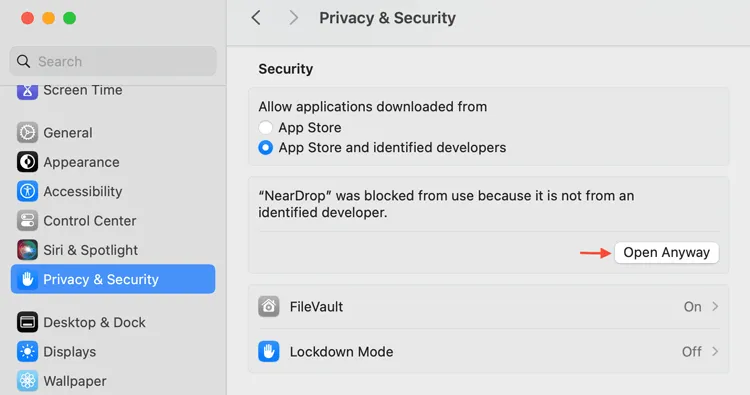
Se estiver bloqueado, acesse " Configurações do sistema " > " Privacidade e segurança " e clique em " Abrir mesmo assim " na parte inferior. Se solicitado, permita que o dispositivo " aceite conexões de rede de entrada ".
-
Você verá um pequeno ícone monocromático na barra de menus do seu Mac (canto superior direito). Se estiver escrito " Visível para todos ", está tudo pronto. Além disso, certifique-se de que seu telefone e Mac estejam conectados à mesma rede Wi-Fi.
-
Abra sua Galeria ou Gerenciador de Arquivos e selecione os itens que deseja enviar do seu dispositivo Android. Em seguida, toque no botão " Compartilhar " e selecione " Compartilhamento rápido ".
-
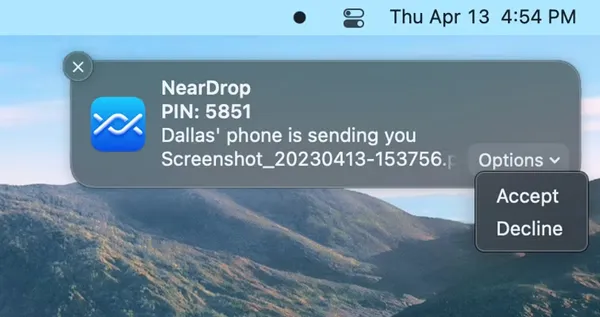
Seu Mac deve aparecer na lista de dispositivos próximos com o nome do computador. Toque nele. Uma notificação aparecerá no canto superior direito do seu Mac. Em seguida, clique em " Opções " e selecione " Aceitar ". Os arquivos serão salvos na pasta " Downloads " do Mac.
Parte 6: Perguntas e Respostas sobre a Transferência de Arquivos do Android para o Mac
P1: O Android File Transfer ainda está disponível para download?
Sim, a ferramenta oficial de transferência de arquivos do Google para Android ainda está disponível. No entanto, ela não recebe uma atualização significativa há anos. Embora funcione para tarefas básicas, muitos usuários de versões mais recentes do macOS (como Sequoia ou Sonoma) relatam erros frequentes de "Não foi possível conectar ao dispositivo", o que os leva a usar as alternativas listadas acima.
P2: Por que meu Mac não reconhece meu celular Android via USB?
Existem vários motivos possíveis:
- A depuração USB não está ativada.
- O telefone não está configurado no modo "Transferência de Arquivos".
- Cabo ou porta USB com defeito.
- Drivers/software ausentes ou incompatíveis.
Trocar os cabos, as portas ou usar ferramentas atualizadas como o iReaShare Android Manager ou o OpenMTP geralmente resolve o problema.
P3: Posso usar o AirDrop do Android para o Mac?
Não. O AirDrop é um protocolo proprietário exclusivo do hardware da Apple. Para obter uma experiência semelhante ao AirDrop, você deve usar o Snapdrop ou o LocalSend, pois eles reproduzem a simplicidade de "encontrar e clicar" do AirDrop em diferentes sistemas operacionais.
Conclusão
Embora a Apple e o Google nem sempre se entendam bem, as ferramentas disponíveis hoje tornam o fluxo de trabalho entre Android e Mac mais fluido do que nunca. Para gerenciamento complexo e transferência flexível, o iReaShare Android Manager ou o OpenMTP via USB são as melhores opções. Para compartilhamento rápido e sem fio, o LocalSend ou o Snapdrop evitam o incômodo de procurar um cabo. Espero que você encontre a ferramenta certa para transferir seus arquivos do Android para o Mac.
Baixar para Mac Baixar para Win
Artigos relacionados
Como gravar a tela no Mac passo a passo | Guia avançado
Como sincronizar Android com Mac de 5 maneiras eficazes (Mais recente)
Como transferir vídeos do Android para o Mac sem problemas (5 maneiras)
Análise: 10 Softwares e Aplicativos de Backup para Android (Informações Mais Recentes)

