


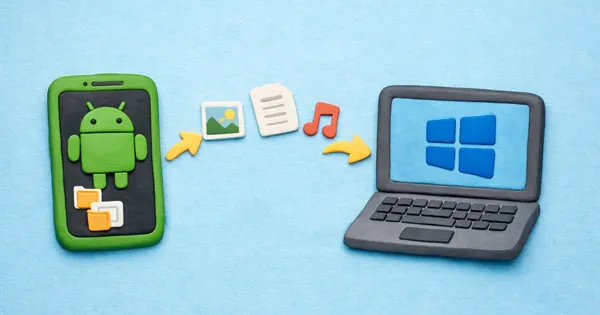
Quando você quiser transferir arquivos do seu celular ou tablet Android para o seu PC com Windows, você pode obter e utilizar uma das 8 opções de transferência de arquivos do Android para o Windows. Assim, você não perderá seus dados e terá uma transferência de arquivos perfeita. Vamos começar a analisar as ferramentas de transferência.
Parte 1: 8 dicas práticas para transferência de arquivos do Android para PC com Windows
Transferir arquivos entre seu dispositivo Android e um PC com Windows não precisa ser complicado. Conheça 8 opções de transferência de arquivos entre Android e PC.
1.1 iReaShare Android Manager
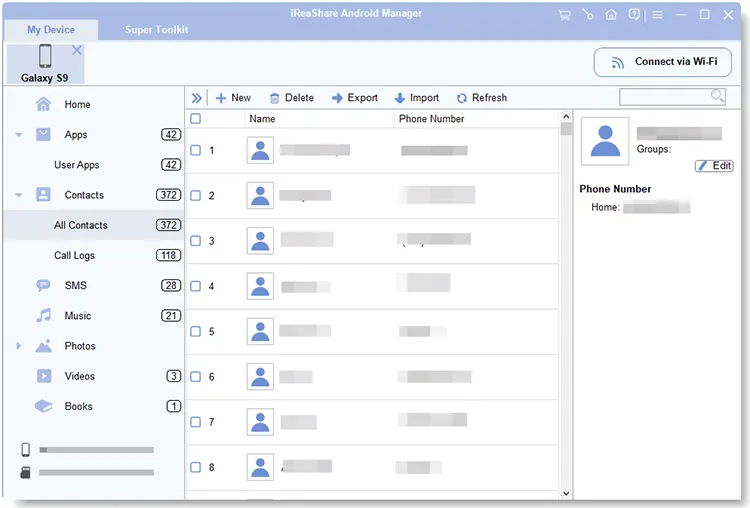
Para usuários que desejam um "centro de comando" para seus telefones, o iReaShare Android Manager é uma excelente opção. Ele permite visualizar, exportar e importar contatos, mensagens e arquivos de mídia com apenas alguns cliques. Seu recurso de "Backup com um Clique" é particularmente útil para quem está trocando de aparelho ou precisa proteger seus dados.
Principais funcionalidades do iReaShare Android Manager:
* Transfere diversos arquivos do Android para um computador e vice-versa.
* Compatível com conexões USB e Wi-Fi.
* Exporta mensagens de texto , contatos, registros de chamadas, fotos, vídeos, músicas, aplicativos e muito mais.
* Faz backup dos dados do Android para um PC de uma só vez.
* Restaura os dados de backup para dispositivos Android sem sobrescrever os dados.
* Compatível com Android 6.0 e versões posteriores.
Prós:
Além da simples transferência de arquivos, ele lida com diversos dados do Android, como receber e enviar mensagens no PC , editar contatos, etc.
+ Permite visualizar o conteúdo antes de exportar.
+ Permite selecionar itens específicos em vez de transferir pastas inteiras.
+ Permite importar contatos do Outlook.
A interface estruturada facilita a navegação e a categorização do conteúdo.
+ Os sistemas operacionais Windows e macOS são compatíveis.
Contras:
- Não é portátil — você precisa instalar o software no Windows.
- Embora haja um período de teste, o conjunto completo de recursos requer uma licença.
Baixe este programa de transferência de Android para Windows ou Mac.
Baixar para Win Baixar para Mac
Veja como usar este software de transferência de Android para PC:
-
Baixe e instale o iReaShare Android Manager no seu PC com Windows e, em seguida, conecte seu dispositivo móvel ao PC com um cabo USB. Se desejar realizar a transferência de arquivos sem fio , abra o software e clique em " Conectar via Wi-Fi ".

-
Para conexão USB, você pode seguir as instruções na tela para ativar o modo de depuração USB no Android. Em seguida, o software reconhecerá seu dispositivo.

-
Escolha um tipo de arquivo para visualizar e selecione os arquivos na interface. Em seguida, clique em " Exportar " para transferi-los para o seu computador Windows.
1.2 LocalSend
O LocalSend se tornou o aplicativo favorito dos usuários para transferência de arquivos do Android no Windows 11/10 por ser de código aberto e multiplataforma. Ele funciona na sua rede Wi-Fi local, o que significa que você não precisa enviar os arquivos para um servidor na nuvem primeiro. É rápido, privado e não requer uma configuração complicada — basta abrir o aplicativo em ambos os dispositivos e enviar.

Prós:
+ A transferência de arquivos ocorre pela mesma rede Wi-Fi, sem necessidade de upload/download pela internet.
+ Funciona em Android, Windows, macOS e Linux.
+ Sem limite de tamanho de arquivo na rede local (LAN): Prático para arquivos de mídia grandes.
+ A criptografia de ponta a ponta nas transferências aumenta a privacidade.
+ Código-fonte transparente, confiança da comunidade.
Contras:
- Ambos os dispositivos devem estar conectados à mesma rede Wi-Fi - não funciona através do ponto de acesso móvel sem a configuração adequada.
- Requer instalação em ambos os dispositivos.
- Transferências locais estritamente ponto a ponto.
1.3 Compartilhamento rápido
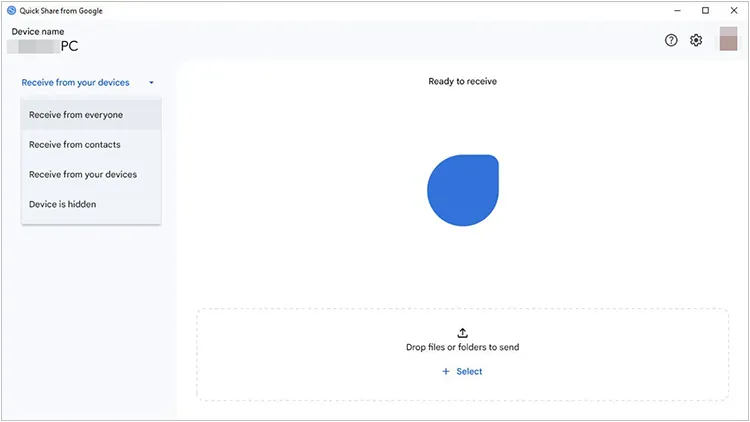
Anteriormente conhecido como Nearby Share, o Quick Share é a resposta oficial do Google ao AirDrop para Windows. Depois de instalar o aplicativo no seu PC, você pode transferir arquivos sem fio entre o seu celular e o computador com incrível velocidade. Ele está integrado diretamente ao menu "Compartilhar" do Android, tornando-o uma das opções mais práticas disponíveis.
Prós:
+ Integrado ao menu do sistema Android.
+ Utiliza uma combinação de Bluetooth (para descoberta) e Wi-Fi Direct (para transferência), tornando-o muito rápido.
+ Detecta automaticamente dispositivos compatíveis próximos.
Contras:
Nem todos os dispositivos Android implementam o Compartilhamento Rápido.
- Pode ser necessário conectar-se à rede ou usar Bluetooth para que o dispositivo seja detectado.
- Não tão maduro quanto algumas alternativas: os recursos e a estabilidade podem variar.
1.4 Microsoft Phone Link
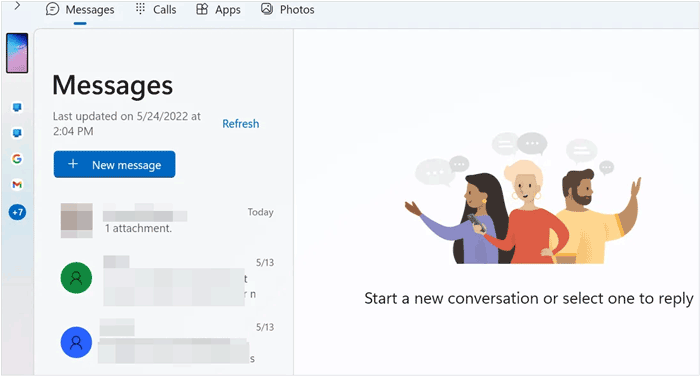
Se você quer que seu celular e seu PC funcionem como uma única unidade, o Phone Link é a solução ideal. Além de transferir fotos, ele permite que você veja suas notificações, responda a mensagens de texto e até execute aplicativos do celular na sua área de trabalho do Windows. Ele já vem pré-instalado na maioria dos PCs com Windows 10 e 11.
Prós:
+ Aplicativo nativo da Microsoft com profunda integração ao sistema operacional.
+ Além da transferência de arquivos — suporta mensagens, chamadas e notificações no Windows.
+ Funciona em rede local após o emparelhamento inicial.
Contras:
- Não é um gerenciador de arquivos completo; funciona principalmente com fotos e arquivos recentes.
- Não existe uma versão USB direta para transferência de arquivos do Phone Link (além de acesso limitado a fotos).
- Não é ideal para mover pastas grandes ou arquivos de sistema.
1.5 Transferência de Droid
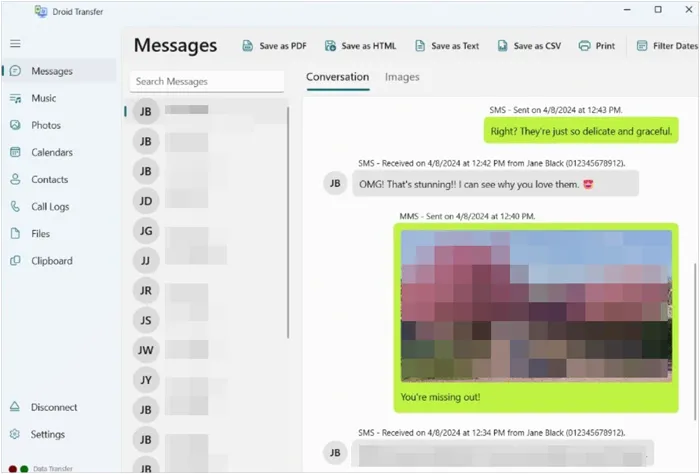
O Droid Transfer é um aplicativo dedicado para Windows que funciona em conjunto com um aplicativo complementar para Android. Ele se destaca ao salvar SMS e MMS como arquivos PDF ou de texto, um recurso específico que muitas outras ferramentas de transferência não possuem.
Prós:
Excelente para exportar fotos, vídeos, músicas, mensagens e registros de chamadas.
+ Permite armazenar SMS e registros de chamadas no PC em formatos legíveis (PDF/HTML/texto).
+ Permite flexibilidade no método de conexão: USB e Wi-Fi.
Contras:
Algumas funcionalidades requerem uma licença paga.
- Sem suporte para macOS ou Linux.
- A interface parece um pouco antiquada.
1.6 Bluetooth
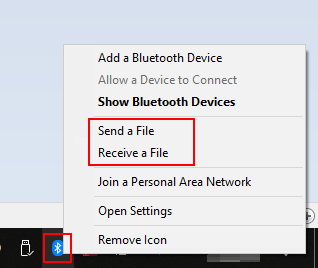
Embora seja um método "à moda antiga", o Bluetooth continua sendo uma alternativa confiável. Não requer cabos nem uma rede Wi-Fi. No entanto, como as velocidades de transferência são bastante lentas, é melhor reservá-lo para arquivos pequenos, como um único cartão de contato ou um documento curto.
Prós:
+ Todos os celulares e laptops modernos possuem essa função, sem necessidade de Wi-Fi ou cabos.
+ Nativo para quase todos os sistemas operacionais, sem necessidade de instalação.
+ Consumo de bateria normalmente mínimo para tarefas simples.
Contras:
- Significativamente mais lento que Wi-Fi ou USB.
- O alcance típico do Bluetooth é de cerca de 10 metros.
- Não é adequado para arquivos grandes (Trabalho árduo para arquivos acima de 10 a 20 MB).
1.7 Transferência de Arquivos por Buraco de Minhoca
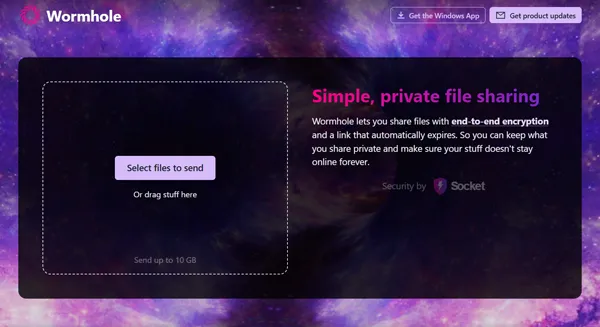
O Wormhole oferece uma experiência única de compartilhamento de arquivos. Ele permite que você compartilhe arquivos por meio de um link simples com criptografia de ponta a ponta. O que o torna prático é que o destinatário não precisa necessariamente de uma conta para baixar o arquivo, o que o torna ideal para compartilhamento rápido e seguro com outras pessoas.
Prós:
+ A versão web funciona em um navegador.
+ Suporta transferências de até 10 GB.
+ Suporta criptografia de ponta a ponta, impedindo que o provedor de serviços leia seus arquivos.
Contras:
- Ao contrário do LocalSend, este método requer uma conexão ativa com a internet para fazer upload/download.
- Os links geralmente expiram após 24 horas.
1.8 Arrastar e soltar
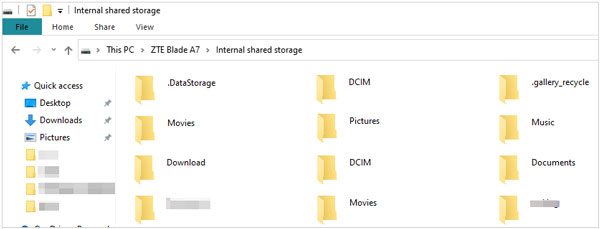
Às vezes, o jeito mais simples é o melhor. Conectando seu celular Android ao computador por meio de um cabo USB-C, você pode configurar o modo USB para "Transferência de Arquivos" e usar o Explorador de Arquivos do Windows. Assim, você pode arrastar e soltar arquivos como se o seu celular fosse um pen drive comum.
Prós:
+ Sem bugs de software ou interferências de rede com que se preocupar.
+ Geralmente, a conexão USB com fio apresenta melhor desempenho do que os métodos sem fio.
+ Navegue por todas as pastas acessíveis sem precisar de nenhum aplicativo.
+ Menos dependente da qualidade da rede.
Contras:
Menos prático que a conexão sem fio.
Você não pode acessar seus contatos, mensagens, aplicativos instalados ou registros de chamadas no seu PC com Windows.
- Problemas ocasionais de reconhecimento.
Parte 2: Perguntas e Respostas sobre a Transferência de Arquivos do Android para Windows
P1: O OpenMTP funciona em um PC com Windows?
Tecnicamente falando, o OpenMTP foi projetado como uma solução avançada de transferência de arquivos do Android para macOS (para substituir o aplicativo oficial de transferência de arquivos do Android, que frequentemente apresentava problemas). Enquanto os usuários do Windows geralmente utilizam o Explorador de Arquivos nativo, aqueles que buscam uma experiência semelhante ao OpenMTP no Windows costumam recorrer a ferramentas como o ADB (Android Debug Bridge) ou gerenciadores de arquivos especializados como o Commander One.
P2: Como posso transferir arquivos do Android para o PC sem fio?
Existem várias maneiras de optar por uma conexão sem fio:
- Compartilhamento rápido: Ideal para rapidez e facilidade de uso.
- iReaShare Android Manager: Permite transferir arquivos de um dispositivo Android para um PC com Windows via Wi-Fi.
- Armazenamento em nuvem: faça upload para o Google Drive ou OneDrive e baixe no seu computador.
- LocalSend: Melhor opção para privacidade e velocidades de rede local.
- Phone Link: Ideal para transferências frequentes e de pequeno porte, como fotos recentes.
P3: Existe Xender para PC?
Sim, existe uma versão web do Xender. Você não precisa instalar um aplicativo pesado no seu computador Windows; basta escanear um código QR no site do Xender usando seu celular e você poderá gerenciar seus arquivos pelo navegador.
Conclusão
Não existe um único método "ideal" para transferir arquivos de Android para um PC com Windows. A solução ideal depende do seu caso de uso:
- Para gerenciamento e backup estruturados, utilize o iReaShare Android Manager ou o Droid Transfer.
- Para transferência rápida em rede LAN sem fio, utilize LocalSend ou Quick Share.
- Para integração com o Windows - Microsoft Phone Link.
- Para arquivos pequenos e pontuais - Bluetooth.
- Para transferência direta de grandes volumes - utilize o recurso arrastar e soltar via USB.
Compreender os pontos fortes e as limitações de cada método permite selecionar o fluxo de trabalho mais eficiente para as suas necessidades. Combinando adequadamente as opções com e sem fio, você pode criar uma estratégia flexível e confiável para transferência de arquivos entre Android e PC.
Baixar para Win Baixar para Mac
Artigos relacionados
Corrigir problema de transferência de arquivos no Android com soluções práticas
Transfira arquivos do iPad para o Android com 6 métodos eficazes (Novo)
Análise: 10 Softwares e Aplicativos de Backup para Android (Informações Mais Recentes)
Como mover fotos para o cartão SD em um dispositivo Android (Solucionado)

