


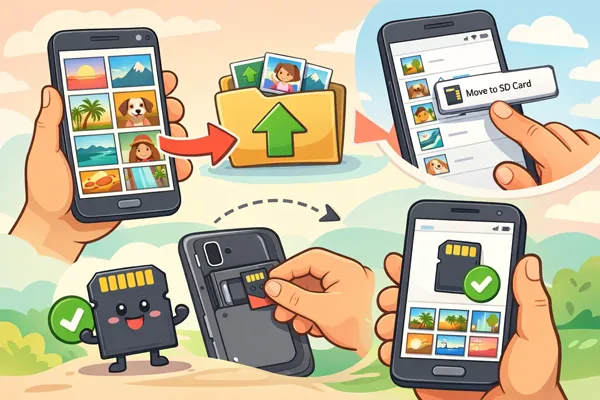
Quando suas fotos ocupam quase todo o armazenamento interno do seu dispositivo Android, você pode querer movê-las para um cartão SD. No entanto, a maioria dos celulares e tablets Android não suporta a instalação de cartões de memória externos. Nesse caso, como você pode mover suas fotos para o cartão SD? Não se preocupe. Encontramos 5 métodos eficazes e os compartilhamos abaixo. Confira!
- Parte 1: Como mover fotos para o cartão SD no Android usando o Gerenciador de Arquivos
- Parte 2: Como mover fotos do Android para o cartão SD usando o iReaShare Android Manager
- Parte 3: Como transferir fotos para o cartão SD no Android usando o app Arquivos do Google
- Parte 4: Como transferir fotos do Android para o cartão SD usando o Cx File Explorer
- Parte 5: Como mover fotos para o cartão SD no Android alterando o local de salvamento padrão
- Parte 6: Perguntas e Respostas sobre como mover arquivos para o cartão SD no Android
Dê uma olhada rápida nesses métodos:
| Método | Prós | Contras |
|---|---|---|
| Gerenciador de arquivos integrado | 1. Não é necessário fazer download. 2. Simples e pré-instalado. |
1. A interface varia conforme a marca do telefone. 2. Pode ser básico. |
| iReaShare Android Manager | 1. Ótimo para gerenciamento em grande escala. 2. Visão nítida em uma tela grande. 3. Faça backup e restaure os dados do Android de uma só vez. 4. Suporte para pré-visualização e transferência seletiva de arquivos. |
1. Requer um computador e um cabo USB. 2. Não é uma solução "exclusiva para dispositivos móveis". 3. Exigir uma licença para todas as funcionalidades. |
| Arquivos do Google | 1. Muito fácil de usar. 2. Também ajuda a encontrar e excluir arquivos inúteis. |
1. Pode não exibir pastas de sistema ocultas. |
| Explorador de Arquivos Cx | 1. Mostra o uso exato do armazenamento. 2. Transfira fotos e outros arquivos muito rapidamente. |
1. Aplicativo de terceiros. 2. A interface está um pouco desatualizada. |
| Alterar o local de salvamento padrão | 1. Pode salvar fotos automaticamente em um cartão SD. 2. Economiza tempo e evita problemas futuros de armazenamento. |
1. Não move fotos existentes. 2. Os cartões SD são mais lentos para vídeos em 4K. |
Parte 1: Como mover fotos para o cartão SD no Android usando o Gerenciador de Arquivos
Todos os dispositivos móveis Android vêm com um aplicativo gerenciador de arquivos padrão, permitindo que você mova suas fotos para o cartão SD com ele. No entanto, se você não conseguir inserir o cartão diretamente no seu celular, precisará de um leitor de cartões com entrada Tipo-C para conectá-lo ao seu telefone Android.
Para mover fotos para um cartão SD no Android através do Gerenciador de Arquivos:
-
Utilize um leitor de cartões para conectar seu cartão SD ao seu telefone Android.
-
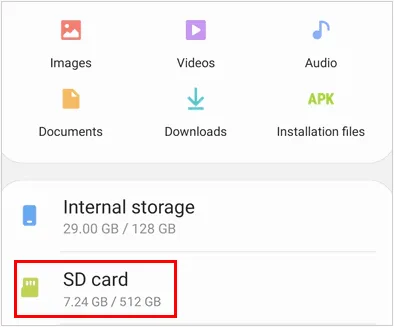
Abra o aplicativo Meus Arquivos (Samsung) ou Gerenciador de Arquivos . Em seguida, acesse " Armazenamento interno " > " DCIM " > " Câmera " (aqui é onde a maioria das fotos fica armazenada).
-
Pressione e segure uma foto para selecioná-la e outras fotos que desejar, depois toque no ícone " Mover " para selecionar o cartão SD. Feito isso, suas fotos serão movidas para o cartão SD.
-
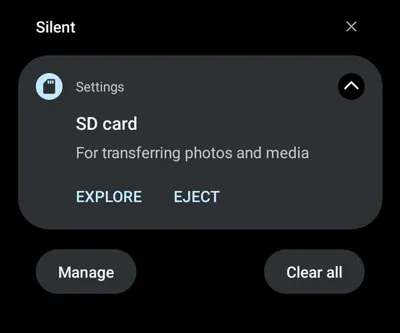
Após transferir as fotos, remova o cartão com segurança rolando a tela para baixo e clicando em " EJECT ".
Parte 2: Como mover fotos do Android para o cartão SD usando o iReaShare Android Manager
Se você prefere usar uma solução para computador para gerenciar os arquivos do seu celular, o iReaShare Android Manager oferece uma maneira fácil de transferir fotos para um cartão SD. Essa ferramenta permite visualizar as miniaturas das suas fotos na interface, selecionar as desejadas e exportá-las para o cartão SD conectado ao mesmo computador.
Principais funcionalidades do iReaShare Android Manager:
* Transfira suas fotos do seu dispositivo Android para o cartão SD em um computador.
* Faça backup de todas as suas fotos do Android para o seu computador de uma só vez.
* Transfira seus vídeos , músicas, documentos, contatos, registros de chamadas, aplicativos e muito mais.
* Importe arquivos do seu cartão SD ou computador para o seu dispositivo Android.
* Restaure dados de backup para qualquer dispositivo Android sem perder dados.
* Compatível com Android 6.0 ou posterior, incluindo Android 16.
Baixe o iReaShare Android Manager.
Baixar para Win Baixar para Mac
Veja como mover fotos do armazenamento interno do Android para um cartão SD com esta ferramenta:
-
Baixe e instale o iReaShare Android Manager no seu computador. Inicie o aplicativo após a instalação.

-
Conecte seu dispositivo Android ao computador usando um cabo USB. Certifique-se de ativar o modo " Transferência de arquivos " no seu telefone. Em seguida, ative a depuração USB no telefone. O software o reconhecerá imediatamente.

-
Escolha " Fotos " no painel esquerdo e selecione as fotos que deseja transferir. Certifique-se de que o cartão de memória esteja inserido no computador. Em seguida, clique em " Exportar ", selecione o cartão SD e inicie a transferência.

Parte 3: Como transferir fotos para o cartão SD no Android usando o app Arquivos do Google
O Files by Google é um aplicativo gratuito e intuitivo que ajuda você a gerenciar o armazenamento do seu dispositivo Android, incluindo a transferência de fotos para o cartão SD. Ele também pode ajudar a limpar arquivos desnecessários do seu dispositivo.
Para transferir fotos para um cartão SD no Android usando o aplicativo Arquivos do Google:
-
Se você ainda não o tem, baixe e instale o aplicativo Files by Google na Google Play Store. Em seguida, abra o aplicativo.
-
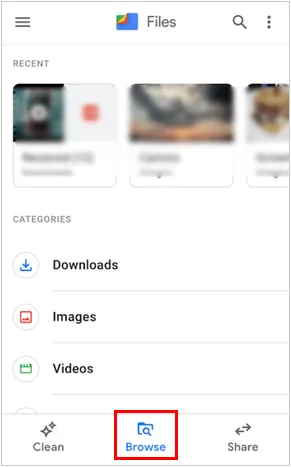
Toque na aba " Explorar " na parte inferior. Em " Categorias ", toque em " Imagens ".
-
Navegue até a pasta onde suas fotos estão armazenadas. Selecione as fotos ou álbuns que deseja mover, toque no menu de três pontos, escolha " Mover para o cartão SD " e confirme a movimentação.
-
Após a conclusão da transferência, acesse a seção de cartão SD do Files by Google para garantir que as fotos estejam armazenadas lá.
Parte 4: Como transferir fotos do Android para o cartão SD usando o Cx File Explorer
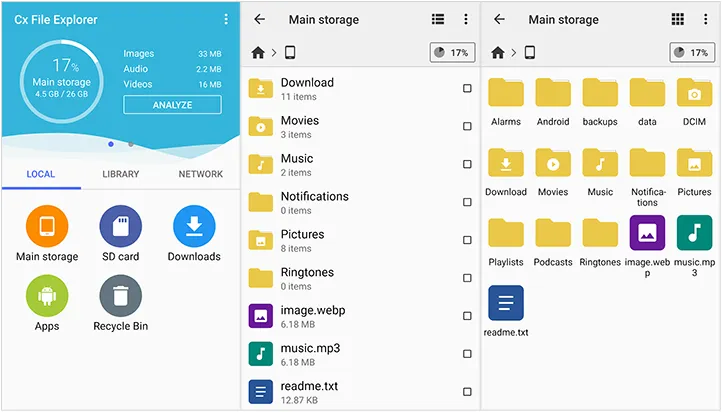
O Cx File Explorer é um gerenciador de arquivos robusto e fácil de usar que permite a transferência simples de fotos para cartões SD. É popular por sua interface limpa e pelo recurso de "Análise de Armazenamento".
Para transferir fotos do Android para um cartão SD usando este aplicativo:
-
Baixe e instale o Cx File Explorer na Google Play Store. Inicie o aplicativo e toque em " Armazenamento principal ".
-
Navegue até suas fotos (geralmente DCIM/Câmera). Em seguida, selecione as fotos e toque em " Mover " (ícone de tesoura).
-
Por fim, toque no ícone " Início " e selecione " Cartão SD ". Suas fotos serão transferidas para o cartão de memória externo.
Parte 5: Como mover fotos para o cartão SD no Android alterando o local de salvamento padrão
Uma maneira de garantir que todas as fotos novas sejam salvas diretamente no seu cartão SD é alterar o local de salvamento padrão no seu celular Android. No entanto, isso só funciona para celulares que suportam a instalação de cartões SD.
Eis como:
-
Abra o aplicativo Câmera no seu celular Android e certifique-se de que o cartão SD esteja instalado no seu dispositivo Android.
-
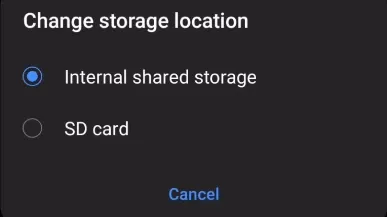
Toque no ícone " Configurações ", que se parece com uma engrenagem, e role para baixo até " Local de armazenamento ".
-
Selecione " Cartão SD ". Feito isso, suas novas fotos serão salvas automaticamente no seu cartão SD.
Parte 6: Perguntas e Respostas sobre como mover arquivos para o cartão SD no Android
P1: Por que não consigo mover minhas fotos para o meu cartão SD?
Pode haver vários motivos pelos quais você não consegue mover fotos para o seu cartão SD:
- Compatibilidade do cartão SD: Certifique-se de que o cartão SD esteja inserido corretamente e seja compatível com o seu dispositivo.
- Cartão SD corrompido: Se o cartão SD estiver danificado ou corrompido, isso pode impedir a transferência de arquivos. Tente formatar o cartão ou usar um cartão SD diferente.
- Restrições de aplicativos: Alguns aplicativos podem impedir a movimentação de certos arquivos. Tente mover os arquivos usando um gerenciador de arquivos em vez das opções de armazenamento interno do aplicativo.
- Configurações do telefone: Seu telefone pode estar configurado para salvar fotos apenas no armazenamento interno, portanto, certifique-se de ajustar as configurações para salvar no cartão SD.
- Proteção contra gravação: O cartão SD pode estar configurado como "Somente leitura" ou a trava física (em adaptadores de tamanho normal) pode estar ativada.
- Permissões: Pode ser necessário conceder ao aplicativo Gerenciador de Arquivos "Acesso a Todos os Arquivos" nas Configurações do seu telefone.
P2: Quanto tempo as fotos ficam armazenadas em um cartão SD?
Em média, os dados em um cartão SD permanecem estáveis por 5 a 10 anos se não forem utilizados. No entanto, eles são propensos à deterioração dos dados (vazamento de carga elétrica) se não forem ligados ocasionalmente. Não são recomendados para armazenamento permanente de arquivos sem backups.
P3: É melhor armazenar fotos em um cartão SD?
Armazenar fotos em um cartão SD pode liberar espaço de armazenamento interno e ajudar a manter seu dispositivo funcionando sem problemas. No entanto, os cartões SD podem se desgastar com o tempo e são mais vulneráveis a danos do que o armazenamento interno. É sempre uma boa ideia fazer backup de fotos importantes em um dispositivo de armazenamento secundário, como armazenamento em nuvem ou um computador, para evitar a perda de dados.
Conclusão
É fácil transferir fotos para um cartão SD em um celular ou tablet Android. Você pode usar o aplicativo Gerenciador de Arquivos integrado, transferir várias fotos de uma só vez sem perder qualidade com o iReaShare Android Manager , etc. Todos os métodos deste guia permitem transferir suas fotos facilmente.
Não se esqueça de fazer backups regulares das suas fotos para evitar perdas e certifique-se sempre de que seu cartão SD esteja funcionando corretamente. Com essas dicas, você poderá continuar registrando momentos especiais sem se preocupar com espaço de armazenamento.
Baixar para Win Baixar para Mac
Artigos relacionados
Como enviar fotos do iPhone para o Android rapidamente (6 métodos)
Como transferir fotos do Mac para o Android: Guia completo com 6 soluções
Como transferir fotos do Android para um pen drive de forma rápida e com qualidade.
Como apagar fotos permanentemente de um dispositivo Android (comprovado)

