


Resumindo:
Se o Google Fotos não estiver fazendo backup dos seus arquivos de mídia, os motivos mais comuns são: armazenamento em nuvem cheio (limite de 15 GB), restrições do modo de economia de bateria, permissões de dados em segundo plano desativadas ou dados de cache corrompidos.
Soluções rápidas: verifique sua cota de armazenamento do Google, desative o modo de economia de energia/bateria, limpe o cache do aplicativo Google Fotos, ative o uso de dados em segundo plano ou force uma ressincronização de metadados esvaziando a Lixeira. Se a sincronização na nuvem continuar apresentando problemas, use uma ferramenta confiável para desktop, como o iReaShare Android Manager, para fazer backup instantâneo de toda a sua biblioteca de fotos offline em um computador, sem limites de armazenamento na nuvem ou erros de sincronização.

- Parte 1: Entendendo as mensagens de status do backup do Google Fotos
- Parte 2: 8 soluções oficiais e gratuitas para o problema de backup do Google Fotos
- Parte 3: Contorne as falhas da nuvem: faça backup de fotos no PC com o iReaShare Android Manager
- Parte 4: Comparação: Google Fotos vs. iReaShare Android Manager
- Parte 5: Perguntas Frequentes (FAQs)
Parte 1: Entendendo as mensagens de status do backup do Google Fotos
Quando o Google Fotos para de sincronizar, o aplicativo geralmente exibe uma mensagem de status específica abaixo do ícone do seu perfil. Use esta tabela de diagnóstico para identificar a causa raiz imediatamente:
| Mensagem de status | Causa provável | Ação recomendada |
|---|---|---|
| Preparando para fazer backup / Configurando a biblioteca de fotos | Bloqueio de índice do banco de dados ou cache corrompido. | Limpe o cache do aplicativo, reinicie o telefone ou esvazie a Lixeira para forçar a reindexação. |
| Aguardando Wi-Fi / Aguardando conexão | O backup de dados móveis está desativado ou a rede está instável. | Ative o backup de dados móveis nas configurações ou conecte-se a uma rede Wi-Fi estável. |
| Fazendo backup de 1 de [X] (Travado) | Vídeos/fotos de formato grande, corrompido ou não suportado estão bloqueando a fila. | Localize e ignore o arquivo muito grande/corrompido ou faça o upload manualmente. |
| Armazenamento da conta completo | Excedeu o limite gratuito de 15 GB da Conta Google, compartilhado entre Drive, Gmail e Fotos. | Limpe o armazenamento em nuvem, atualize para o Google One ou mude para backup offline no PC. |
| O backup está desativado. | A sincronização automática foi desativada acidentalmente. | Abra as Configurações do Fotos e ative novamente o Backup . |
Parte 2: 8 soluções oficiais e gratuitas para o problema de backup do Google Fotos
1. Verifique os limites de armazenamento da sua conta do Google.
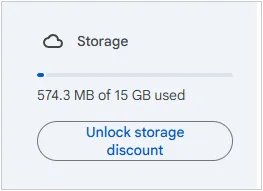
O Google oferece 15 GB de armazenamento gratuito no Google Drive, Gmail e Google Fotos. Se sua conta atingir 100% da capacidade, o Google Fotos suspenderá todos os uploads em segundo plano até que haja espaço disponível ou que você compre mais armazenamento. (Veja como fazer backup do iPhone no Google Drive em vez do iCloud, se necessário.)
- Abra o aplicativo Google Fotos e toque na sua foto de perfil no canto superior direito.
- Confira a barra de armazenamento da sua conta atual.
- Se o espaço estiver cheio, toque em Gerenciar armazenamento para limpar arquivos grandes, imagens desfocadas ou capturas de tela desnecessárias.
2. Ative o envio de dados móveis e verifique as regras da rede.
Por padrão, o Google Fotos adia as operações de backup quando conectado a dados móveis para evitar custos adicionais de banda. Se você estiver longe de uma rede Wi-Fi, precisa permitir explicitamente o backup via dados móveis.
- Acesse Configurações do Fotos > Backup .
- Toque em Uso de dados móveis .
- Defina os limites diários de backup como Ilimitado ou ative a opção Fazer backup de fotos em vez de dados .
3. Desative o modo de economia de bateria e desligue as restrições de energia.
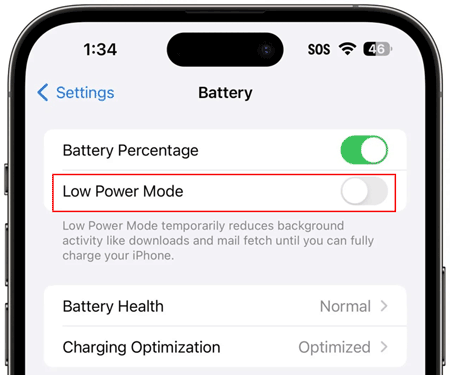
Os mecanismos agressivos de gerenciamento de energia do sistema no Android (modo DOZE) e no iOS (modo de baixo consumo de energia) suspendem as atividades em segundo plano quando o telefone entra no modo de economia de energia.
- Android: Acesse Configurações > Aplicativos > Google Fotos > Uso da bateria do aplicativo e selecione Sem restrições .
- iOS (iPhone): Acesse Ajustes > Bateria e desative o Modo de Pouca Energia . Além disso, verifique se a Atualização em Segundo Plano está ativada em Configurações > Google Fotos .
4. Limpar o cache e os dados do aplicativo Google Fotos (Android)
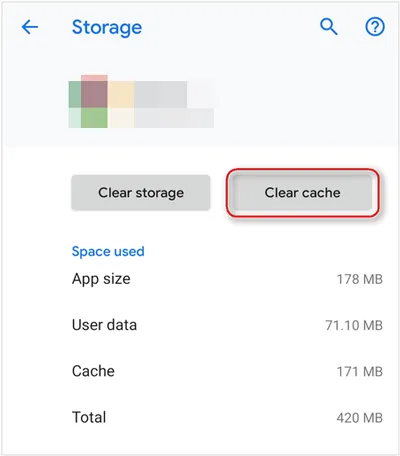
O acúmulo de arquivos temporários do sistema pode corromper o banco de dados local interno, fazendo com que o aplicativo trave na tela "Preparando para fazer backup". Limpar o cache remove os arquivos temporários sem excluir suas fotos pessoais.
- Abra as Configurações do dispositivo > Aplicativos > Google Fotos .
- Toque em Armazenamento e Cache .
- Toque em Limpar cache . Reinicie o aplicativo e verifique o status do backup.
- Se o problema persistir, toque em Limpar armazenamento / Limpar dados (isso redefine as preferências do aplicativo sem excluir as fotos da câmera).
5. Reindexar os metadados do Google Fotos (O truque de sincronização forçada do Reddit)
Se o Google Fotos estiver constantemente travado na indexação da sua biblioteca de fotos, a reconstrução forçada do manifesto no servidor geralmente resolve os congelamentos de sincronização imediatamente.
- Abra photos.google.com em um navegador de computador.
- Abra qualquer álbum de fotos, clique no menu de três pontos e altere a foto da capa do álbum .
- Navegue até a barra lateral esquerda, clique em Lixeira e toque em Esvaziar lixeira .
- Reabra o aplicativo Google Fotos no seu dispositivo móvel. Essa sequência força os servidores do Google a reconstruírem o manifesto da sua biblioteca e a enviarem um novo estado de sincronização.
6. Remova mídias corrompidas, incompatíveis ou muito grandes.
O Google Fotos pode parar completamente se um arquivo de vídeo corrompido ou um formato não compatível (por exemplo, imagens RAW com mais de 200 MB, downloads parciais) entrar na fila de upload.
- Consulte a galeria local para obter gravações de tela recentes, capturas brutas da câmera ou gravações de vídeo em 4K/8K de alta resolução.
- Mova esses arquivos para fora da pasta da câmera (DCIM) ou faça o upload deles manualmente pelo photos.google.com.
7. Conceda permissões de acesso total ao cartão SD e ao armazenamento.
Se o seu dispositivo utiliza um cartão microSD ou executa o Android 13/14/15, as permissões de armazenamento restritas podem impedir o Google Fotos de ler arquivos locais.
- Acesse Configurações > Aplicativos > Google Fotos > Permissões .
- Selecione "Fotos e vídeos" e defina a permissão para "Sempre permitir tudo" .
8. Redefinir sincronização da conta
A autenticação entre sua Conta do Google e o sistema operacional do seu dispositivo móvel pode ocasionalmente sofrer dessincronização.
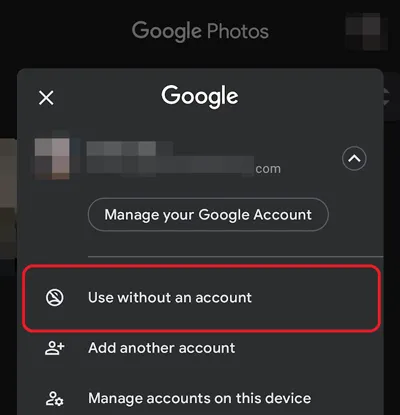
- Abra o Google Fotos , toque na sua foto de perfil e toque na seta suspensa ao lado do seu e-mail.
- Toque em " Usar sem uma conta" ou "Sair completamente".
- Reinicie o dispositivo, faça login novamente na sua Conta do Google e reative o backup automático.
Parte 3: Contorne as falhas da nuvem: faça backup de fotos no PC com o iReaShare Android Manager
Embora a sincronização na nuvem ofereça acesso entre dispositivos, depender exclusivamente do backup na nuvem expõe os usuários a congelamentos inesperados da sincronização, taxas mensais recorrentes da assinatura do Google One, riscos à privacidade e limites de armazenamento. Quando o Google Fotos falha, uma ferramenta local e offline para desktop oferece o canal de backup mais confiável.
Para uma experiência de backup perfeita, o iReaShare Android Manager se destaca como a alternativa ideal ao Google Fotos. Desenvolvido pela iReaShare, este software permite que usuários do Android transfiram, gerenciem, façam backup e restaurem arquivos do Android diretamente para um PC ou Mac, sem depender de uma conexão com a internet ou servidores em nuvem.
Principais vantagens do iReaShare Android Manager:
- Sem limites de armazenamento na nuvem: faça backup de milhares de fotos em alta resolução e vídeos em 4K diretamente para o disco rígido interno ou externo do seu PC, sem limites de armazenamento.
- Resolução original preservada: evita artefatos de compressão de imagem; todas as fotos (JPEG, PNG, HEIC, RAW) mantêm 100% da qualidade original.
- Backup com um clique e transferência seletiva: faça backup de toda a sua biblioteca de mídia com um clique ou visualize e transfira seletivamente álbuns específicos.
- Segurança de dados 100% offline: Transferências físicas via USB e Wi-Fi local criptografado impedem violações de dados na nuvem, rastreamento ou acesso não autorizado.
- Gerenciamento completo de dados: além de fotos, gerencie e transfira facilmente contatos, mensagens de texto, registros de chamadas, músicas, vídeos, eBooks e aplicativos entre seu telefone e computador.
- Alta compatibilidade: Totalmente compatível com as principais marcas Android, incluindo Samsung Galaxy, Google Pixel, Motorola, Xiaomi, OnePlus, Vivo e OPPO, com versões do Android 6.0 até o Android 17/16.
Baixar para Windows Baixar para Mac
Como fazer backup das fotos do Android para o computador em 3 passos simples
Passo 1: Conecte seu celular Android ao PC
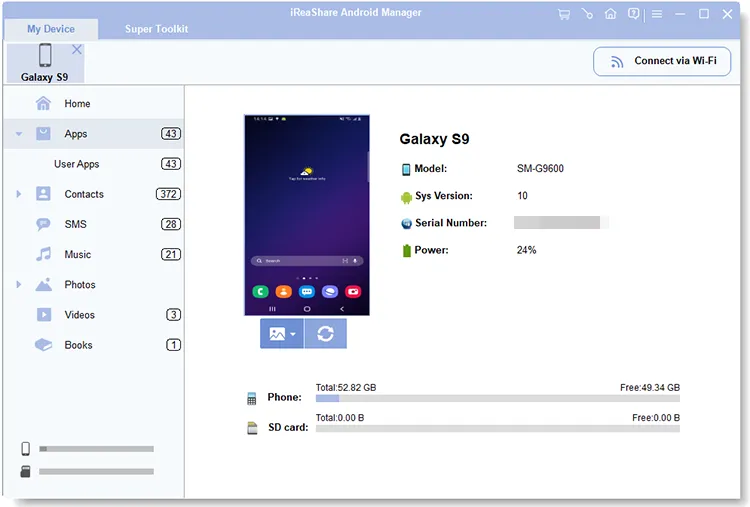
Baixe e instale o iReaShare Android Manager no seu PC/Mac. Inicie o software e conecte seu dispositivo Android via cabo USB ou rede Wi-Fi.

Passo 2: Visualizar e selecionar fotos
Clique no ícone Fotos na barra de menu à esquerda. O software exibirá todas as fotos, capturas de tela e álbuns personalizados armazenados no seu dispositivo.
Passo 3: Exporte as fotos para o PC com um clique
Selecione as fotos ou pastas que deseja salvar e clique no botão Exportar no menu superior para fazer backup instantâneo delas na pasta designada em seu computador.

Guia em vídeo:
Assista ao vídeo para ver como fazer backup das fotos do Android para o computador com o iReaShare Android Manager.
Parte 4: Comparação: Google Fotos vs. iReaShare Android Manager
| Recurso | Fotos do Google | iReaShare Android Manager |
|---|---|---|
| Local de backup | Servidores do Google Cloud | Computador local / Disco rígido externo |
| Cota de armazenamento | 15 GB grátis (compartilhado) | Ilimitado (depende do tamanho do disco do computador) |
| Requisito de Internet | Requerido (Alto consumo de dados) | 100% offline (não precisa de internet) |
| Privacidade de dados | Sujeito à verificação e políticas da nuvem | Armazenamento local privado (risco zero de vazamentos na nuvem) |
| Velocidade de transferência | Limitação de velocidade de rede | Velocidade de transmissão USB local ultrarrápida |
| Suporte a múltiplos dados | Somente fotos e vídeos | Fotos, vídeos, SMS, contatos, registros de chamadas, músicas, aplicativos |
Parte 5: Perguntas Frequentes (FAQs)
P1: Por que o Google Fotos está travado em "Preparando para fazer backup"?
Esse status de backup do Google Fotos travado geralmente indica um bloqueio indexado no cache interno ou no banco de dados de metadados do aplicativo, frequentemente causado por um arquivo de mídia corrompido, pouca memória do sistema ou limites de execução em segundo plano impostos pelo sistema operacional. Limpar o cache do aplicativo ou esvaziar a lixeira do Google Fotos geralmente força uma nova sincronização.
P2: Limpar o cache do aplicativo Google Fotos apagará minhas fotos locais?
Não. Limpar o cache do aplicativo remove apenas os arquivos temporários do sistema operacional. Suas fotos e vídeos originais armazenados na memória interna do seu telefone ou no cartão microSD permanecem intactos.
P3: Qual é a maneira mais rápida de fazer backup de fotos do Android sem Wi-Fi?
A maneira mais rápida é usar um gerenciador de desktop USB especializado, como o iReaShare Android Manager. Ele contorna os gargalos da rede e transfere gigabytes de fotos em resolução original diretamente para o seu computador em segundos.
P4: Por que o Google Fotos para de fazer backup quando minha tela desliga?
Sistemas operacionais como Android e iOS colocam os aplicativos em modo de suspensão quando a tela é desligada para economizar bateria. Para evitar isso, desative o Modo de Economia de Bateria/Pouca Energia, defina a permissão de bateria do Google Fotos como "Sem restrições" e deixe o aplicativo aberto na tela enquanto realiza os uploads iniciais de arquivos grandes.
Conclusão
Lidar com problemas de backup no Google Fotos pode ser frustrante, especialmente quando a sincronização automática na nuvem trava sem uma mensagem de erro clara. Verificando sua cota de armazenamento do Google, ajustando as permissões de bateria em segundo plano, limpando o cache do aplicativo ou executando uma sincronização forçada de metadados, você pode resolver a maioria dos problemas de sincronização na nuvem.
No entanto, se você deseja ter controle total sobre sua coleção de fotos sem custos de assinatura na nuvem ou gargalos de rede, a solução ideal, que funciona offline em um computador como o iReaShare Android Manager, oferece backup rápido, seguro e ilimitado para todos os seus valiosos dados móveis.
Artigos relacionados :
Como transferir fotos do celular para o laptop de 9 maneiras diferentes (Android e iPhone)
Recuperar fotos apagadas no Android com ou sem backup (5 maneiras)
Aplicativo de transferência de fotos para Android: compartilhe fotos entre dispositivos facilmente

