


Resumindo:
O melhor aplicativo para transferência de fotos no Android depende inteiramente das suas necessidades imediatas:
- Para velocidade e conexão sem fio (P2P local): Ferramentas como LocalSend, Quick Share e FlyingCarpet usam Wi-Fi direto para enviar fotos não compactadas instantaneamente, sem usar dados da internet, mas os dispositivos precisam estar próximos.
- Para transferências em massa e backups (software para desktop): Ferramentas como iReaShare Phone Transfer, iReaShare Android Manager e PhotoSync oferecem transferências estáveis via USB/Wi-Fi com layouts visuais em grade para mover bibliotecas inteiras para o seu PC com segurança, embora exijam a configuração de um computador.
- Para maior conveniência e acesso remoto (nuvem/web): ferramentas como Google Drive, Dropbox e PairDrop permitem acessar fotos em qualquer lugar do mundo e oferecem backups automáticos, mas dependem da velocidade da internet e têm armazenamento gratuito limitado.
Transferir fotos entre dispositivos sem problemas é uma necessidade diária. Seja para trocar de um dispositivo Android para um iPhone ou iPad, compartilhar lembranças com o tablet de um amigo ou fazer backup de fotos em alta resolução no seu computador pessoal, depender de transferências genéricas via Bluetooth pode ser frustrantemente lento. Felizmente, um aplicativo dedicado para transferência de fotos no Android oferece uma alternativa rápida e prática. Se você quiser um, não perca este guia.
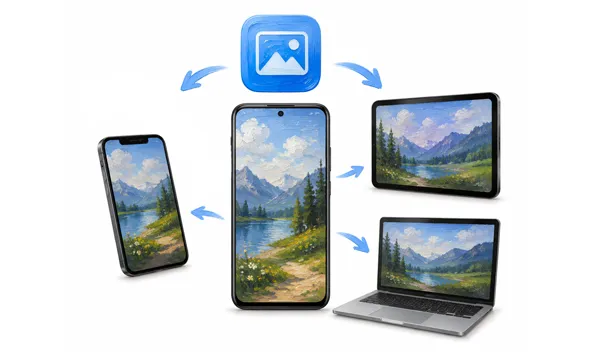
Parte 1: 7 aplicativos para transferir fotos do Android para o iPhone, iPad ou Android
Quando você precisa transferir fotos de um dispositivo Android para um iPad, iPhone ou outro dispositivo Android, estes sete aplicativos eliminam a barreira entre Android e iOS/iPadOS com incrível facilidade.
1.1 Enviar para qualquer lugar
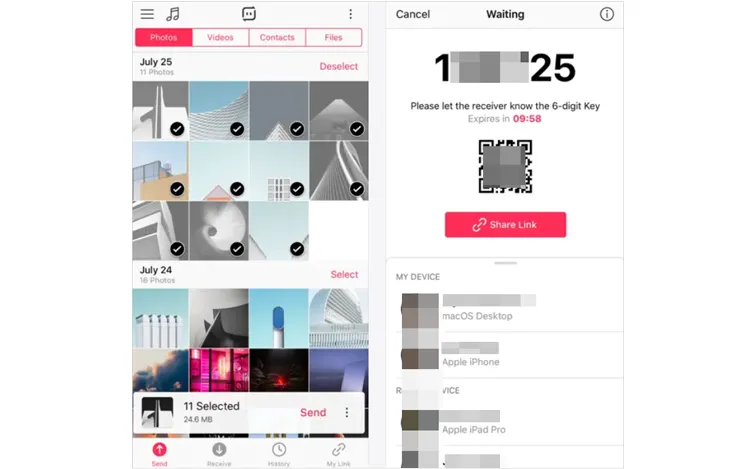
O Send Anywhere é um veterano no cenário de compartilhamento de arquivos multiplataforma. Ele utiliza um sistema simples de chave dinâmica de 6 dígitos para estabelecer uma conexão direta entre dispositivos.
Ideal para: Compartilhamento rápido e pontual com qualquer pessoa, em qualquer lugar do mundo, sem a necessidade de criar uma conta.
- As transferências não são limitadas pela distância local; você pode enviar fotos para diferentes cidades ou países.
- Você pode fazer upload e download de fotos instantaneamente usando uma chave temporária de 6 dígitos ou um código QR, sem necessidade de cadastro.
- Oferece suporte completo para transferência de arquivos entre Android, iOS, Windows, macOS e navegadores da web.
- Lida facilmente com grandes conjuntos de imagens de alta resolução ou álbuns completos em uma única sessão de transferência.
- Como os arquivos são encaminhados pela nuvem, sua velocidade de transferência está estritamente limitada à sua conexão com a internet.
- A versão gratuita contém anúncios frequentes e intrusivos que podem prejudicar a experiência do usuário.
- Os links de fotos compartilhados e os códigos de 6 dígitos expiram após um curto período, a menos que você pague por uma assinatura premium.
Como funciona: Você seleciona suas fotos, toca em "Enviar" e o aplicativo gera um código temporário de 6 dígitos ou um código QR. O dispositivo receptor simplesmente insere o código para baixar os arquivos originais.
1.2 Compartilhamento rápido
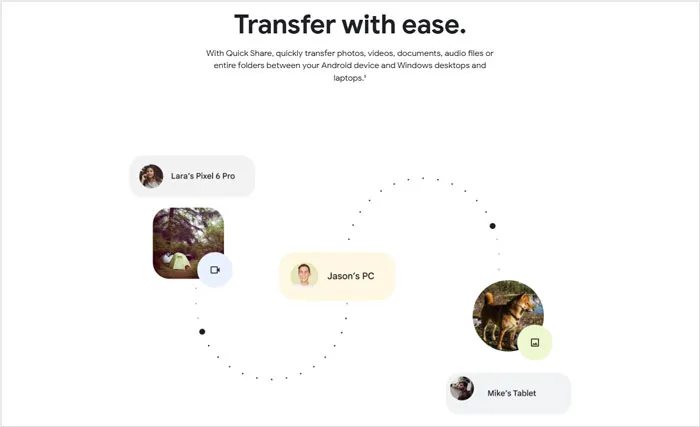
Anteriormente conhecido como Nearby Share no Android e integrado ao ecossistema da Samsung, o Quick Share é o protocolo nativo de transferência sem fio do Google. Embora esteja integrado nativamente aos dispositivos Android para compartilhamento rápido ponto a ponto, o Google tem expandido ativamente seu ecossistema.
Ideal para: Transferências ultrarrápidas de Android para Android ou de Android para Windows em proximidade física.
- Está totalmente integrado ao sistema operacional Android, o que significa que não são necessárias instalações de terceiros no seu telefone.
- Utiliza Wi-Fi Direct e Bluetooth em conexões ponto a ponto, dispensando a internet para transferências quase instantâneas.
- Pode funcionar sem problemas em segundo plano enquanto você continua navegando em outros aplicativos.
- As fotos permanecem totalmente localizadas entre os dois dispositivos de hardware, evitando servidores externos na nuvem.
- Embora seja compatível com o AirDrop nas versões mais recentes do iOS, não funciona em todos os dispositivos iOS.
- Para que a conexão seja mantida, os dispositivos devem permanecer fisicamente próximos uns dos outros (geralmente a poucos metros de distância).
- O desempenho e a velocidade de descoberta podem variar bastante entre diferentes fabricantes de Android.
Como funciona: Utiliza uma combinação de Bluetooth Low Energy (BLE) e Wi-Fi Direct para descobrir automaticamente dispositivos próximos e transmitir fotos de alta resolução instantaneamente.
1.3 iReaShare Phone Transfer
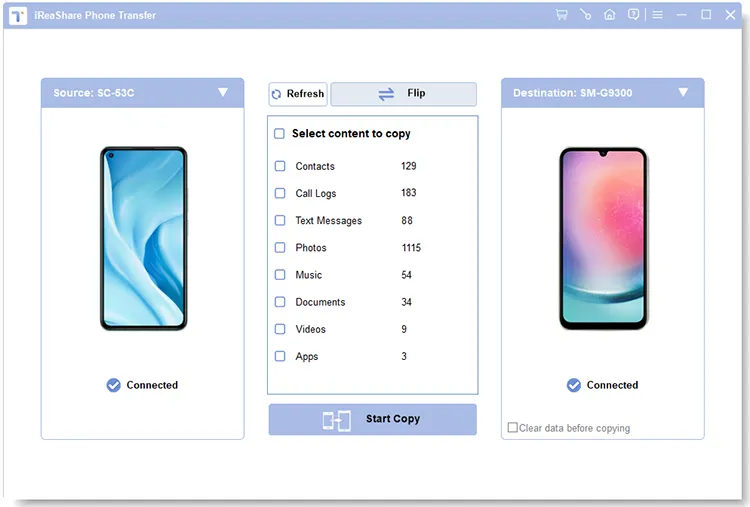
O iReaShare Phone Transfer é um robusto aplicativo para computador desenvolvido especificamente para usuários que estão migrando para outro smartphone ou tablet, ou realizando migrações de dados em massa. Você pode usá-lo para transferir lotes de fotos de Android para Android ou de iPhone/iPad para Android. Ele também pode transferir vídeos, músicas, aplicativos, documentos, contatos, etc.
Ideal para: Transferências em massa durante uma atualização de celular sem o risco de consumo de dados móveis ou quedas inesperadas de rede.
- Otimizado especificamente para transferir grandes bibliotecas de fotos de uma só vez entre dispositivos Android ou do iOS para o Android.
- Transfere as estruturas de arquivo originais, bit a bit, sem comprimir a resolução ou remover metadados.
- Suporta conexão física USB e conexão sem fio Wi-Fi entre dispositivos Android.
- É possível copiar outros arquivos de mídia, como vídeos, músicas e documentos, de um dispositivo Android para outro e de um dispositivo iOS para outro .
- Transfere também informações como mensagens de texto , contatos, registros de chamadas, etc.
- Compatível com Android 6.0 ou posterior e iOS 5.0 ou superior.
- Na maioria das configurações, é necessário um computador para servir de ponte intermediária entre os dois telefones celulares.
- As funcionalidades completas e irrestritas de transferência em massa exigem a aquisição de uma licença de software.
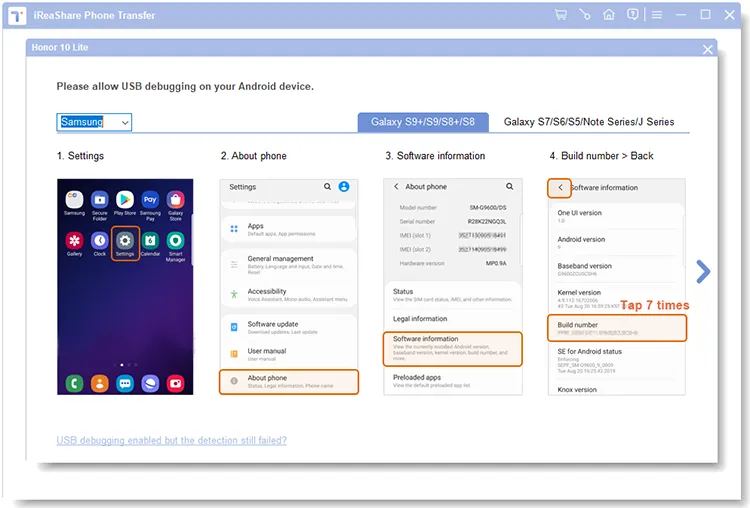
- É necessário seguir o guia na tela para ativar a depuração USB em dispositivos Android.
Baixe o iReaShare Phone Transfer.
Baixar para Win Baixar para Mac
Como funciona:
-
Baixe e instale o iReaShare Phone Transfer no seu computador. Em seguida, execute o programa.

-
Conecte seu dispositivo Android de origem e o dispositivo de destino (seja outro Android, um iPhone ou um iPad) a um computador via USB. Ative a depuração USB no Android e faça com que seu dispositivo iOS confie no seu computador.
-
Após conectar o dispositivo, selecione a opção " Fotos " e clique em " Iniciar Transferência ". Isso permite copiar toda a sua biblioteca de fotos de uma só vez.
1.4 Tapete Voador
O FlyingCarpet é uma ferramenta de transferência de arquivos única e de código aberto que se destaca em situações onde você não tem nenhuma infraestrutura de rede disponível. Você pode usá-lo para transferir fotos de um dispositivo Android para outro celular ou computador.
Ideal para: Transferir grandes quantidades de fotos em áreas remotas, aviões ou em qualquer lugar sem uma rede Wi-Fi local.
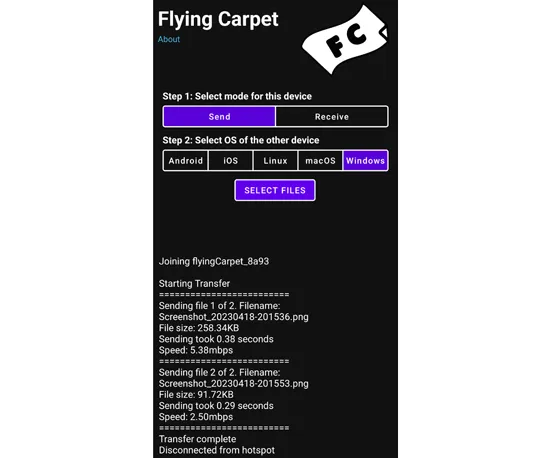
- Cria sua própria conexão sem fio ad-hoc entre os chips, sem necessidade de roteadores, internet ou torres de celular.
- Totalmente gratuito, sem scripts de rastreamento ou anúncios.
- Move pastas inteiras de fotos, mantendo intactas suas configurações de classificação e subdiretórios.
- Privacidade total dos dados, já que suas imagens são transmitidas diretamente de um chip de rádio para outro.
- A interface do usuário é utilitária e exige o seguimento de etapas de pareamento ordenadas, o que pode confundir usuários iniciantes.
- Como o programa utiliza temporariamente o seu chip Wi-Fi para criar uma ligação direta, você perderá a conectividade normal com a internet durante a transferência.
- Conexões ad-hoc podem ocasionalmente falhar ao inicializar em sistemas operacionais móveis mais rígidos.
- A conexão de rádio ponto a ponto direta exerce uma pressão considerável sobre a bateria do seu telefone durante transferências prolongadas.
Como funciona: Estabelece uma conexão Wi-Fi ad-hoc direta entre os chips sem fio dos dois dispositivos (e usa Bluetooth para o emparelhamento). Não requer internet, roteador local compartilhado ou dados móveis.
1.5 LocalSend
O LocalSend rapidamente se tornou um dos favoritos entre os entusiastas de tecnologia. É um utilitário de código aberto, totalmente gratuito e multiplataforma que não requer conexão com a internet.
Ideal para: Usuários que buscam uma alternativa privada, sem anúncios e orientada pela comunidade em relação às ferramentas convencionais.

- Uma ferramenta completamente limpa e leve, sem monetização oculta ou pop-ups irritantes.
- Detecta automaticamente qualquer dispositivo que execute o LocalSend na mesma rede Wi-Fi local.
- Funciona inteiramente através da sua rede local (LAN), sendo, portanto, gratuito para usar independentemente do tamanho do arquivo.
- Funciona perfeitamente em Android, iOS, Windows, macOS e Linux.
- Tanto o remetente quanto o destinatário devem estar conectados ao mesmo roteador Wi-Fi.
- Não é possível enviar fotos se o dispositivo receptor estiver fora da sua rede local imediata.
- Para funcionar, é necessário que o aplicativo esteja instalado e ativo tanto no dispositivo de envio quanto no de recebimento.
- Determinadas configurações de Wi-Fi públicas ou corporativas com o recurso "Isolamento de AP" ativado impedirão que os dispositivos se vejam uns aos outros.
Como funciona: Operando completamente dentro da sua rede Wi-Fi local, ele detecta automaticamente outros dispositivos com LocalSend em execução nas proximidades. Atribui nomes divertidos e fictícios aos seus dispositivos, tornando a transmissão local entre vários dispositivos tão perfeita quanto o AirDrop da Apple.
1.6 PairDrop
O PairDrop é uma evolução moderna, baseada na web, do clássico Snapdrop. O que torna o PairDrop especial é que ele não exige que você baixe um aplicativo da loja de aplicativos.
Ideal para: Compartilhamentos pontuais e casuais com o iPhone de um amigo quando você não quer que ele instale um aplicativo específico.
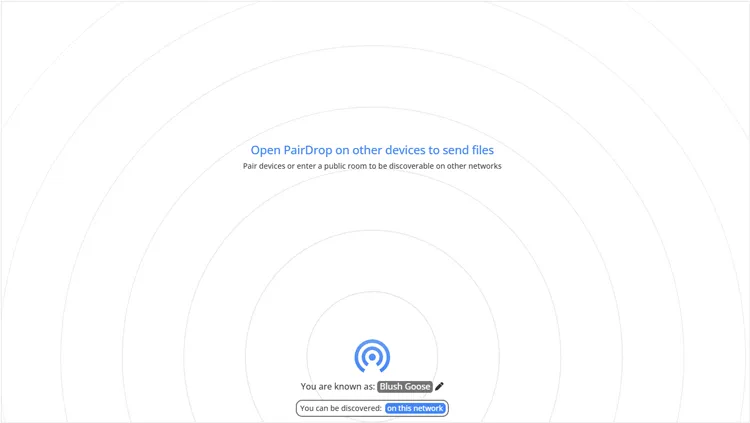
- Funciona inteiramente dentro de navegadores web modernos para dispositivos móveis e computadores, economizando espaço de armazenamento.
- Excelente para enviar fotos para o iPhone de um amigo sem obrigá-lo a baixar um aplicativo específico.
- Extremamente leve e rápido de iniciar, bastando navegar até uma página da web.
- Utiliza códigos de emparelhamento seguros baseados na web para garantir que você esteja se conectando com a pessoa certa que está por perto.
- Embora a transferência de arquivos ocorra localmente, você ainda precisa de uma conexão ativa com a internet para carregar a página da web inicialmente.
- Se a tela do seu celular bloquear ou a aba do navegador for atualizada, toda a transferência de arquivos será interrompida.
- Não funciona corretamente em segundo plano; a aba do navegador precisa permanecer aberta e ativa.
- Não é o ideal para transferir álbuns de fotos enormes, com vários gigabytes, pois os limites do cache do navegador podem causar falhas.
Como funciona: Basta abrir o pairdrop.net tanto no celular Android que envia a mensagem quanto no iPhone ou iPad que a recebe. Contanto que estejam na mesma rede Wi-Fi, eles se verão instantaneamente na interface da página da web.
1.7 Fóton
O Photon é um gerenciador de downloads de código aberto e multithread, projetado para ser leve, rápido e visualmente moderno. Ele utiliza um poderoso mecanismo de backend para suportar uma ampla gama de protocolos de download, incluindo HTTP/HTTPS, links Magnet, BitTorrent e FTP. Com uma interface gráfica limpa e intuitiva, permite que os usuários gerenciem, pausem e acelerem seus downloads facilmente em diversas plataformas.
Ideal para: Compartilhamento local leve com uma interface de usuário incrivelmente refinada e intuitiva.
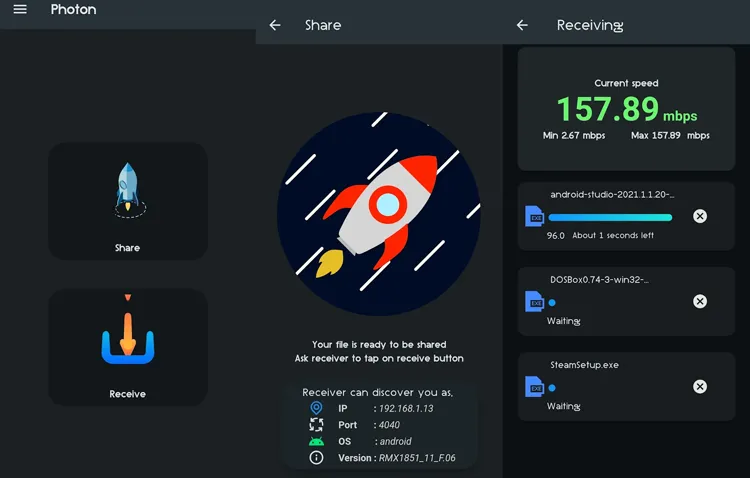
- Apresenta uma interface de usuário limpa e altamente estética, construída sobre o framework Flutter, que se integra perfeitamente ao Android.
- Uma das poucas ferramentas locais leves que preserva árvores de subpastas inteiras no lado do receptor.
- Pode funcionar perfeitamente ativando um ponto de acesso móvel, tornando o acesso ao roteador desnecessário.
- As versões 3.0 e posteriores incorporam HTTPS localizado e validação baseada em token para bloquear interceptadores não autorizados.
- Diferentemente de aplicativos de servidor local semelhantes, ele não possui uma interface web integrada e universalmente acessível para downloads rápidos pelo navegador.
- Por ser um projeto de código aberto mais recente, ele não possui o apoio massivo da comunidade e a documentação frequente para solução de problemas que os aplicativos mais antigos apresentam.
- Para transferir fotos para a área de trabalho, você precisa instalar o executável específico do cliente para desktop.
- As velocidades de transferência caem drasticamente se o seu dispositivo for forçado a usar uma banda Wi-Fi congestionada de 2,4 GHz em vez de 5 GHz.
Como funciona: Ele gera um servidor HTTP local dentro da sua rede local (LAN) para facilitar o compartilhamento ponto a ponto. O destinatário pode usar o aplicativo Photon ou simplesmente acessar um endereço IP local específico usando o navegador padrão do seu dispositivo.
Parte 2: 5 aplicativos para enviar fotos do Android para o PC
Fazer backup de suas memórias em um computador ou visualizar fotos do celular em uma tela maior é muito fácil com esses utilitários especializados para transferência de fotos do Android para o PC.
2.1 PhotoSync
O PhotoSync é indiscutivelmente a ferramenta de backup automatizada mais poderosa, projetada especificamente para entusiastas da fotografia. É uma ferramenta robusta para transferir fotos do Android para Windows, macOS, NAS e serviços em nuvem, e oferece suporte a backup automático e transferência via Wi-Fi.
Ideal para: Automação completa e sem complicações, mantendo as pastas de fotos do seu computador totalmente sincronizadas com o rolo da câmera do seu celular.
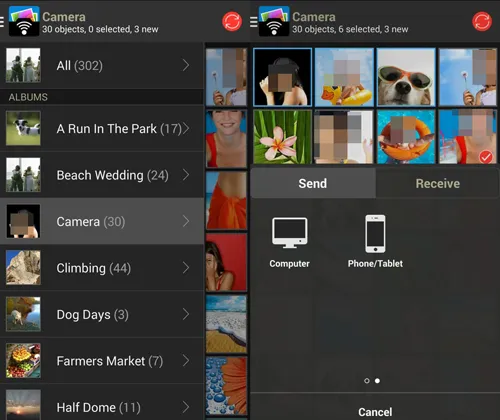
- Pode fazer backup automático de novas fotos para o seu PC com base em gatilhos como hora, localização ou conexão à rede Wi-Fi doméstica.
- Mantém todos os dados EXIF, geotags e formatos de fotos RAW completamente intactos durante a transferência para o computador.
- É possível transferir fotos diretamente para pastas locais do PC, dispositivos NAS ou configurações de armazenamento SFTP pessoais.
- Executa o envio de fotos em segundo plano de forma confiável, sem a necessidade de manter o aplicativo aberto na tela.
- Muitas das melhores funcionalidades de automação, suporte para fotos em formato RAW e transferências de alta velocidade exigem uma atualização premium.
- O painel de configurações avançadas pode ser intimidante e complexo para usuários sem conhecimentos técnicos.
- É necessário baixar um aplicativo complementar no seu computador para que a sincronização automática local funcione.
- O rastreamento contínuo de localização ou a varredura constante de Wi-Fi em segundo plano para transferência automática podem consumir a bateria.
Como funciona: Opera via Wi-Fi, rede celular ou até mesmo por meio de gatilhos em segundo plano específicos. Você pode configurá-lo para enviar automaticamente novas fotos para o seu PC ou Mac no exato momento em que você entrar pela porta da frente.
2.2 iReaShare Android Manager
O iReaShare Android Manager é um pacote completo para desktop, repleto de recursos, projetado para organizar, transferir e fazer backup de dados do Android diretamente para um computador. Você pode visualizar suas fotos, vídeos, músicas e muito mais, além de editar seus contatos, enviar mensagens de texto e outras funcionalidades pelo computador.
Ideal para: Organização complexa de mídias, backups em massa de dados e gerenciamento rápido de milhares de fotos agrupadas em smartphones.

Baixe o iReaShare Android Manager.
Baixar para Win Baixar para Mac
- Exibe todas as fotos do celular em uma grade espaçosa na área de trabalho, com miniaturas nítidas para facilitar a seleção.
- Permite selecionar rapidamente fotos, dias ou álbuns específicos para copiar para o disco rígido do seu PC.
- A transferência de dados em alta velocidade via cabo USB garante zero interrupções na conexão sem fio ou atrasos na rede.
- A transferência de arquivos sem fio também é suportada, desde que ambos os dispositivos usem a mesma rede.
- Não só extrai fotos para o seu PC , como também permite apagar, renomear ou importar imagens de volta para o seu telefone Android.
- Pode ajudar você a fazer backup e restaurar diversos dados do Android em um computador .
- O software deve ser executado e gerenciado inteiramente a partir do computador.
- O período de teste gratuito limita o número de arquivos que você pode mover; uma licença paga é necessária para uso intenso.
- A transferência de arquivos via USB limita sua mobilidade física enquanto a transferência estiver ativa.
Como funciona: Você conecta seu telefone por meio de um cabo USB estável ou Wi-Fi. A interface do computador exibe layouts em grade altamente legíveis e miniaturas nítidas dos álbuns de fotos do seu telefone, permitindo que você exporte imagens seletivamente para o seu PC sem perder a resolução.

2.3 Dropbox
O Dropbox continua sendo um gigante do armazenamento em nuvem, um pilar fundamental que conecta seu dispositivo móvel ao disco rígido do seu computador.
Ideal para: Segurança de backups na nuvem fora do local, com acesso local instantâneo no seu computador.

- Carrega automaticamente as imagens para servidores seguros na nuvem, funcionando como um backup de emergência confiável.
- O aplicativo Dropbox para desktop cria uma pasta normal no seu computador onde as fotos aparecem automaticamente.
- Você pode visualizar, baixar ou compartilhar as fotos do seu celular a partir de qualquer navegador de computador no mundo todo.
- Mantém versões anteriores ou fotos excluídas disponíveis para recuperação por um período limitado.
- O plano básico gratuito oferece apenas 2 GB de espaço, que se esgota incrivelmente rápido com fotos.
- O envio de arquivos multimídia 4K de grande porte bloqueia a largura de banda de upload da sua internet doméstica, causando lentidão perceptível na rede.
- A atualização para um plano de armazenamento viável requer o pagamento de uma taxa de assinatura mensal ou anual.
- Suas fotos pessoais e privadas são armazenadas em servidores externos da empresa, em vez de serem mantidas localmente.
Como funciona: Ao ativar o recurso "Uploads da câmera", qualquer foto que você capturar em seu dispositivo Android será enviada silenciosamente para seu armazenamento seguro na nuvem. O aplicativo Dropbox para desktop, então, baixa esses arquivos diretamente para uma pasta de sincronização designada em seu computador.
2.4 Google Drive
Como mecanismo de armazenamento em nuvem padrão, profundamente integrado ao ecossistema Android, o Google Drive oferece uma maneira instantaneamente acessível de transferir imagens.
Ideal para: Integração perfeita com o ecossistema, especialmente se você já usa ativamente os aplicativos do Google Workspace.
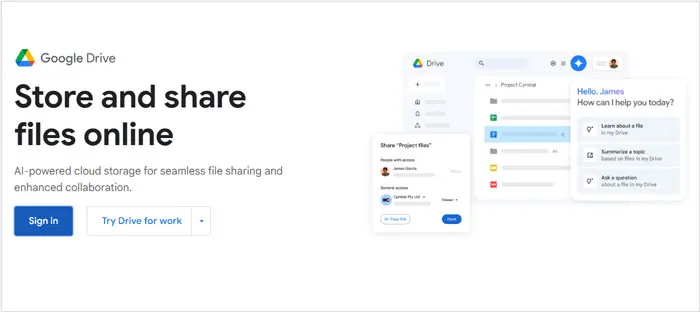
- Integrado diretamente à estrutura do Android, conectando-se facilmente ao seu Google Fotos e aos menus de compartilhamento do sistema.
- Oferece 15 GB de armazenamento gratuito em sua conta, o que é muito mais do que a maioria dos concorrentes oferece.
- A busca com inteligência artificial permite encontrar fotos no seu computador procurando por objetos ou texto dentro da imagem.
- As fotos compartilhadas podem ser instantaneamente inseridas no Google Docs, Planilhas Google ou enviadas por e-mail no seu computador.
- O espaço de 15 GB é compartilhado entre seu Gmail, Google Drive e backups do dispositivo, e acaba mais rápido do que o esperado.
- Se você não usar a ferramenta de sincronização para desktop, o download de grandes lotes de imagens pela interface web exigirá lidar com extrações lentas de arquivos ZIP.
- Se configurado incorretamente no Google Fotos, ele pode comprimir acidentalmente a resolução original das suas imagens para economizar espaço.
- Transferir uma foto para um computador que está ao seu lado ainda exige que ela seja enviada para a internet e depois baixada de volta.
Como funciona: você pode selecionar um lote de arquivos diretamente da sua galeria do Android, tocar em compartilhar e selecionar o Google Drive. No seu computador, você pode acessar facilmente o portal da web do Drive ou instalar o aplicativo Google Drive para desktop para sincronizar as imagens localmente.
2.5 KDE Connect
O KDE Connect é uma ferramenta de código aberto notável, criada para integrar perfeitamente seu telefone e seu computador. Este aplicativo permite a integração perfeita entre PCs Android e Linux/Windows, possibilitando a transferência de arquivos, notificações e compartilhamento da área de transferência na mesma rede.
Ideal para: Usuários que desejam integrações robustas de produtividade em todo o ecossistema, além do compartilhamento padrão de fotos.
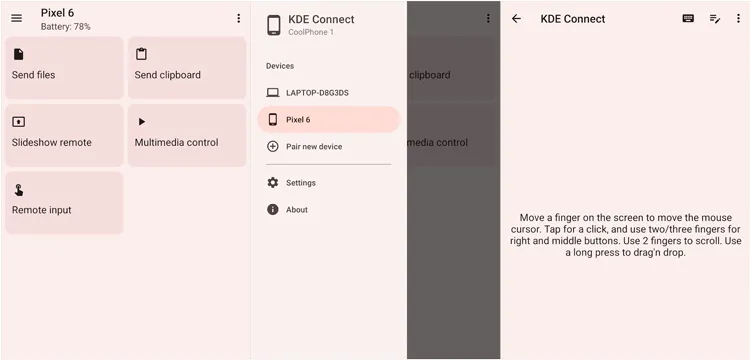
- Sem anúncios, sem assinaturas premium e sem scripts de rastreamento de qualquer tipo.
- Além do compartilhamento de fotos, ele permite responder a mensagens de texto, controlar a mídia do PC e compartilhar o texto da área de transferência.
- Utiliza sua rede local para enviar arquivos rapidamente, sem usar largura de banda externa da internet.
- Permite enviar fotos diretamente da galeria do seu telefone para o sistema de arquivos padrão do seu PC com apenas dois toques.
- Em roteadores domésticos complexos ou de banda dupla (2,4 GHz/5 GHz), os dispositivos podem, por vezes, perder a comunicação entre si.
- Funciona estritamente quando o seu telefone Android e o seu PC estão conectados à mesma rede local.
- Embora funcione perfeitamente no Linux, a versão para Windows pode ocasionalmente apresentar erros de instalação ou problemas de bloqueio de firewall.
- Falta uma interface dedicada e robusta para álbuns de fotos; foi projetada mais para mover alguns arquivos por vez do que uma biblioteca inteira.
Como funciona: Ele conecta seu dispositivo Android ao seu PC Linux ou Windows através da sua rede local. Além de simplesmente enviar fotos individuais com um único toque, oferece compartilhamento de área de transferência, controles de mídia e espelhamento de notificações.
Parte 3: Perguntas e Respostas sobre Aplicativos de Transferência de Fotos para Android
P1: Qual aplicativo de transferência de fotos para Android é o mais rápido?
Para transferências locais sem fio, o LocalSend e o Photon geralmente são os mais rápidos, pois utilizam a largura de banda máxima do seu roteador Wi-Fi local sem passar os dados pela internet. Se você estiver transferindo milhares de fotos em alta resolução ou vídeos grandes, usar um cabo USB físico com uma ferramenta como o iReaShare Android Manager, em vez de usar a conexão sem fio, sempre será mais rápido do que com a conexão sem fio.
P2: Esses aplicativos de transferência de fotos sem fio são seguros para usar?
Sim, desde que você escolha os aplicativos certos. Aplicativos de código aberto como LocalSend, PairDrop e KDE Connect são incrivelmente seguros porque mantêm seus dados estritamente dentro da sua rede doméstica local — nada é enviado para um servidor de terceiros. Aplicativos como Send Anywhere usam protocolos de criptografia para proteger seus arquivos enquanto eles são transmitidos pela internet, mas aplicativos que funcionam apenas localmente são naturalmente mais privados.
P3: A qualidade da foto será reduzida durante a transferência?
Nenhum dos aplicativos dedicados à transferência local listados acima (como LocalSend, FlyingCarpet ou PhotoSync) comprime suas imagens; eles transferem o arquivo original exato, byte a byte. No entanto, se você usa serviços de nuvem como o Google Drive ou o Dropbox, certifique-se de que as configurações do seu aplicativo estejam definidas para fazer upload na "Qualidade Original" em vez de versões "Economizador de Armazenamento" ou "Otimizadas", que comprimem suas fotos.
Conclusão
A escolha do aplicativo certo para transferência de fotos no Android depende das suas necessidades. Para compartilhamento local rápido, ferramentas como Quick Share, LocalSend ou Send Anywhere são excelentes. Para migração completa do dispositivo, o iReaShare Phone Transfer é mais adequado. Para arquivamento completo no computador, ferramentas robustas como o iReaShare Android Manager ou o PhotoSync oferecem os parâmetros exatos de gerenciamento e segurança que você precisa.
Enquanto isso, serviços em nuvem como o Google Drive e o Dropbox oferecem backups automáticos convenientes em diversos dispositivos.
Escolha a ferramenta que melhor se adapta ao seu dia a dia e ao seu fluxo de trabalho e desfrute de memórias nítidas e sem compressão em todas as suas telas.
Artigos relacionados
Como transferir fotos do Android para o Mac sem fio (sem complicações)
Como mover fotos para o cartão SD em um dispositivo Android (Solucionado)
Guia completo: Como transferir fotos do iPhone para o laptop de 9 maneiras diferentes
Como transferir arquivos do PC para o tablet rapidamente (Guia definitivo)

