


Resumindo:
A melhor forma de transferir arquivos do seu PC para um tablet Android depende das suas necessidades específicas, mas os métodos disponíveis geralmente se enquadram em três categorias distintas:
- Melhor opção em termos de velocidade e automação (ferramentas ecológicas nativas): Ferramentas como Quick Share e Phone Link oferecem as experiências sem fio mais rápidas e integradas, sem a necessidade de instalações de terceiros, embora exijam drivers de sistema atualizados ou marcas de hardware específicas.
- Melhor opção para gerenciamento avançado e estabilidade (aplicativos dedicados): Softwares como o iReaShare Android Manager são ideais se você precisa de um painel de controle organizado na área de trabalho, backups USB com fio de alta velocidade e controle total sobre os diretórios de arquivos do seu tablet.
- Melhor opção em termos de flexibilidade e segurança (nuvem e código aberto local): o Google Drive oferece acesso fácil à nuvem de qualquer lugar, mas depende da velocidade da internet, enquanto ferramentas de rede local de código aberto, como LocalSend e LANdrop, oferecem transferências totalmente gratuitas, seguras e privadas de dispositivo para dispositivo via Wi-Fi.
Se você quer saber como transferir arquivos do PC para o tablet, você está no lugar certo. Mover filmes em alta resolução, uma enorme playlist de músicas ou documentos de trabalho importantes não significa mais ficar procurando um cabo USB.
Hoje, a tecnologia sem fio oferece inúmeras maneiras fáceis de integrar o Windows e o Android. Desde recursos nativos integrados até aplicativos poderosos de terceiros e soluções em nuvem, este guia completo mostrará os melhores métodos para fazer isso de forma rápida e fácil.
- Parte 1: Como transferir arquivos do PC para um tablet Android usando o Quick Share
- Parte 2: Como transferir arquivos do PC para o tablet usando o iReaShare Android Manager
- Parte 3: Como enviar arquivos do PC para um tablet Android usando o link do celular
- Parte 4: Como baixar arquivos do computador para o tablet via Google Drive
- Parte 5: Como enviar arquivos do PC para um tablet Android usando o LocalSend
- Parte 6: Como transferir arquivos do PC para o tablet via LANdrop
- Parte 7: Perguntas e Respostas sobre a Transferência de Arquivos do PC para o Tablet
Compare as vantagens e desvantagens dos 6 métodos:
| Método | Prós | Contras |
|---|---|---|
| Compartilhamento rápido | 1. Integrado nativamente ao Android para recebimento sem necessidade de configuração. 2. Velocidades de transferência sem fio extremamente rápidas. 3. Funciona completamente offline. |
1. Requer o download de um aplicativo separado no PC com Windows. 2. Depende muito de drivers Bluetooth e Wi-Fi atualizados. |
| iReaShare Android Manager | 1. Oferece um painel de controle completo para organizar e editar arquivos na área de trabalho. 2. Suporta transferências USB com fio ultraestáveis e de alta velocidade, bem como transferências sem fio via Wi-Fi. 3. Capacidade de backup e restauração completa do sistema com um único clique. 4. Compatível com a maioria dos tipos de dados do Android. |
1. Requer a instalação de software tanto no PC quanto no tablet. 2. Os recursos avançados para desktop exigem uma licença paga. |
| Ligação telefônica | 1. Pré-instalado nativamente em PCs modernos com Windows. 2. Sincroniza notificações, área de transferência e mensagens de texto em tempo real. |
1. A transferência de arquivos por meio do recurso "arrastar e soltar" é limitada a marcas específicas. 2. Pode ser complicado de configurar durante a instalação inicial. |
| Google Drive | 1. Não é necessária nenhuma instalação de software no tablet. 2. Os arquivos são armazenados com segurança na nuvem para acesso universal. 3. Excelente para documentos pequenos e compartilhamento remoto. |
1. Diretamente vinculado às suas velocidades de upload e download da internet. 2. Restrição de um limite de dados de 15 GB em contas gratuitas do Google. |
| Enviar localmente | 1. 100% gratuito, de código aberto e totalmente livre de anúncios. 2. Funciona em todas as principais plataformas sem necessidade de criar uma conta. 3. Transferências locais de alta velocidade que não comprimem arquivos de mídia. |
1. Configurações agressivas de economia de energia do dispositivo podem causar interrupções na conexão. 2. Pode não conseguir detectar dispositivos em redes mesh congestionadas ou em redes Wi-Fi públicas. |
| LANdrop | 1. Interface leve, de código aberto e ultraminimalista. 2. Permite transferir arquivos por meio de um ponto de acesso móvel local sem usar dados móveis. |
1. Ocasionalmente, ocorrem erros de detecção de dispositivos no Windows. 2. O código-fonte do projeto é atualizado com menos frequência do que o dos concorrentes. |
Parte 1: Como transferir arquivos do PC para um tablet Android usando o Quick Share
Anteriormente conhecido como Nearby Share, o Quick Share é a ferramenta nativa e unificada de transferência sem fio do Google e da Samsung. Este método é incrivelmente rápido e vem pré-instalado na maioria dos dispositivos Android modernos. É ideal para transferências locais rápidas, sem a necessidade de cabos.
Para transferir arquivos de um PC para um tablet usando o Quick Share:
-
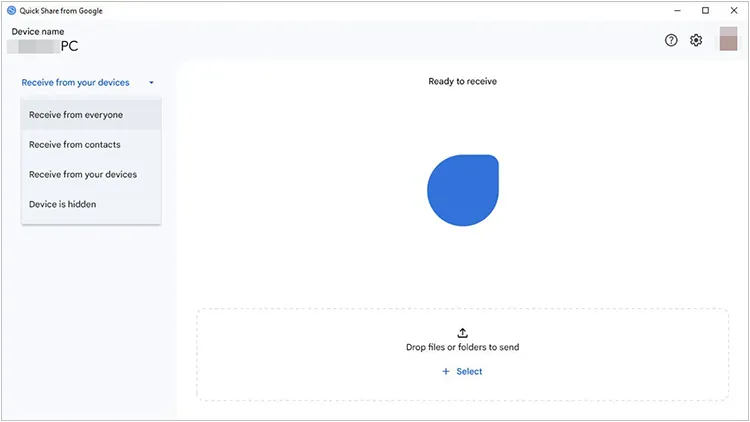
Baixe e instale o aplicativo Quick Share para Windows no site oficial do Android. Em seguida, abra o aplicativo no seu PC e faça login na sua Conta do Google. Defina a visibilidade para " Todos " ou " Meus dispositivos ".
-
Deslize para baixo para abrir o painel de Configurações Rápidas no seu tablet Android e ative o Compartilhamento Rápido.
-
No seu computador, arraste e solte os arquivos que deseja transferir na janela Compartilhamento Rápido ou clique com o botão direito do mouse em um arquivo e selecione "Enviar com Compartilhamento Rápido".
-
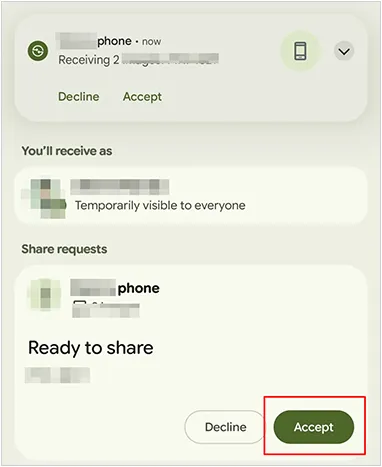
Escolha seu tablet na lista de dispositivos disponíveis. Toque em " Aceitar " no seu tablet para concluir o processo.
Parte 2: Como transferir arquivos do PC para o tablet usando o iReaShare Android Manager
Ao procurar uma solução desktop confiável e completa para transferir arquivos de um PC para um tablet Android, o iReaShare Android Manager se destaca como uma escolha excepcional. Diferentemente de ferramentas básicas de transferência sem fio, este software oferece um ambiente desktop dedicado e estruturado que lhe dá controle total sobre os dados do seu tablet, permitindo migração, organização e gerenciamento de backups de dados de forma integrada.
Principais funcionalidades do iReaShare Android Manager:
* Permite conectar seu tablet ao seu PC usando um cabo USB de alta velocidade ou uma transferência sem fio via Wi-Fi .
* Permite o compartilhamento de arquivos de forma integrada entre seu PC e seu tablet Android, e vice-versa, tornando a migração de dados completamente fácil.
* Ajuda você a visualizar, adicionar, excluir e organizar grandes lotes de fotos, vídeos, músicas e documentos diretamente da tela grande do seu computador.
* Permite transferir contatos , mensagens de texto, registros de chamadas e aplicativos instalados, algo que muitas ferramentas não conseguem fazer diretamente.
* Oferece um mecanismo rápido para fazer backup de todo o sistema de dados do seu tablet no seu PC e restaurá-lo completamente com apenas um clique.
* Permite enviar mensagens , editar contatos e desinstalar/instalar aplicativos do seu tablet Android no seu computador.
* Totalmente compatível com quase todas as marcas e modelos de tablets Android, incluindo Samsung, Motorola, Vivo, OPPO, Honor, Google, TECNO, Infinix, TCL, Xiaomi e muito mais, executando em diversas versões do sistema operacional.
Baixe o iReaShare Android Manager.
Baixar para Win Baixar para Mac
Veja como transferir arquivos de um PC para um tablet com este programa:
-
Após fazer o download, instale o iReaShare Android Manager no seu computador e, em seguida, conecte seu tablet Android ao computador usando um cabo USB.

-
Ative a depuração USB no tablet. O programa reconhecerá automaticamente seu dispositivo móvel e a conexão será estabelecida.

-
Selecione o tipo de arquivo desejado e clique em " Adicionar " ou " Importar ". Em seguida, escolha os itens desejados do seu computador e transfira-os para o seu tablet.

Parte 3: Como enviar arquivos do PC para um tablet Android usando o link do celular
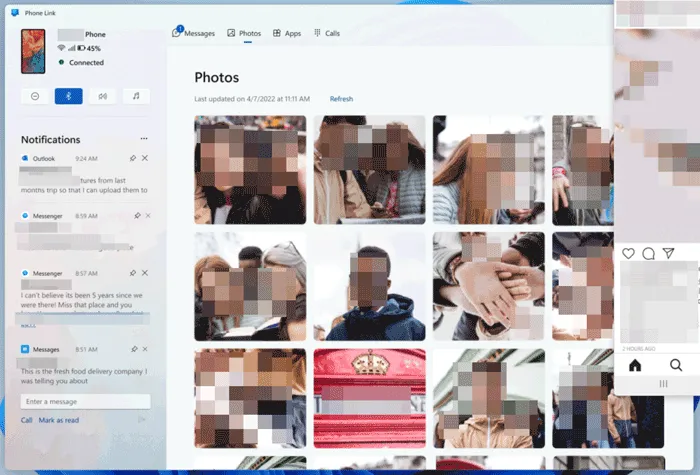
O aplicativo nativo da Microsoft, Phone Link (anteriormente Seu Telefone), integra perfeitamente o Windows e o Android. Embora seja tradicionalmente otimizado para smartphones, ele funciona sem problemas com tablets Android para sincronizar notificações, fotos e arquivos.
Eis como:
-
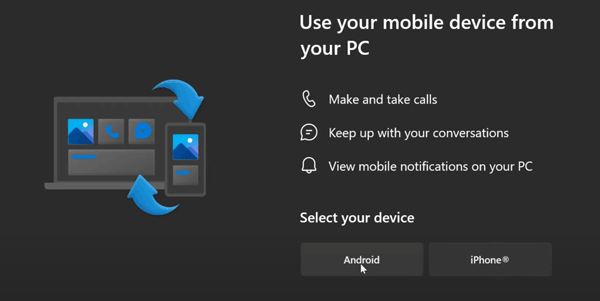
Abra o aplicativo Phone Link no seu PC com Windows e o aplicativo Link to Windows no seu tablet Android. Siga as instruções na tela para emparelhá-los por meio de um código QR. Observe que a transferência avançada de arquivos por arrastar e soltar via Phone Link é compatível principalmente com alguns dispositivos Samsung, OPPO, Honor e Xiaomi.
-
Se não conseguir arrastar e soltar arquivos diretamente para o seu tablet, ative o recurso de espelhamento de tela. Observe a barra lateral esquerda, onde as informações do seu dispositivo são exibidas. Clique no ícone " Tela do telefone/tablet " ou na pré-visualização da tela do dispositivo, logo acima do menu. Como alternativa, clique na guia " Aplicativos " na parte superior da janela e selecione " Abrir tela do telefone ".
-
Conceda permissão no seu tablet/celular se uma janela pop-up solicitar permissão para transmitir conteúdo. Agora, você pode arrastar e soltar arquivos do seu PC para o seu tablet Android.
Parte 4: Como baixar arquivos do computador para o tablet via Google Drive
Se não se importar em primeiro fazer o upload dos arquivos para a nuvem, o Google Drive é uma solução multiplataforma impecável. Basta instalar o Google Drive no seu tablet e vinculá-lo à sua Conta do Google para acessar os arquivos que você enviou do seu computador para o seu dispositivo Android.
Para baixar arquivos de um computador para um tablet com o Google Drive:
-
Abra o navegador no seu computador, acesse drive.google.com e faça login na sua Conta do Google. Clique em " Novo " > " Upload de arquivos " ou " Upload de pastas " e selecione seus arquivos.

-
Aguarde a conclusão do upload. A velocidade de upload depende inteiramente da sua conexão com a internet.
-
Abra o aplicativo Google Drive no seu tablet Android. Localize os arquivos enviados, toque nos três pontos (ícone de menu) ao lado do arquivo e selecione " Fazer download " para salvá-lo localmente no seu dispositivo.

Parte 5: Como enviar arquivos do PC para um tablet Android usando o LocalSend
O LocalSend é um dos favoritos da comunidade de código aberto. É uma ferramenta totalmente gratuita, sem anúncios e multiplataforma, que permite que dispositivos compartilhem arquivos com segurança em uma rede Wi-Fi local sem usar servidores em nuvem externos.
Use o LocalSend para enviar arquivos de um PC para um tablet Android:
-
Baixe o LocalSend tanto no seu PC com Windows quanto no seu tablet Android. Certifique-se de que ambos os dispositivos estejam conectados ao mesmo roteador Wi-Fi.
-
Abra o aplicativo no seu PC, clique na aba " Enviar " e clique em " Arquivo " ou " Pasta " para selecionar o que deseja transferir.

-
O LocalSend atribui apelidos engraçados e aleatórios aos dispositivos (por exemplo, Laranja Legal). Procure o apelido do seu tablet na lista de dispositivos disponíveis no seu PC e clique nele.
-
Uma mensagem aparecerá no seu tablet. Toque em " Aceitar " para receber os arquivos em velocidades ultrarrápidas da sua rede local.

Parte 6: Como transferir arquivos do PC para o tablet via LANdrop
Semelhante ao LocalSend, o LANdrop é outra ferramenta minimalista e de código aberto para transferência de arquivos. Ele usa sua rede local (LAN) para transferir arquivos instantaneamente de um dispositivo para outro sem comprimir seus arquivos de mídia.
Aqui está o guia:
-
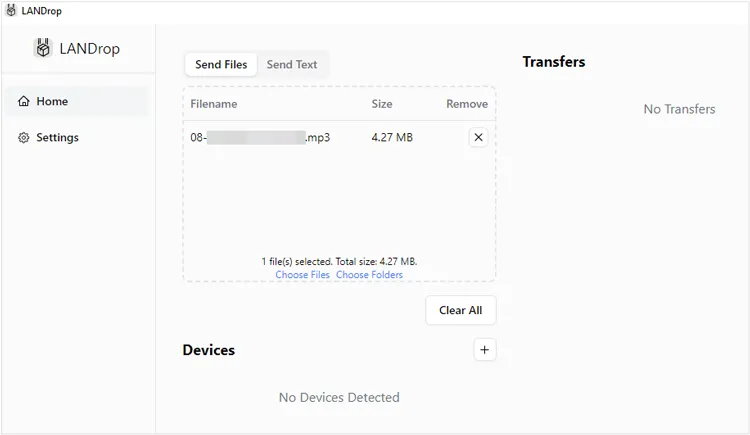
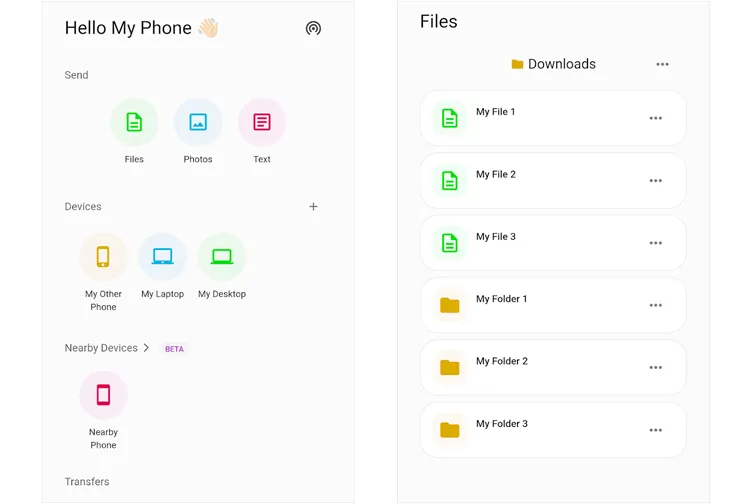
Instale o cliente LANdrop no seu PC com Windows e o aplicativo Android no seu tablet. Certifique-se de que ambos os dispositivos estejam conectados à mesma rede local.
-
Abra a janela do LANdrop no seu PC. Arraste seus arquivos diretamente para a janela do aplicativo ou clique no botão " Adicionar ". Em seguida, na seção " Dispositivos ", seu tablet Android deverá aparecer automaticamente. Selecione-o.
-
Desbloqueie seu tablet, fique atento à notificação de arquivo recebida do LANdrop e toque em " Aceitar ".
Parte 7: Perguntas e Respostas sobre a Transferência de Arquivos do PC para o Tablet
P1: Existe um limite de tamanho de arquivo ao transferir arquivos de um PC para um tablet Android?
Depende inteiramente do método escolhido. Ferramentas de rede local como iReaShare Android Manager, Quick Share, LocalSend e LANdrop não têm limite de tamanho de arquivo, o que significa que você pode transferir arquivos de vídeo de 50 GB sem problemas, desde que sua conexão Wi-Fi esteja estável. Já as ferramentas de nuvem como o Google Drive são limitadas pela sua capacidade de armazenamento restante (contas gratuitas oferecem 15 GB).
Q2: O Bluetooth é uma boa opção para transferir arquivos?
Em geral, não. Embora o Bluetooth seja universalmente disponível e adequado para arquivos pequenos, como um cartão de contato ou uma pequena anotação de texto, sua velocidade de transferência é incrivelmente lenta (geralmente atingindo um máximo de cerca de 2 Mbps). Tentar transferir um álbum de fotos moderno ou um vídeo via Bluetooth levará uma eternidade. Opte por métodos baseados em Wi-Fi, como o Quick Share ou o LocalSend.
P3: De quanto espaço de armazenamento preciso no meu tablet para transferência de arquivos?
Você precisa de um pouco mais de espaço livre no seu tablet do que o tamanho total dos arquivos que está transferindo. Por exemplo, se estiver enviando um filme de 5 GB, seu tablet precisa ter pelo menos 5 GB de armazenamento local disponível. É sempre uma boa prática manter 1 a 2 GB extras de espaço livre para garantir que o sistema consiga indexar os novos arquivos sem travar.
Conclusão
Você pode encontrar o método de transferência ideal de acordo com suas necessidades. Se você busca uma experiência rápida e intuitiva, sem complicações, o Quick Share é provavelmente a melhor ferramenta para essa tarefa. Se você lida regularmente com grandes volumes de dados ou backups, um pacote para desktop como o iReaShare Android Manager é extremamente útil. Além disso, essa ferramenta é compatível com a maioria dos tipos de dados e oferece dois métodos de conexão.
De qualquer forma, entender as vantagens e desvantagens de cada método garante um gerenciamento de arquivos tranquilo e eficiente em todos os seus dispositivos.
Baixar para Win Baixar para Mac
Artigos relacionados
Como baixar aplicativos em celulares e tablets Android: 6 soluções
Como transferir dados facilmente de um tablet antigo para um novo (Solucionado)
Como transferir arquivos do PC para o iPad de forma eficiente: 6 métodos fáceis
Como transferir vídeos do Android para o PC sem esforço? 8 soluções

