


Resumindo:
Para transferir arquivos de um PC com Windows para um iPad, você pode escolher entre software para desktop com fio, serviços de armazenamento em nuvem ou métodos locais offline, dependendo do tamanho dos seus arquivos e da situação da sua rede.
- Ferramentas para computador com fio (iReaShare iPhone Manager e aplicativo para dispositivos Apple): Ideais para transferências estáveis via cabo. Oferecem gerenciamento direto de arquivos sem depender da velocidade da internet, embora exijam uma conexão USB física.
- Serviços em nuvem (iCloud e Google Drive): Ideais para acesso contínuo e sem fio entre dispositivos. Permitem sincronizar arquivos em qualquer lugar, mas são limitados pela velocidade da sua conexão de internet e pelos limites de armazenamento gratuito disponíveis na nuvem.
- Métodos locais offline (unidades USB e LocalSend): A melhor opção em termos de velocidade e privacidade. As unidades flash USB oferecem as transferências mais rápidas para arquivos grandes sem internet, enquanto o LocalSend proporciona compartilhamento sem fio rápido e sem anúncios na mesma rede Wi-Fi.
Transferir arquivos de um PC para um iPad pode parecer complicado no início, especialmente para usuários acostumados com dispositivos Android. Ao contrário do Android, o iPadOS possui um sistema de arquivos mais controlado, que exige ferramentas ou métodos específicos para uma transferência perfeita. Para ajudar você a transferir arquivos de um PC para um iPad, este guia apresenta seis métodos comprovados. Você poderá mover seus arquivos sem esforço.
- Parte 1: Como transferir arquivos do PC para o iPad usando o iReaShare iPhone Manager
- Parte 2: Como transferir arquivos do PC para o iPad Pro usando o aplicativo Dispositivos Apple
- Parte 3: Como copiar arquivos do PC para o iPad usando o iCloud Drive
- Parte 4: Como transferir um arquivo do PC para o iPad usando o Google Drive
- Parte 5: Como transferir arquivos do PC para o iPad usando um pen drive USB
- Parte 6: Como transferir arquivos do laptop para o iPad usando o LocalSend
- Parte 7: Perguntas e Respostas sobre a Transferência de Arquivos do PC para o iPad
Confira as vantagens e desvantagens destas 6 soluções:
| Método | Prós | Contras |
|---|---|---|
| iReaShare Gerenciador de iPhone |
1. Suporta transferência seletiva ou em massa. |
1. Requer uma conexão física por cabo USB. 2. Requer o download de um software para computador e uma licença. |
| Aplicativo para dispositivos Apple | 1. Software oficial e nativo da Apple para Windows. 2. Conexão com fio segura e altamente confiável. 3. Completamente gratuito, sem limite de tamanho de arquivo. |
1. Limitado à transferência de arquivos para aplicativos específicos que suportam o compartilhamento de arquivos. 2. Requer uma conexão por cabo USB. |
| iCloud Drive | 1. Integrado nativamente ao aplicativo Arquivos do iPad. 2. Totalmente sem fios; acessível a partir de qualquer dispositivo. 3. Sincroniza-se perfeitamente em todo o ecossistema da Apple. |
1. Depende inteiramente das velocidades de upload/download da internet. 2. O plano gratuito é limitado a 5 GB de armazenamento. |
| Google Drive | 1. Generosos 15 GB de armazenamento gratuito na nuvem. 2. Excelente desempenho multiplataforma entre Windows e iOS. 3. Ótimo para colaboração e compartilhamento de links. |
1. Requer o download do aplicativo Google Drive no iPad. 2. Depende de uma conexão de internet estável. |
| Pen drive USB | 1. Método mais rápido para transferir arquivos grandes (como vídeos em 4K). 2. Não requer internet nem Wi-Fi. 3. Mantém os arquivos completamente locais e seguros. |
1. Requer hardware físico (e possivelmente um adaptador USB-C/Lightning). 2. Os arquivos precisam ser movidos duas vezes (do PC para o disco rígido e do disco rígido para o iPad). |
| Enviar localmente | 1. Transferência local totalmente sem fio, sem usar a internet. 2. De código aberto, gratuito e sem anúncios. 3. Não há limites de tamanho de arquivo nem necessidade de login de conta. |
1. Ambos os dispositivos devem estar conectados exatamente à mesma rede Wi-Fi. 2. Requer a instalação do aplicativo tanto no laptop quanto no iPad. |
Parte 1: Como transferir arquivos do PC para o iPad usando o iReaShare iPhone Manager
Se você deseja acessar seus arquivos do iOS no seu PC da mesma forma que acessaria um dispositivo Android, o iReaShare iPhone Manager pode ajudar. É uma ferramenta poderosa e fácil de usar que facilita a transferência de arquivos do PC para o iPad sem depender do iTunes ou do iCloud. Você pode importar contatos, livros, favoritos, eventos da agenda e dados de backup do iTunes para o seu dispositivo iOS via USB.
Principais funcionalidades do iReaShare iPhone Manager:
* Transfira arquivos facilmente do PC para o iPad ou do iPad para o PC com apenas alguns cliques.
* Permite fazer backup de dados importantes do iOS no seu PC e restaurá-los sempre que necessário.
* Transfira arquivos diretamente sem precisar instalar ou usar o iTunes, economizando tempo e evitando problemas de compatibilidade.
* Desfrute de velocidades de transferência de arquivos extremamente rápidas, mesmo ao mover arquivos grandes ou conteúdo em massa.
* Apresenta uma interface limpa e intuitiva que facilita o uso tanto para iniciantes quanto para usuários avançados.
* Transfira arquivos sem apagar ou sobrescrever os dados existentes no seu iPad, mantendo seu conteúdo sempre seguro.
* Funciona com a maioria dos dispositivos iOS, como iPad, iPad Pro, iPad Air, iPad mini, iPhone 17/Air/16/15/14/13/12/11/X, etc.
Baixe o software de transferência para iOS.
Baixar para Win Baixar para Mac
Para transferir arquivos de um PC para um iPad com este software:
-
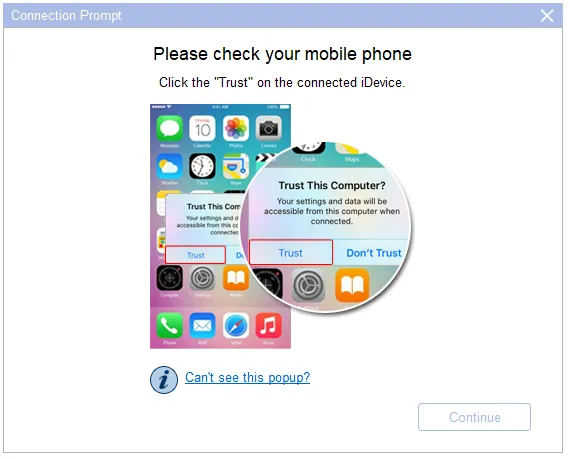
Inicie o iReaShare iPhone Manager no seu PC e conecte o iPad ao PC usando um cabo USB compatível. Toque em " Confiar " na tela do iPad, se solicitado.
-
Após a conexão, no painel de controle do software, escolha o tipo de dados que deseja transferir na barra lateral esquerda.

-
Clique no botão " Importar " na parte superior, selecione os arquivos do armazenamento local do seu computador e clique em " Abrir " para transferi-los diretamente para o seu iPad.

Parte 2: Como transferir arquivos do PC para o iPad Pro usando o aplicativo Dispositivos Apple
Para usuários do Windows 10 e 11, a Apple substituiu em grande parte o iTunes pelo aplicativo simplificado Dispositivos Apple. Este é o método moderno e oficial para sincronizar e gerenciar arquivos por meio de uma conexão com fio. Essa abordagem funciona bem para transferências de arquivos específicas de aplicativos, como documentos para o Pages, Keynote ou leitores de PDF.
Passos para transferir arquivos de um PC para um iPad usando dispositivos Apple:
-
Baixe e instale o aplicativo Dispositivos Apple na Microsoft Store. Em seguida, conecte seu iPad Pro ao computador usando um cabo USB-C.
-
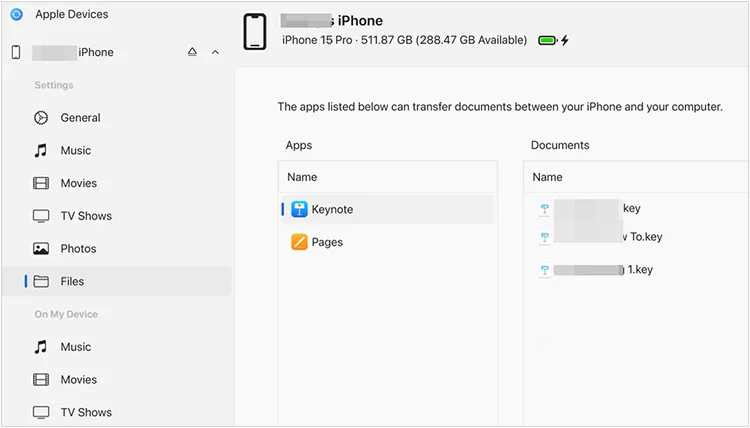
Selecione seu iPad Pro na barra lateral do aplicativo. Clique na seção " Arquivos " na barra lateral. Você verá uma lista de aplicativos no seu iPad que suportam o compartilhamento de arquivos.
-
Arraste arquivos do seu " Explorador de Arquivos " do Windows e solte-os no aplicativo específico (como VLC, Pages ou Keynote). Os arquivos serão sincronizados imediatamente com esse aplicativo no seu iPad Pro.
Parte 3: Como copiar arquivos do PC para o iPad usando o iCloud Drive
Se você prefere um método sem fio e deseja que seus arquivos sejam integrados diretamente ao ecossistema nativo da Apple, o iCloud Drive é a opção mais prática. Os arquivos adicionados ao iCloud são sincronizados automaticamente em todos os dispositivos Apple vinculados à mesma conta.
Para compartilhar arquivos do PC para o iPad via iCloud Drive:
-
Abra seu navegador, acesse iCloud.com e faça login com seu ID Apple. Como alternativa, você pode usar o aplicativo iCloud para Windows.
-
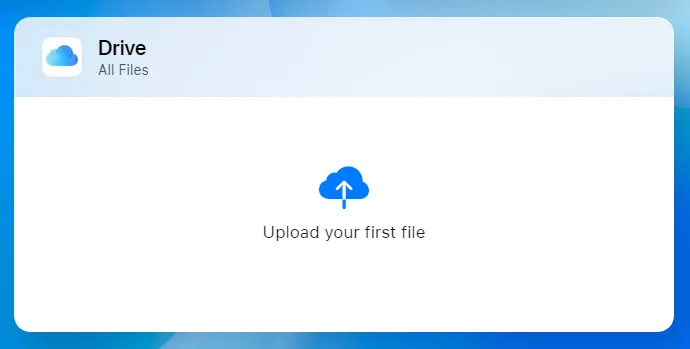
Clique em " iCloud Drive " e, em seguida, clique no ícone " Carregar " (a nuvem com uma seta para cima) para selecionar e carregar arquivos do seu computador.
-
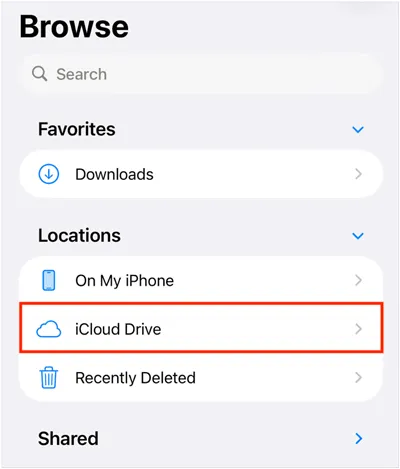
Abra o aplicativo Arquivos nativo no seu iPad, toque na aba " Explorar " e selecione " iCloud Drive ". Seus arquivos enviados estarão lá esperando por você.
Parte 4: Como transferir um arquivo do PC para o iPad usando o Google Drive
Se você já utiliza o ecossistema do Google para armazenamento pessoal ou profissional, o Google Drive oferece generosos 15 GB de espaço gratuito e funciona perfeitamente tanto no Windows quanto no iOS. Essa opção é útil para usuários que alternam frequentemente entre diferentes dispositivos ou sistemas operacionais.
Para sincronizar arquivos do PC para o iPad via Google Drive:
-
Abra seu navegador, acesse o Google Drive e faça login. Clique no botão " + Novo " à esquerda e selecione " Upload de arquivos " para enviar seus arquivos.

-
Baixe o aplicativo gratuito Google Drive na App Store do seu iPad. Em seguida, abra o aplicativo, faça login na mesma Conta do Google e localize seu arquivo.
-
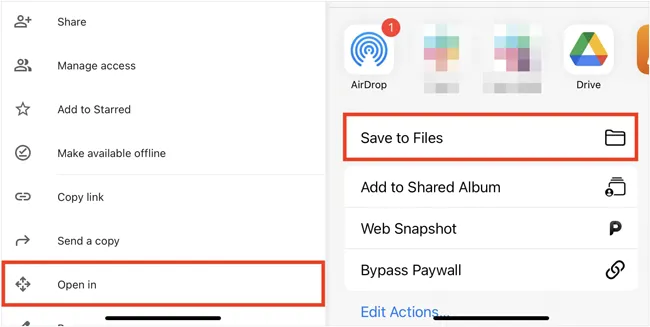
Você pode visualizá-lo diretamente no aplicativo ou tocar nos três pontos (...) ao lado do arquivo e escolher " Abrir em " > " Salvar em Arquivos " > " Salvar " para armazená-lo localmente.
Parte 5: Como transferir arquivos do PC para o iPad usando um pen drive USB
Se você não possui uma conexão de internet confiável ou precisa transferir arquivos de vídeo muito grandes, usar um pen drive é o método mais rápido e confiável. Os iPads modernos (especialmente o iPad Pro e o iPad Air com portas USB-C) oferecem suporte nativo a armazenamento externo.
Para transferir arquivos de um computador Windows para um iPad através de uma unidade USB:
-
Conecte seu pen drive ao computador e copie os arquivos para ele. Certifique-se de que o pen drive esteja formatado em um sistema de arquivos que seu iPad possa ler, como exFAT ou FAT32.

-
Conecte o pen drive ao seu iPad. Se o seu iPad tiver uma porta Lightning, você precisará de um adaptador de câmera Lightning para USB. Se tiver uma porta USB-C, você pode conectá-lo diretamente ou usar um hub USB-C.
-
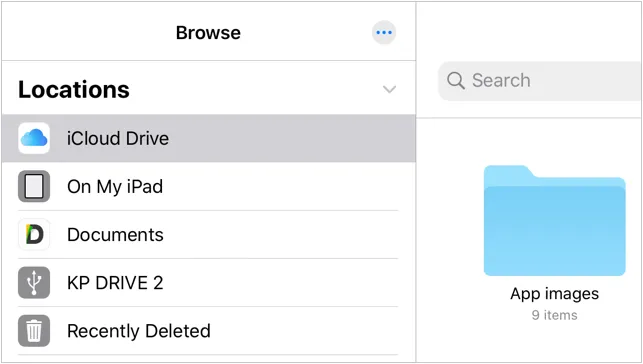
Abra o aplicativo Arquivos no seu iPad. Procure na barra lateral " Locais " o nome do seu pen drive. A partir daí, você pode visualizar os arquivos ou copiá-los para o armazenamento " No meu iPad ".
Parte 6: Como transferir arquivos do laptop para o iPad usando o LocalSend
Quando você precisa enviar um arquivo rapidamente sem fio, sem precisar carregá-lo para a internet ou acessar contas na nuvem, o LocalSend é uma ferramenta incrível de código aberto que funciona como o AirDrop entre Windows e iOS. Esse método evita completamente a nuvem e é mais rápido para arquivos grandes em redes locais.
Eis como:
-
Baixe e abra o LocalSend tanto no seu laptop Windows quanto no seu iPad. Certifique-se de que ambos os dispositivos estejam conectados à mesma rede Wi-Fi.
-
No seu computador, clique em " Enviar ", escolha " Arquivos " ou " Pastas " e selecione o que deseja transferir. O LocalSend irá escanear automaticamente sua rede local e exibir seu iPad (com um apelido engraçado e temporário). Clique no nome do seu iPad.
-
Uma mensagem aparecerá na tela do seu iPad. Toque em " Aceitar " e os arquivos serão transferidos em alta velocidade através do seu roteador Wi-Fi local.

Parte 7: Perguntas e Respostas sobre a Transferência de Arquivos do PC para o iPad
P1: Posso usar o iTunes para transferir arquivos do meu PC com Windows para o meu iPad?
Sim, você ainda pode usar o iTunes se estiver usando uma versão mais antiga do Windows ou se preferir. Para isso, conecte seu iPad, clique no ícone do dispositivo no iTunes, acesse a aba Compartilhamento de Arquivos, selecione um aplicativo e clique em Adicionar Arquivo para copiar os itens. No entanto, para versões mais recentes do Windows, a Apple recomenda o uso do aplicativo Dispositivos Apple.
P2: As minhas fotos perderão qualidade se eu as enviar do meu PC para o meu iPad por e-mail?
Depende de como você as envia. Se você as anexar como arquivos de imagem padrão, a maioria dos clientes de e-mail modernos oferece a opção de enviá-las em "Tamanho Original" (Qualidade Máxima). No entanto, alguns provedores de e-mail comprimem automaticamente imagens grandes para economizar dados, e os serviços de e-mail geralmente limitam o tamanho total dos anexos a 20-25 MB. Para transferências de fotos sem perda de qualidade, usar o iCloud, o Google Drive ou um pen drive é uma opção muito mais segura.
P3: Por que não consigo acessar o espaço de armazenamento do meu iPad no meu PC da mesma forma que faço com um dispositivo Android?
Isso se deve à rigorosa arquitetura de segurança e privacidade da Apple, frequentemente chamada de "sandboxing". Ao contrário do Android, que trata seu armazenamento interno como um diretório de arquivos aberto, o iOS restringe o acesso direto às pastas do sistema para evitar malware e a exclusão acidental de arquivos essenciais.
Normalmente, só é possível visualizar a pasta DCIM (Fotos) ao conectar um iPad a um PC com Windows; para todas as outras finalidades, é necessário usar um aplicativo compatível, como o app Dispositivos Apple, ou armazenamento em nuvem.
Conclusão
Não existe uma única maneira "correta" de transferir arquivos de um PC para um iPad — o melhor método depende da sua situação específica. Se você estiver lidando com arquivos grandes ou não tiver acesso à internet, um pen drive ou uma conexão direta por cabo usando o aplicativo Dispositivos da Apple pode ser útil.
Se você busca mais flexibilidade, o iReaShare iPhone Manager é a melhor opção. Ele permite visualizar e selecionar arquivos específicos antes da transferência, além de oferecer backup e restauração com um único clique. Com alguns desses métodos à sua disposição, o compartilhamento de arquivos entre plataformas se torna muito mais fácil.
Baixar para Win Baixar para Mac
Artigos relacionados
Como transferir fotos do iPad para um pen drive (4 soluções)
Como apagar arquivos no iPhone ou iPad: 4 métodos de exclusão
Como transferir fotos do iPad para o PC sem o iTunes (6 maneiras)
Transfira arquivos facilmente do Android para o iPad com 6 métodos.

