


A transferência de arquivos evoluiu muito desde os tempos em que se procurava um cabo USB. Com os protocolos sem fio modernos, você pode transferir arquivos de um celular para um PC sem fio, desde documentos, fotos e vídeos até contatos, mensagens e muito mais. Se você deseja uma transferência de arquivos sem fio do Android para o PC sem complicações, não perca os 5 métodos a seguir.
- Parte 1: Transferir arquivos do celular para o PC sem fio usando o Quick Share
- Parte 2: Transferir arquivos do Android para o PC sem fio usando o iReaShare Android Manager
- Parte 3: Compartilhe arquivos do celular para o PC sem fio com o Phone Link
- Parte 4: Transferir dados do Android para o laptop sem fio via Google Drive
- Parte 5: Enviar arquivos via Wi-Fi do Android para o PC usando o LocalSend
- Parte 6: Perguntas e Respostas sobre Transferência de Arquivos Sem Fio do Android para o PC
Compare estes 5 métodos antecipadamente:
| Método | Prós (Vantagens) | Contras (Desvantagens) |
|---|---|---|
| Compartilhamento rápido | 1. Velocidades extremamente rápidas, 2. Ferramenta confiável do Google. 3. Funciona como o AirDrop para Windows. |
1. Requer um aplicativo separado para Windows. 2. Requer que tanto o Bluetooth quanto o Wi-Fi estejam ativados. |
| iReaShare | 1. Ideal para gerenciar milhares de arquivos; 2. Muito fácil de usar. 3. Compatível com computadores Windows e Mac. 4. Diversas funcionalidades para gerenciamento de arquivos. |
1. Requer a instalação de software tanto no computador quanto no telefone. 2. É necessária uma licença para usar todos os recursos. |
| Ligação telefônica | 1. Integração perfeita. 2. Fotos e textos aparecem automaticamente no PC sem "envio". |
1. Processo de configuração técnica. 2. Lento e ineficiente para arquivos de vídeo muito grandes. |
| Google Drive | 1. Os arquivos foram copiados. 2. Acesse de qualquer dispositivo, em qualquer lugar. 3. Funciona mesmo se os dispositivos estiverem distantes uns dos outros. |
1. Limitado pela velocidade de upload da sua internet. 2. Utiliza o espaço de armazenamento da sua conta do Google. |
| Enviar localmente | 1. Não são necessárias contas nem internet. 2. Altamente privado. 3. Funciona em Mac, Linux e Windows. |
1. Ambos os dispositivos devem estar conectados à mesma rede Wi-Fi. 2. Ambos os aplicativos precisam estar abertos para que um possa se ver. |
Parte 1: Transferir arquivos do celular para o PC sem fio usando o Quick Share
Anteriormente conhecido como Nearby Share, o Quick Share é fruto de uma colaboração entre o Google e a Samsung. Atualmente, é o equivalente ao AirDrop no ecossistema Android e Windows. Além disso, a maioria dos dispositivos Android já vem com esse recurso pré-instalado. Assim, a maioria dos usuários de Android pode enviar arquivos sem fio para seus PCs com o Quick Share.
Aqui está o guia:
-
Instale o aplicativo Quick Share no seu computador Windows e certifique-se de que o Bluetooth e o Wi-Fi estejam ativados.
-
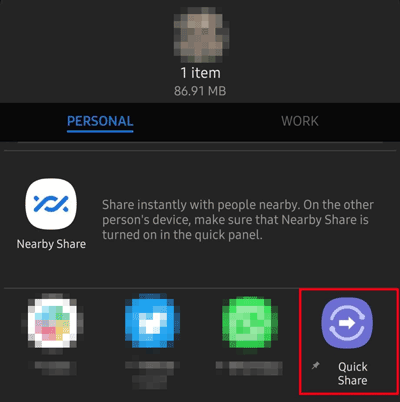
Clique com o botão direito do mouse em um ou mais arquivos no seu telefone, selecione " Compartilhamento rápido " e escolha seu PC na lista.
-
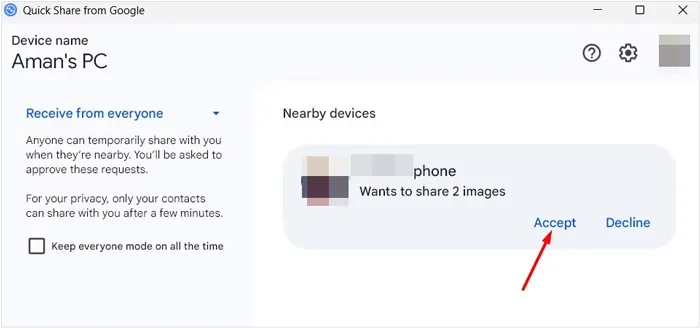
Utiliza uma combinação de Wi-Fi Direct e Bluetooth para transferências de alta velocidade. Por favor, clique em " Aceitar " no seu computador.
Parte 2: Transferir arquivos do Android para o PC sem fio usando o iReaShare Android Manager
Para usuários que precisam de uma abordagem mais organizada, o iReaShare Android Manager oferece uma interface completa para desktop para gerenciar dados móveis. Esta ferramenta suporta transferências via Wi-Fi e USB. Seja para transferência de arquivos sem fio ou para uma transferência USB estável, ela atenderá às suas necessidades.
Principais funcionalidades do iReaShare Android Manager:
* Transfira arquivos do Android para um PC facilmente via USB ou Wi-Fi.
* Suporta a transferência de contatos , mensagens de texto, fotos, vídeos, músicas, documentos, etc.
* A transferência via USB permite que você mova seus arquivos para um dispositivo offline.
* Permite gerenciar seus dados do Android no computador, como enviar mensagens , instalar aplicativos do PC/Mac no Android, etc.
* Faça backup e restaure o Android no PC simultaneamente.
* Compatível com Android 6.0 ou posterior, incluindo Android 16.
Baixe o iReaShare Android Manager.
Baixar para Win Baixar para Mac
Transferência de arquivos do Android para o PC via Wi-Fi com este software:
-
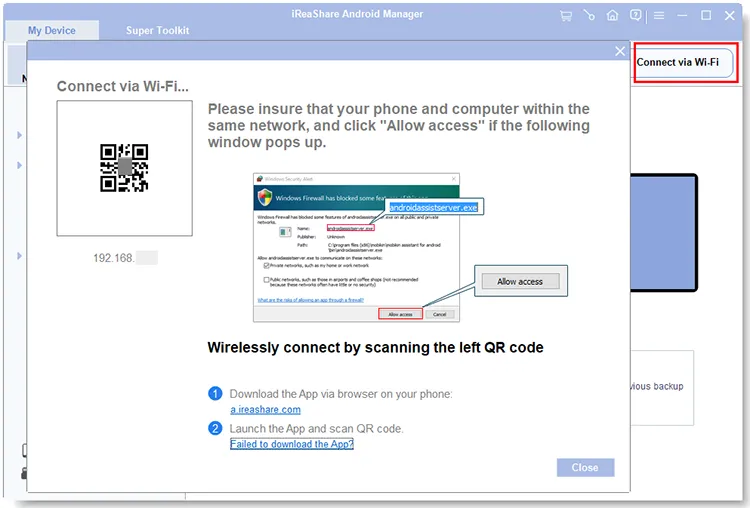
Certifique-se de que seu celular Android e seu computador estejam conectados à mesma rede Wi-Fi. Caso não haja uma rede Wi-Fi em casa, você pode usar o recurso de ponto de acesso do seu celular.
-
Instale e execute o iReaShare Android Manager, clique em " Conectar via Wi-Fi " para obter um código QR. Em seguida, baixe a versão Android deste aplicativo em seu smartphone e abra o aplicativo para escanear o código QR e estabelecer a conexão.
-
Após conectar-se, você pode selecionar um tipo de arquivo e verificar os detalhes dos arquivos que deseja transferir. Clique em " Exportar " para transferir os arquivos do seu telefone para o seu PC via Wi-Fi.

Parte 3: Compartilhe arquivos do celular para o PC sem fio com o Phone Link
O aplicativo nativo Phone Link da Microsoft (e o aplicativo complementar "Link to Windows") foi projetado para uma integração perfeita. Ele permite que você conecte seu telefone Android ao seu PC com Windows via Wi-Fi. Embora seja excelente para fotos e capturas de tela recentes, é menos eficiente para navegar por arquivos complexos do sistema em comparação com gerenciadores de arquivos dedicados.
Para compartilhar arquivos de um celular Android para um PC sem fio usando o Phone Link:
-
No seu PC, procure por Phone Link no menu Iniciar. No seu Android, baixe o Link to Windows na Play Store.
-
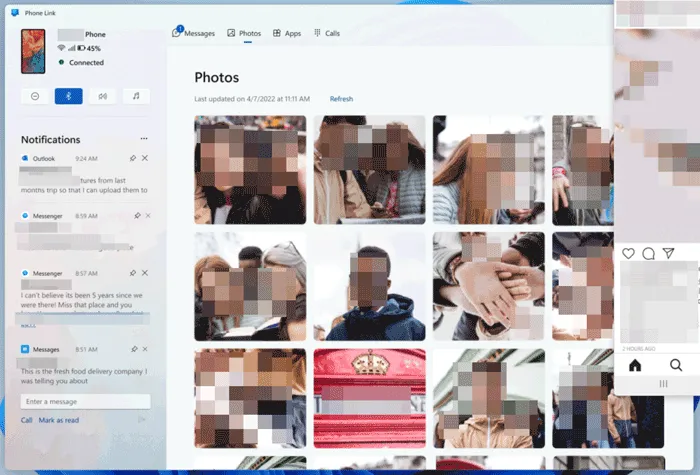
Siga as instruções na tela para emparelhar usando um código QR. Clique na aba " Fotos " no aplicativo para PC para ver suas fotos recentes. Basta arrastar uma foto da janela do aplicativo para a área de trabalho do seu PC ou clicar com o botão direito e selecionar " Salvar como ".
-
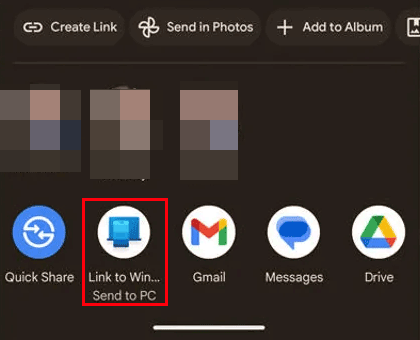
Você também pode localizar seus arquivos do Android e compartilhá-los através do recurso " Link para o Windows ". Assim, você receberá os arquivos no seu PC.
Parte 4: Transferir dados do Android para o laptop sem fio via Google Drive
Usar o Google Drive é o melhor método se o computador e o celular não estiverem no mesmo cômodo ou ligados ao mesmo tempo. Você pode acessar seus arquivos enviados em dispositivos diferentes depois de fazer login na mesma conta.
Inicie a transferência de arquivos sem fio com o Google Drive:
-
No seu Android, abra o Google Drive, faça login com sua Conta do Google, toque no botão " + " (Mais) e selecione " Fazer upload ".

-
Selecione os arquivos que deseja transferir. Aguarde a notificação " Upload concluído ".
-
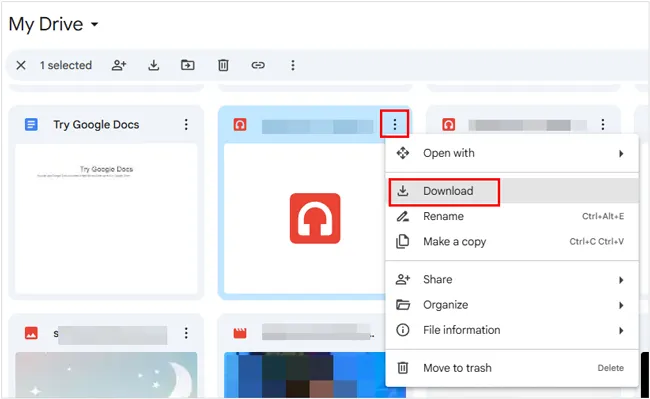
Abra um navegador da web no seu computador, acesse drive.google.com e faça login. Clique com o botão direito do mouse no arquivo carregado e selecione " Fazer download " para salvar o arquivo em uma pasta local no seu computador.
Parte 5: Enviar arquivos via Wi-Fi do Android para o PC usando o LocalSend
Se você valoriza privacidade e software de código aberto, o LocalSend é uma excelente opção. Ele não requer conexão com a internet, apenas uma rede Wi-Fi local. É multiplataforma (Android, Windows, macOS, Linux). Como não utiliza a nuvem, seus arquivos nunca saem da sua rede doméstica, tornando-o incrivelmente rápido e seguro.
Para enviar arquivos de um dispositivo Android para um PC via Wi-Fi usando o LocalSend:
-
Baixe o LocalSend tanto no seu celular Android quanto no seu PC com Windows. Abra o aplicativo nos dois dispositivos simultaneamente. Eles receberão nomes engraçados (por exemplo, "Laranja Silenciosa" ou "Maçã Veloz").
-
No telefone, toque em " Enviar ", selecione seus arquivos e, em seguida, toque no nome do seu PC na lista.
-
Clique em " Aceitar " no computador. O arquivo será salvo instantaneamente na sua pasta de Downloads.

Parte 6: Perguntas e Respostas sobre Transferência de Arquivos Sem Fio do Android para o PC
P1: Quantas vezes mais rápido é o Quick Share para transferência de arquivos em comparação com o Bluetooth?
Embora o Bluetooth 5.0 atinja uma velocidade máxima de cerca de 2 Mbps, o Quick Share utiliza Wi-Fi Direct, que pode alcançar velocidades de até 300–600 Mbps. Na prática, o Quick Share costuma ser de 50 a 100 vezes mais rápido do que uma transferência Bluetooth padrão.
P2: Por que minha transferência sem fio está lenta?
Existem vários motivos pelos quais a transferência de arquivos sem fio pode estar lenta:
- Sinal Wi-Fi fraco: Se o seu sinal Wi-Fi estiver fraco, a velocidade de transferência será afetada.
- Interferência de frequência: o Wi-Fi de 2,4 GHz é mais lento e suscetível a interferências de micro-ondas ou Bluetooth. A mudança para 5 GHz geralmente resolve esse problema.
- Distância: Quanto mais longe você estiver do roteador ou do computador, mais o sinal se degrada.
- Tarefas em segundo plano: O uso elevado da CPU ou outros downloads em andamento no computador podem limitar a velocidade de transferência.
- Software desatualizado: Certifique-se de que tanto o seu telefone quanto o seu computador estejam utilizando as atualizações de software mais recentes para evitar problemas de compatibilidade.
P3: Posso transferir arquivos do meu celular Android para um PC usando um aplicativo de redes sociais?
Sim. Aplicativos como o WhatsApp (Web/Desktop) ou o Telegram são populares para isso. O Telegram, em particular, permite arquivos de até 2 GB em suas "Mensagens Salvas". No entanto, lembre-se de que alguns aplicativos de redes sociais podem comprimir imagens, reduzindo sua qualidade original.
Conclusão
Transferir arquivos sem fio entre seu celular Android e o PC nunca foi tão fácil. Seja pela integração nativa do Quick Share, pelo poder de organização do iReaShare Android Manager ou pela privacidade do LocalSend, os dias de ficar preso a um cabo acabaram.
Se você busca uma ferramenta que ofereça diferentes métodos de transferência, o iReaShare Android Manager é a opção ideal. Ele suporta não apenas transferência via Wi-Fi, mas também via USB. Ao selecionar a solução mais adequada às suas necessidades, você garante transferências de arquivos sem fio rápidas e seguras.
Baixar para Win Baixar para Mac
Artigos relacionados
Como transferir arquivos do Android para o Mac: 5 soluções comprovadas
10 aplicativos confiáveis para transferência de arquivos no Android: Transfira arquivos facilmente
Como acessar arquivos do iPhone no PC sem o iTunes: 7 alternativas
Guia: Transmitir conteúdo do Android para um PC com Windows 10 (com conexões USB e Wi-Fi)

