要約:
iPhoneの画面が黄色く見える場合は、以下の解決策を試して、画面の色を正常に戻してください。
- 画面設定が黄色っぽい色合いの原因になっているかどうかを確認するには、ナイトシフトとトゥルートーンをオフにしてください。
- カラーフィルターを無効にし、アクセシビリティ表示設定を調整してください。
- ソフトウェアの不具合の可能性をトラブルシューティングするには、iPhoneを再起動するか、iOSをアップデートするか、すべての設定をリセットしてください。
- 問題がiOSシステムの問題に関連している場合は、Fixppoを使用するか、iTunesまたはFinderを使用してiPhoneを復元してください。
- 画面が黄色く表示される状態が続く場合、またはディスプレイの物理的な損傷が原因と思われる場合は、Appleサポートにお問い合わせください。
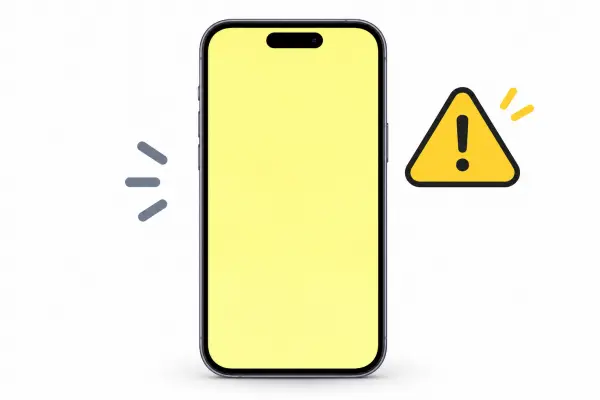
iPhoneの画面が黄色くなると、画面全体が通常よりも暖色系に見え、白い背景がクリーム色やオレンジ色に見えることがあります。画面全体の色が変わる場合もあれば、画面の一部だけが黄色くなる場合もあります。この問題は、特にウェブサイトの閲覧、動画の視聴、写真の編集などの際に、画面表示に影響を与える可能性があります。
幸いなことに、iPhoneの画面が黄色っぽくなったからといって、必ずしもハードウェアの故障とは限りません。ディスプレイ設定、アクセシビリティ設定、iOSの一時的な不具合、古いシステムソフトウェアなどが、画面の色がおかしくなる原因となることがあります。このガイドでは、iPhoneの画面が黄色くなった場合の10の具体的な対処法をご紹介し、原因を特定して適切な解決策を選択できるようお手伝いします。
パート1:なぜ私のiPhoneの画面は黄色くなるのか?
iPhoneの画面が黄色くなる原因はいくつかあり、一時的なソフトウェアの問題から物理的なディスプレイの問題まで多岐にわたります。色の変化はほとんど目立たない場合もあれば、画面全体または特定の部分がはっきりと黄色くなる場合もあります。一般的な原因としては、以下のようなものがあります。
- ディスプレイの色温度の変化:周囲の照明やディスプレイの色調整によって、iPhoneの画面が通常よりも暖色系または黄色っぽく見えることがあります。
- iOSソフトウェアの不具合:システムバグやソフトウェアコンポーネントの破損により、正常な表示動作が妨げられ、予期しない色の変化が生じる場合があります。
- ディスプレイの経年劣化:時間の経過とともに、画面の部品が劣化し、色のムラや黄ばみが残るなどの問題が発生する可能性があります。
- 物理的損傷または液体による損傷:偶発的な落下、圧力、または液体への曝露は、内部ディスプレイ部品を損傷し、黄ばみの原因となる可能性があります。
- 低品質の交換用スクリーン: iPhoneのスクリーンを交換した場合、互換性のない、または低品質のディスプレイでは、色が不正確になる可能性があります。
パート2:iPhoneの画面が黄色っぽくなった場合、どうすれば直せますか?
iPhoneの画面が突然黄色くなった場合は、以下の方法を一つずつ試してみてください。まずは簡単な画面調整から始め、必要に応じてシステム修復や専門家のサポートを検討してください。
方法1:夜間シフトをオフにする
Night Shiftは、iPhoneに内蔵されている機能で、ディスプレイの色を暖色系の色調にシフトすることでブルーライトを軽減します。有効にすると、特に夜間には画面が黄色やオレンジ色に見えることがあります。Night Shiftが原因で画面が黄色っぽく見える場合は、Night Shiftをオフにするとすぐに画面の色が元に戻ることがあります。
ステップ1. iPhoneの「設定」アプリを開きます。
ステップ2. 「画面表示と明るさ」をタップします。
ステップ3.「夜勤」を選択します。
ステップ4. 「スケジュール済み」が有効になっている場合は、オフにします。
ステップ5.また、現在「明日まで手動で有効にする」機能が有効になっている場合は、これを無効にします。
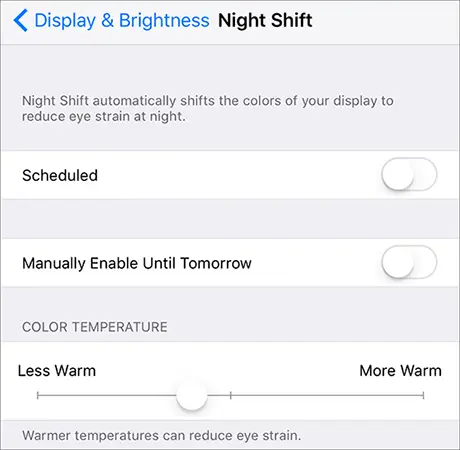
コントロールセンターを開き、明るさのスライダーを長押しして、「ナイトシフト」ボタンをタップしてオフにすることもできます。この機能を無効にした後、画面の色が正常に戻るかどうかを確認してください。
方法2:True Toneを無効にする
True Toneは、iPhoneの環境光センサーを使用して、周囲の照明条件に応じてディスプレイの色と明るさを自動的に調整します。この機能は画面をより自然に見せるのに役立ちますが、場合によっては暖色系の色合いになることがあります。日中でもiPhoneの画面が黄色っぽく見える場合は、True Toneを無効にしてみてください。
ステップ1. iPhoneで「設定」を開きます。
ステップ2. 「画面表示と明るさ」を開きます。
ステップ3.「トゥルートーン」オプションを探します。
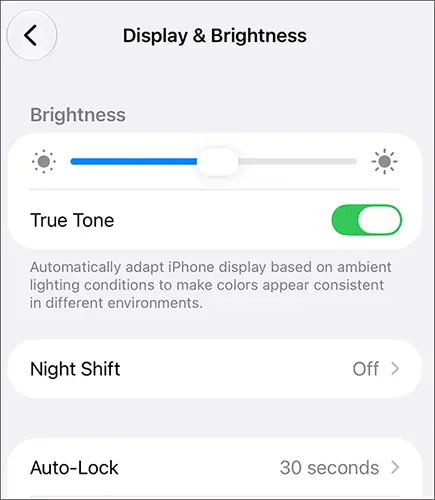
ステップ4.オフに切り替える。
ステップ5.画面の白い部分が黄色っぽく見えなくなっているか確認します。
また、コントロールセンターの明るさスライダーを長押しすることで、True Toneにアクセスすることもできます。
方法3:カラーフィルターをオフにする
カラーフィルターは、iPhoneの画面上の色の見え方を変えるアクセシビリティ機能です。色覚異常のある方向けに様々なフィルターが用意されているほか、色の濃淡をカスタマイズすることもできます。誤ってフィルターが有効になってしまった場合、画面全体が黄色っぽく見えたり、その他の異常な表示になることがあります。その場合は、一度オフにしてみることをお勧めします。
ステップ1. iPhoneで「設定」を開きます。
ステップ2. 「アクセシビリティ」をタップします。
ステップ3.「表示と文字サイズ」を選択します。
ステップ4.「カラーフィルター」をタップします。
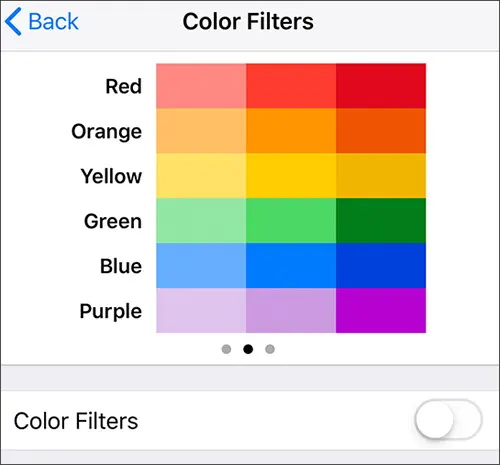
ステップ5.カラーフィルターのスイッチをオフにします。
無効化したら、ホーム画面に戻り、ディスプレイの色が正常に戻っているかどうかを確認してください。
方法4.ディスプレイのアクセシビリティ設定を調整する
カラーフィルター以外にも、アクセシビリティ表示設定によってiPhoneの画面表示が変わる場合があります。例えば、カラーティントは画面全体にカスタムカラーを適用し、スマート反転とクラシック反転は色の表示方法を変更します。カラーフィルターを無効にしても画面が黄色っぽく見える場合は、これらの設定を確認してください。
ステップ1. 「設定」を開き、「アクセシビリティ」を選択します。
ステップ2. 「表示と文字サイズ」をタップします。
ステップ3. 「スマート反転」または「クラシック反転」が有効になっているかどうかを確認し、不要な設定があればオフにします。
ステップ4. カラーフィルターが有効になっている場合は、カスタムカラーティントが選択されているかどうかを確認します。
ステップ5. 「ホワイトポイントを下げる」を確認し、ディスプレイが異常に暗い、またはぼやけて見える場合は、一時的に無効にします。
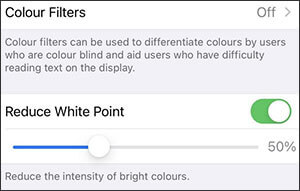
ステップ6.ホーム画面に戻り、色が改善されたかどうかを確認します。
ホワイトポイントを下げることは、主に明るい色の彩度を下げることを目的としており、黄ばみを直接補正するものではありません。黄ばみが残る場合は、次の方法に進んでください。
方法5.iPhoneを再起動する
iOSの一時的な不具合により、iPhoneの画面が黄色っぽくなるなど、通常とは異なる色で表示されることがあります。デバイスを再起動すると、システムプロセスがリフレッシュされ、軽微なソフトウェアの問題が解決される場合があります。iPhoneが応答しない場合や、正常に再起動できない場合は、強制再起動をお試しください。
オプション1:iPhoneを再起動する
ステップ1. デバイスの「設定」を開きます。
ステップ2.「一般」をタップします。
ステップ3.下にスクロールして「シャットダウン」を選択します。
ステップ4.電源オフスライダーをドラッグしてiPhoneの電源を切ります。
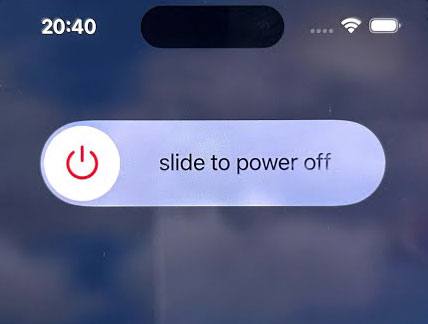
ステップ5.約30秒間待ちます。
ステップ6. Appleロゴが表示されるまで「サイド」ボタンを押し続けます。
オプション2:iPhoneを強制再起動する
強制再起動の手順は、お使いのiPhoneの機種によって異なります。
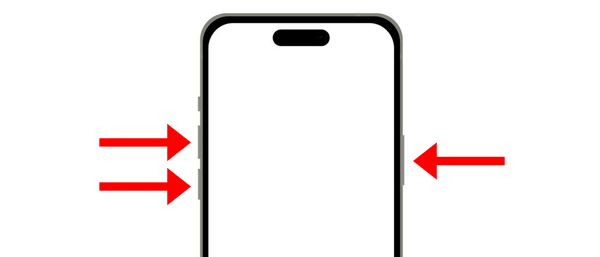
iPhone 8以降(iPhone SE第2世代以降を含む):
ステップ1. 「音量アップ」ボタンを素早く押して離します。
ステップ2. 「音量ダウン」ボタンを素早く押して離します。
ステップ3. Appleロゴが表示されるまで「サイド」ボタンを押し続けます。
iPhone 7とiPhone 7 Plus:
ステップ1. 「音量ダウン」ボタンと「スリープ/ウェイク」ボタンを同時に長押しします。
ステップ2.Appleロゴが表示されるまで、両方のボタンを押し続けてください。
iPhone 6s以前の機種(iPhone SE第1世代を含む):
ステップ1. 「ホーム」ボタンと「スリープ/ウェイク」ボタンを同時に長押しします。
ステップ2:Appleロゴが表示されたら、両方のボタンを離してください。
方法6.iOSをアップデートする
古いバージョンのiOSを使用していると、iPhoneのソフトウェアにバグが発生し、ディスプレイの動作など、正常な動作に影響が出る可能性があります。システムアップデート後に黄色の画面が表示された場合、または特に原因が分からないまま表示された場合は、利用可能なアップデートを確認すると解決する場合があります。Appleは、バグの修正とシステムパフォーマンスの向上を目的として、iOSのアップデートを定期的にリリースしています。
ステップ1. iPhoneで「設定」を開きます。
ステップ2.「一般」に移動します。
ステップ3.「ソフトウェアアップデート」をタップします。
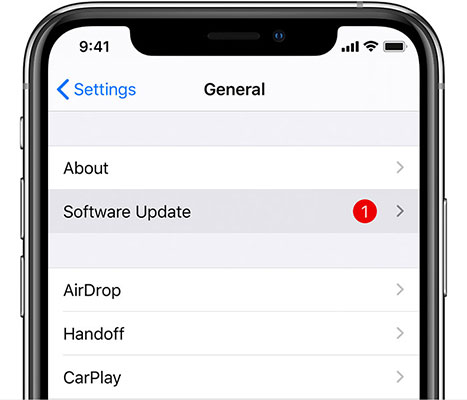
ステップ4.iPhoneが利用可能なアップデートを確認するまでお待ちください。
ステップ5.アップデートが利用可能な場合は、「ダウンロードしてインストール」をタップします。
ステップ6.画面の指示に従ってインストールを完了してください。
アップデートを行う前に、 iPhoneの重要なデータをバックアップし、デバイスのバッテリー残量が十分であること、およびインターネット接続が安定していることを確認してください。
方法7.すべての設定をリセットする
システム設定が正しくないと、iPhoneの正常な動作に支障をきたす場合があります。ディスプレイ設定を確認し、iOSをアップデートしても問題が解決しない場合は、すべての設定をリセットしてみてください。
この操作では、写真、ビデオ、連絡先、インストール済みのアプリなどの個人データを意図的に削除することなく、iPhoneのシステム設定を初期状態に戻します。
ステップ1. iPhoneで「設定」を開きます。
ステップ2.「一般」を選択します。
ステップ3. 下にスクロールして「iPhoneの転送またはリセット」をタップします。

ステップ4.「リセット」を選択します。
ステップ5.「すべての設定をリセット」を選択します。
ステップ6.パスコードの入力を求められたら入力し、選択内容を確認してください。iPhoneが再起動するまでお待ちください。
処理が完了したら、ディスプレイ設定を再度確認し、黄色の画面が修正されているかどうかを確認してください。
この操作を行うと、保存されているWi-Fiパスワード、ネットワーク設定、プライバシー設定、その他のカスタマイズ設定がリセットされますのでご注意ください。これらの設定を再度行う必要がある場合があります。
方法8.FixppoでiOSシステムの問題を修正する
上記の方法を試してもiPhoneの画面が黄色いままの場合は、iOSシステムの根本的な問題が原因である可能性があります。このような場合は、様々なiPhoneソフトウェアの問題を解決するために設計されたiOSシステム修復ツールであるFixppoを試してみてください。
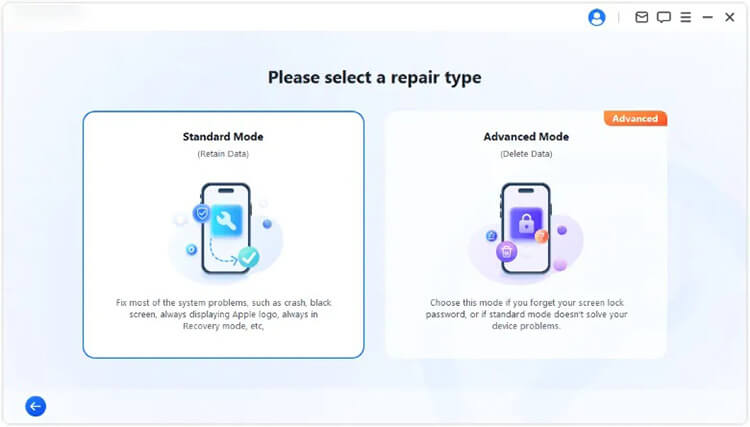
Appleのシステム修復機能には、標準モードと詳細モードがあります。iOSの不具合が原因と考えられる黄色の画面のトラブルシューティングには、まず標準モードをお試しいただくことをお勧めします。標準モードは、既存のデバイスデータを保持しながら、一般的なiOSの問題を修復するように設計されています。
Fixppoの主な特徴:
- 黄色い画面、 Appleロゴでフリーズ、ブートループ、黒い画面など、iOSシステムのさまざまな一般的な問題を修復します。
- 修理ニーズに応じて、標準モードと詳細モードの2種類が用意されています。
- 対応するiOSデバイスのファームウェアダウンロードをサポートします。
- iOSのアップグレード、ダウングレード、リカバリーモードの管理に関する追加機能が含まれています。
Fixppoを使ってiPhoneの黄ばみ画面を修復する手順:
-
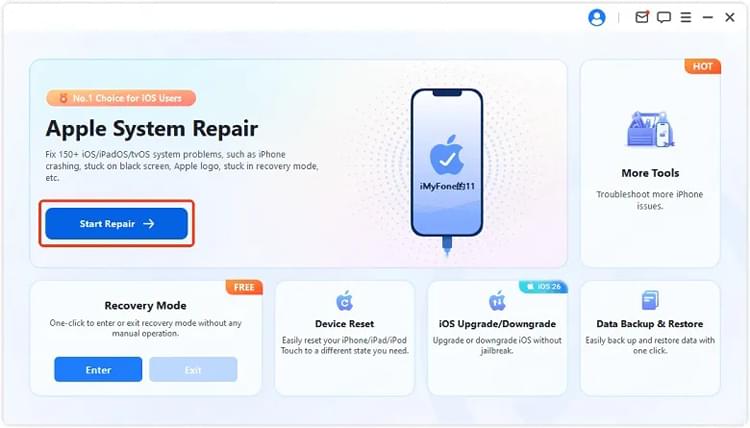
Windows PCまたはMacにFixppoをダウンロードしてインストールします。プログラムを起動し、「Appleシステム修復」を選択します。次に、USBケーブルを使用してiPhoneをコンピュータに接続します。
-
利用可能な修理オプションから「標準モード」を選択してください。
-
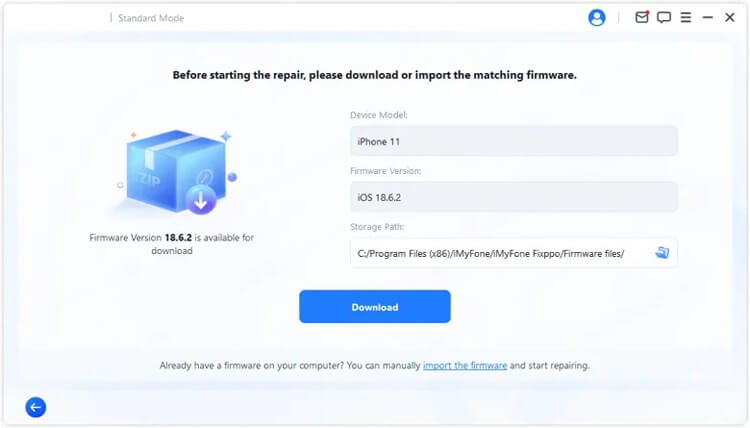
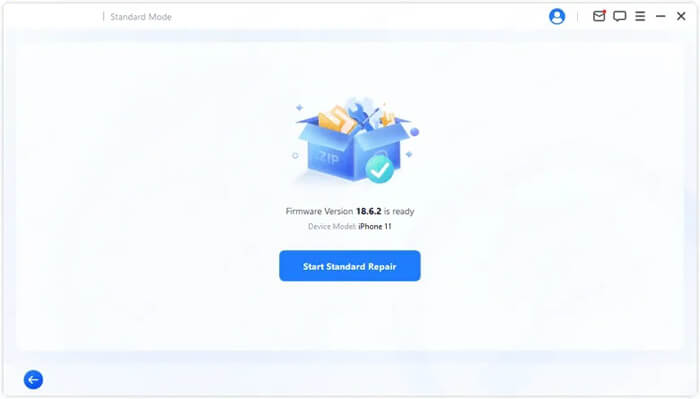
指示に従ってiPhoneのデバイス情報を確認してください。次に、対応するファームウェアパッケージをダウンロードし、Fixppoでダウンロードしたファイルを検証してください。
-
ファームウェアの準備が完了したら、「標準修復を開始」をクリックしてiPhoneの修復を開始してください。修復プロセスが完了するまで、デバイスをインターネットに接続したままにしてください。
方法9:iTunesまたはFinderを使用してiPhoneを復元する
上記の方法を試してもiPhoneの画面が黄色いままの場合は、リカバリモードを使用してiOSを再インストールすることで、根本的なシステム問題を解決できる可能性があります。この操作は、互換性のあるコンピュータでFinder、Appleデバイス、またはiTunesを使用して実行できます。個人データを意図的に削除することなくiOSを再インストールできるため、まずは「アップデート」オプションを試すことをお勧めします。それでも問題が解決しない場合は、より徹底的な解決策として「復元」を使用できます。
iTunesまたはFinderを使用してiPhoneをアップデートまたは復元する手順:
ステップ1:iPhoneをコンピュータに接続します。
USBケーブルを使ってiPhoneをMacまたはWindows PCに接続します。macOSの場合はFinderを、Windowsの場合はAppleデバイスアプリを起動します。お使いのコンピュータで対応バージョンのiTunesがインストールされている場合は、そちらを開いても構いません。
ステップ2.iPhoneをリカバリーモードにする。
ボタンの組み合わせはiPhoneの機種によって異なります。以下の該当する手順に従ってください。
- iPhone 8以降の場合:「音量アップ」ボタンを素早く押して離し、続いて「音量ダウン」ボタンを押します。その後、リカバリーモード画面が表示されるまで「サイド」ボタンを押し続けます。
- iPhone 7および7 Plusの場合:「音量ダウン」ボタンと「サイド」ボタンを同時に押し続け、リカバリーモード画面が表示されるまで待ちます。
- iPhone 6s以前の機種の場合:「ホーム」ボタンと「サイド」ボタンまたは「トップ」ボタンを同時に長押しし、リカバリーモード画面が表示されるまで待ちます。
ステップ3.アップデートオプションを使用してiOSを再インストールします。
Finder、Appleデバイス、またはiTunesがリカバリモードのiPhoneを認識すると、「アップデート」と「復元」の2つの選択肢が表示されます。「アップデート」を選択すると、個人データを保持したままiOSを再インストールできます。インストールが完了するまで、iPhoneをコンピュータに接続したままにしてください。
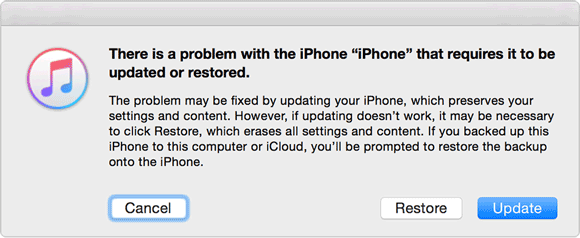
ステップ4.アップデートがうまくいかない場合は、「復元」を選択してください。
アップデートからiOSを再インストールしても黄色の画面が解消されない場合は、リカバリーモードに戻り、「復元」を選択してください。お使いのコンピュータが最新の互換性のあるiOSバージョンをダウンロードしてインストールし、iPhoneを工場出荷時の状態にリセットします。このプロセスでは既存のデータがすべて削除されるため、続行する前に必ずバックアップを作成してください。
復元が完了したら、iPhoneをセットアップして、ディスプレイの色が正常に戻ったかどうかを確認してください。
方法10.Appleサポートに問い合わせる
上記の方法を試しても問題が解決しない場合は、画面が黄色くなる原因はiOSソフトウェアの問題ではなく、ハードウェアの問題である可能性があります。例えば、ディスプレイの破損、画面部品の経年劣化、または交換用スクリーンの不適切な取り付けなどが、画面の変色を持続させる原因となることがあります。
この場合は、Appleサポートに問い合わせるのが賢明な次のステップです。
Appleサポートからサポートを受ける方法:
ステップ1:Appleサポートのウェブサイトにアクセスしてください。
ステップ2.利用可能な製品カテゴリからiPhoneを選択します。
ステップ3.該当するサポートトピックを選択するか、表示に関する問題を説明してください。
ステップ4.利用可能なトラブルシューティングの推奨事項に従ってください。
ステップ5.必要に応じて、Apple StoreまたはApple正規サービスプロバイダに予約を入れてください。iPhoneを検査してもらい、ディスプレイの修理または交換が必要かどうかを判断してもらいます。
修理センターに持ち込む前に、重要なデータをバックアップし、画面の黄ばみが始まった時期、iPhoneを落としたり液体に濡らしたりしたことがあるか、そして既に試したトラブルシューティング方法を説明してください。画面が物理的に損傷している場合は、画面の色を正常に戻すために専門家による検査と修理が必要になる場合があります。
結論
この記事では、iPhoneの画面が黄色くなる一般的な原因を探り、その問題を解決するための10通りの方法をご紹介しました。画面の変色がディスプレイ設定、iOSの不具合、ハードウェアの問題のいずれに起因しているかにかかわらず、その根本原因を理解することで、適切な解決策を選ぶことができます。iOSのシステム問題が原因と思われる場合は、 Fixppoの標準モードで潜在的なソフトウェアの問題を修復することもできます。この記事が、iPhoneの画面を復元し、正常な視聴体験を取り戻すためのお役に立てれば幸いです。
関連記事
iPhoneのロック画面でフリーズした場合の対処法【ステップバイステップガイド】
iPhone画面のピンク色の線を直すための7つの最善策【解決済み】