要約:
iPhoneの画面にピンク色の線が表示される場合、iOSソフトウェアの不具合、ディスプレイ接続の不良、または画面の物理的な損傷が考えられます。iPhoneの再起動、iOSのアップデート、システム設定のリセット、またはFixppoなどのiOS修復ツールを使用して、潜在的なソフトウェアの問題をトラブルシューティングしてみてください。これらの解決策で問題が解決しない場合は、リカバリモードとDFUモードがシステム復旧のための追加オプションを提供します。ただし、ピンク色の線が消えない場合は、専門家による画面検査と修理が必要となることがよくあります。
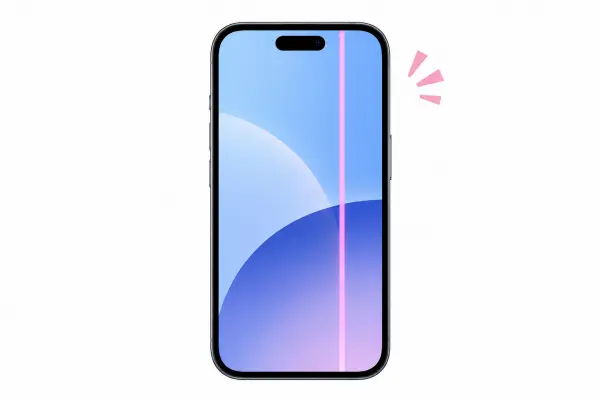
iPhoneの画面にピンク色の線が表示されると、特にメッセージの閲覧、動画の視聴、アプリの使用に支障をきたす場合、非常に煩わしいものです。この線は縦方向または横方向に表示され、時間の経過とともに目立つようになることもあります。この問題はディスプレイのハードウェアに起因することが多いですが、ソフトウェアの不具合やシステムエラーも画面の異常動作の原因となる可能性があります。
画面交換に費用をかける前に、ソフトウェアのトラブルシューティングで問題が解決できるかどうかを確認する価値があります。この記事では、iPhoneの画面にピンク色の線が表示される原因を説明し、その対処法をいくつかご紹介します。
パート1:なぜ私のiPhoneの画面にピンクの線が入るのか?
iPhoneの画面にピンク色の線が表示される場合、通常はディスプレイシステムの異常を示していますが、その原因は様々です。iOSソフトウェアに問題がある場合もあれば、画面自体や内部接続に物理的な問題がある場合もあります。
よくある原因をいくつか挙げます。
iOSソフトウェアの不具合:一時的なシステムエラーや表示レンダリングの問題により、画面に異常な色や線が表示される場合があります。
iOSアップデートに関する問題:アップデートの中断や予期せぬソフトウェアエラーにより、ディスプレイの動作に影響が出る場合があります。
画面の損傷: iPhoneを落としたり、過度の圧力をかけたり、湿気にさらしたりすると、ディスプレイパネルが損傷する可能性があります。
ディスプレイ接続の問題:ディスプレイケーブルが破損していたり、緩んでいたりすると、画面に送られる信号に干渉する可能性があります。
ディスプレイ部品の経年劣化:時間の経過とともに、ディスプレイ内部の部品が劣化し、目に見える線やその他の異常が発生する場合があります。
パート2:iPhone画面のピンクの線を直すにはどうすればいいですか?
以下の方法は、ソフトウェア関連の原因に焦点を当てています。まずは最も簡単な方法から試してみて、ピンク色の線が表示されたままの場合は、より高度な復旧方法に進んでください。
解決策1:iPhoneを再起動する
iPhoneを再起動することは、一時的なソフトウェアの不具合を解消する最も簡単な方法の一つです。ピンク色の線が軽微なシステムエラーによって発生している場合、デバイスを再起動することで正常な表示状態に戻る可能性があります。
iPhoneを再起動するには:
ステップ1. 電源オフスライダーが表示されるまで、「サイド」ボタンとどちらかの「音量」ボタンを同時に長押しします。
ステップ2.スライダーをドラッグしてiPhoneの電源を切ります。
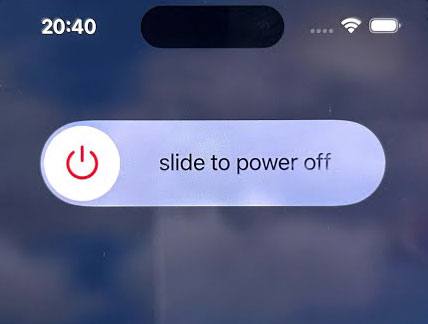
ステップ3.約30秒待ちます。
ステップ4.Appleロゴが表示されるまで「サイド」ボタンを押し続けます。ピンク色の線が消えたかどうか確認してください。
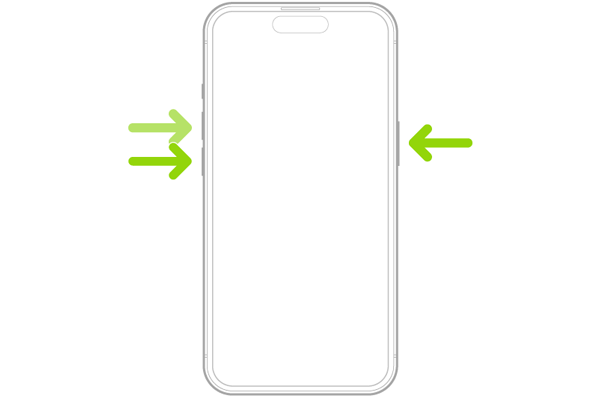
iPhoneが反応しない場合は、強制再起動を試してみてください。iPhone 8以降の機種では、「音量アップ」ボタンを素早く押して離し、「音量ダウン」ボタンを素早く押して離し、その後、Appleロゴが表示されるまで「サイド」ボタンを押し続けます。
解決策2:iOSをアップデートする
iOSのバージョンが古い、またはソフトウェアのバグが原因で、表示に異常が生じる場合があります。利用可能なアップデートをインストールすることで、既知のシステム問題を解決し、全体的な安定性を向上させることができます。
アップデートを行う前に、 iPhoneのバックアップを作成し、安定したWi-Fiネットワークに接続してください。その後、以下の手順に従ってください。
ステップ1. iPhoneで「設定」を開きます。
ステップ2. 「全般」>「ソフトウェア更新」に進みます。
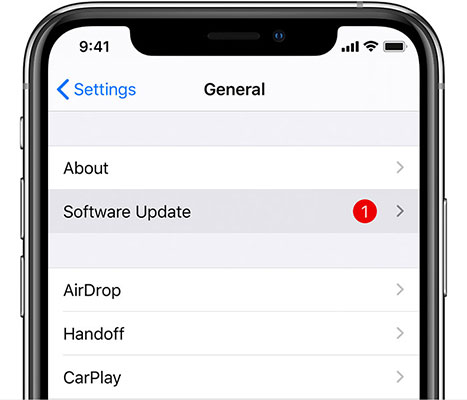
ステップ3.iPhoneが利用可能なアップデートを確認するまで待ちます。
ステップ4.アップデートが利用可能な場合は、「今すぐアップデート」または「ダウンロードしてインストール」をタップします。
ステップ5.画面の指示に従ってインストールを完了してください。
ステップ6.アップデート後、ピンク色の線がまだ表示されているかどうかを確認します。
iOSをアップデートしても、破損したディスプレイパネルや不具合のある画面接続は修復されません。
解決策3:すべての設定をリセットする
システム設定の誤りが、iPhoneの予期せぬ動作の原因となる場合があります。すべての設定をリセットすることで、個人ファイルを削除することなく、設定関連の問題を解消できる可能性があります。
iPhoneの設定をリセットするには:
ステップ1. 「設定」を開きます。
ステップ2. 「一般」>「iPhoneの転送またはリセット」に進みます。
ステップ3.「リセット」をタップします。
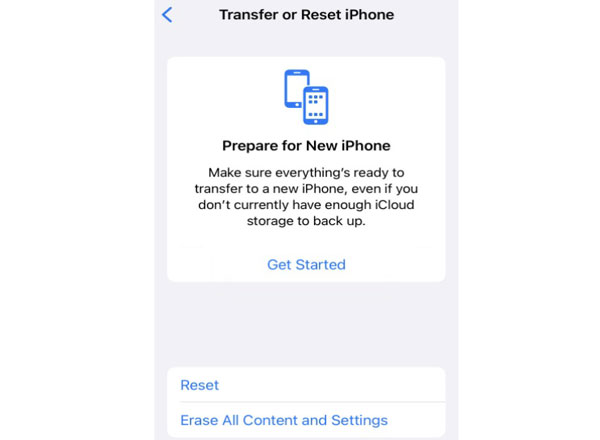
ステップ4.「すべての設定をリセット」を選択します。
ステップ5.パスコードの入力を求められたら入力し、操作を確定します。
リセット後、iPhoneは再起動します。写真、ビデオ、アプリ、その他の個人データはデバイスに残りますが、ネットワーク設定、プライバシー設定、位置情報設定などの設定はリセットされます。
解決策4:iOSシステム修復ツールを使用する
iPhoneの画面に表示されるピンク色の線が、物理的なディスプレイの損傷ではなく、iOSシステムの不具合によるものである場合、プロ仕様のiOSシステム修復ツールを使用することで解決できる可能性があります。Fixppoはその選択肢の一つとして検討する価値があります。このツールは、複雑な技術知識を必要とせずに、様々なiOSシステムの問題を修復できるように設計されています。
Fixppoには2つの修復モードがあり、システムの問題の種類と深刻度に応じて適切なオプションを選択できます。画面にピンクの線が表示される、画面が真っ暗になったりフリーズしたりする、その他のシステムエラーなどの問題を解決できます。
Fixppoの主な特徴:
- 簡単な手順で、様々なiOSシステムの問題を修復します。
- さまざまなシステム修復ニーズに対応するため、標準モードと詳細モードを提供します。
- 画面にピンクの線が表示される、画面がフリーズする、起動に失敗する、 Appleロゴが表示されたままフリーズする、iOSアップデートのエラーなど、よくある問題を解決します。
- iOSのアップグレードおよびダウングレードをサポートし、互換性のある別のシステムバージョンをインストールできます。
ソフトウェアの問題によって発生したピンク色の線を修正したい場合は、以下の手順に従ってください。
-
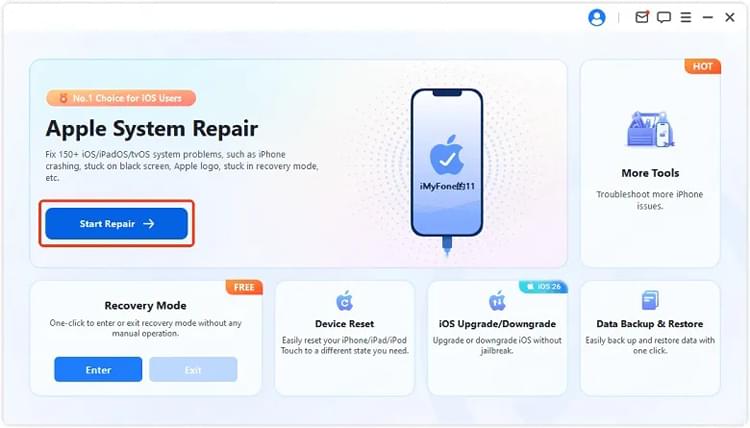
Fixppoをコンピュータにダウンロード、インストール、起動します。USBケーブルを使ってiPhoneを接続します。プログラムがデバイスを検出したら、「Appleシステム修復」を選択します。
-
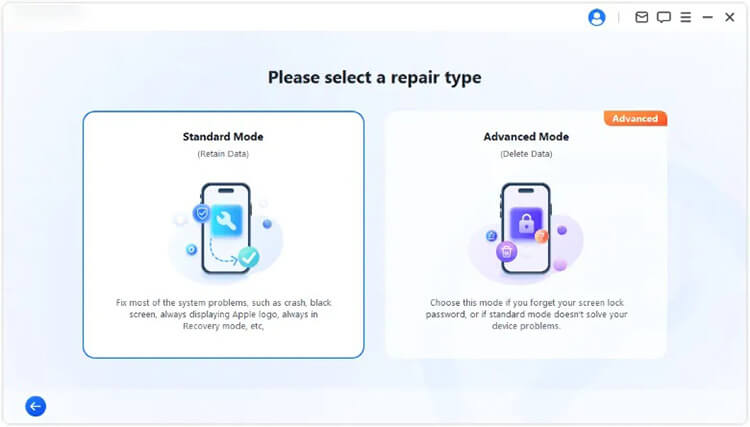
既存のiPhoneデータを保持したままiOSシステムの修復を試みるには、「標準モード」を選択してください。
-
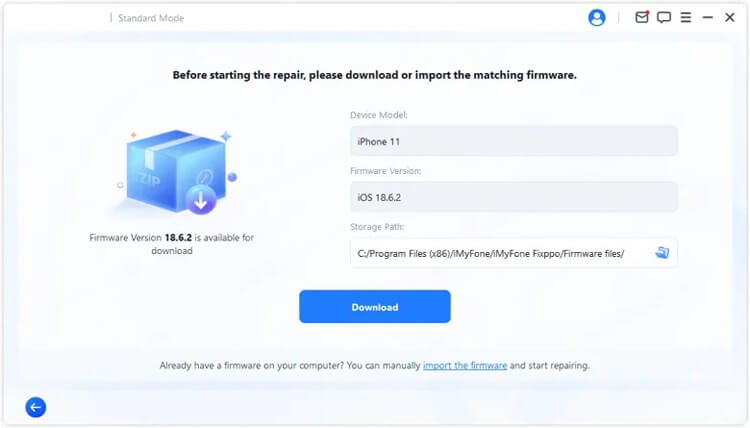
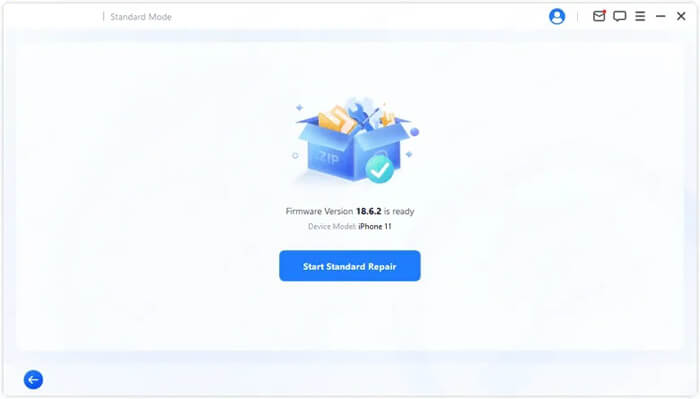
画面の指示に従ってデバイス情報を確認してください。次に、適切なファームウェアパッケージをダウンロードし、Fixppoがダウンロードと検証を完了するまでお待ちください。
-
ファームウェアの準備ができたら、「標準修復を開始」をクリックして開始してください。修復プロセスが完了するまで、iPhoneをコンピュータに接続したままにしてください。
解決策5:iPhoneをリカバリーモードで復元する
iPhoneの画面に表示されるピンク色の線が、iOSファイルの破損やシステムエラーによって発生している場合は、リカバリモードを使用してオペレーティングシステムをアップデートまたは復元してみてください。この方法では、コンピュータ経由でiOSを再インストールできるため、ソフトウェア関連の表示問題の解決に役立つ場合があります。
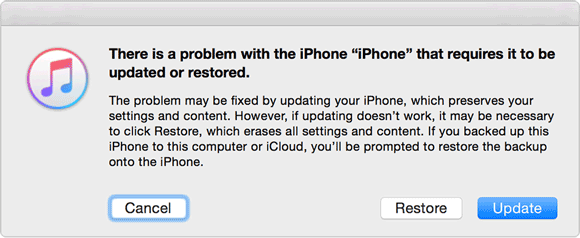
リカバリーモードには、「アップデート」と「復元」の2つのオプションがあります。「アップデート」は個人データを保持したままiOSを再インストールしようとしますが、「復元」はiPhoneを消去してiOSを新規インストールします。データ損失を避けるため、まずは「アップデート」をお試しください。
iPhoneをリカバリーモードで復元するには、以下の手順に従ってください。
ステップ1:USBケーブルを使ってiPhoneをコンピュータに接続します。
ステップ2. MacまたはAppleデバイスでFinderを開きます(または、対応するWindowsシステムでiTunesを開きます)。
ステップ3. iPhoneをリカバリーモードにします。iPhone 8以降の機種の場合は、「音量アップ」ボタンを素早く押して離し、次に「音量ダウン」ボタンを押します。その後、「サイド」ボタンを長押しして、「コンピュータに接続」画面が表示されるまで待ちます。
手順4.Finder、Appleデバイス、またはiTunesでiPhoneを選択します。プロンプトが表示されたら、まず「アップデート」を選択します。アップデートでソフトウェアの問題が解決しない場合は、「復元」を試してください。
ステップ5.画面の指示に従ってプロセスを完了してください。iOSの再インストールが完了するまで、iPhoneをコンピュータに接続したままにしてください。
iPhoneが再起動したら、ピンク色の線が消えているかどうか確認してください。
アップデートオプションは個人データを保持するように設計されていますが、復元を選択するとすべてのコンテンツと設定が消去されます。可能な限り、復元を選択する前にiPhoneのバックアップを取ってください。また、リカバリーモードでは、ディスプレイパネルや内部接続部の物理的な損傷を修復することはできません。
解決策6.iPhoneをDFUモードにする
リカバリーモードでピンクの線が解消されず、iOSソフトウェアまたはファームウェアにさらに深刻な問題があると思われる場合は、デバイスファームウェアアップデート(DFU)モードをお試しください。リカバリーモードとは異なり、DFUモードでは、より低レベルのリカバリープロセスを通じて、コンピュータからiPhoneのファームウェアとiOSを復元できます。標準的なリカバリー方法がうまくいかない場合に役立つ可能性があります。
ただし、DFUモードで復元するとiPhone上のすべてのデータが消去されます。可能であれば、作業を進める前に必ずバックアップを取ってください。
iPhoneをDFUモードにするには、以下の手順に従ってください。
ステップ1:USBケーブルを使ってiPhoneをコンピュータに接続します。
ステップ2. MacまたはAppleデバイスでFinderを開きます(または、対応するWindowsシステムでiTunesを開きます)。
ステップ3. iPhoneをDFUモードにします。「音量アップ」ボタンを素早く押して離し、続いて「音量ダウン」ボタンを押します。次に、「サイド」ボタンを画面が真っ暗になるまで押し続けます。「サイド」ボタンを押したまま、「音量ダウン」ボタンを約5秒間押し続けます。「音量ダウン」ボタンを押したまま「サイド」ボタンを離し、コンピュータがiPhoneを認識するまで待ちます。
ステップ4. コンピュータがデバイスを検出し、復元を促すメッセージが表示されたら、復元オプションを選択し、画面の指示に従ってiOSを再インストールします。
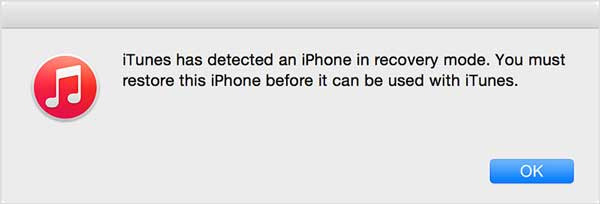
復元が完了したら、iPhoneをセットアップして、ピンクの線が消えているかどうかを確認してください。
DFUモードでは、iPhoneの画面は完全に真っ黒なままです。Appleロゴや「コンピュータに接続」画面が表示された場合は、DFUモードに正常に移行できていません。ボタン操作の手順は、iPhoneの機種によって異なる場合があります。最も重要な点として、DFUモードでは特定のソフトウェアまたはファームウェアの問題のみを解決できます。物理的に損傷したOLED/LCDパネルやディスプレイケーブルを修復することはできません。
解決策7.Appleサポートに問い合わせる
iPhoneの再起動、アップデート、リセット、復元を行ってもピンク色の線が消えない場合は、ディスプレイのハードウェアに問題がある可能性があります。
これは特に次のような場合に起こりやすいです。
- ピンク色の線は、iPhoneを落としたり、圧力がかかったりした後に現れます。
- その線は、様々なアプリや画面で表示されたままになります。
- ピンク色の線は、iPhoneの起動直後に表示されます。
- 画面がちらついたり、色が変わったり、タッチ操作に不具合が生じたりする。
このような場合は、Appleサポートにお問い合わせいただくか、Apple StoreまたはApple正規サービスプロバイダにご来店いただき、専門家による診断を受けてください。

問題の原因によっては、技術者がディスプレイの修理または交換を推奨する場合があります。修理が保証またはAppleCare+の対象となるかどうかは、お使いのデバイスの保証内容と検査結果によって異なります。
画面を押したり、デバイスを加熱したり、iPhoneを自分で開けようとしたりすることは、さらなる損傷を引き起こす可能性があるため避けてください。
結論
iPhoneの画面にピンク色の線が入ったからといって、必ずしもディスプレイの交換が必要なわけではありません。ソフトウェアの問題であれば、デバイスの再起動、iOSのアップデート、設定のリセット、またはFixppoの使用で解決する場合があります。それでも問題が解決しない場合は、リカバリーモードまたはDFUモードを試してみてください。
ただし、これらの操作を試してもピンク色の線が消えない場合は、ディスプレイパネルまたはその内部接続部が損傷している可能性があります。その場合は、Appleサポートにお問い合わせいただくか、正規修理店にご来店いただき、iPhoneの点検を受けてください。原因を特定することで、適切な解決策を選択し、不要な修理を避けることができます。
関連記事
iPhoneの画面が真っ暗なのに電源は入っている?5つのトラブルシューティングのヒント
iPhoneのブルースクリーンエラー?知っておくべきことすべて