


要約:
iPhoneがブルースクリーンでフリーズした場合、通常は深刻なシステムクラッシュまたは起動時の問題を示しています。原因に応じて、iPhoneを正常に動作させるために以下の解決策を試してみてください。
- システムクラッシュを中断し、新たな起動を促すために、iPhoneを強制的に再起動してください。
- リカバリーモードでiPhoneをアップデートすると、個人データをすぐに消去することなくiOSを再インストールできます。
- Fixppoを使用すると、既存のデータを保持したまま、標準モードでiOSシステムの問題を修復できます。
- iOSのアップデートやシステム修復でブルースクリーンが解消されない場合は、リカバリモードでiPhoneを復元してください。
- ブルースクリーンが解消されない場合、またはハードウェアの損傷が原因と思われる場合は、Appleサポートにお問い合わせください。
iPhoneのブルースクリーンは、特に深刻な問題です。なぜなら、デバイスが突然ブルースクリーンでフリーズし、通常のタッチ操作やボタン操作に反応しなくなる可能性があるからです。場合によっては、起動時やiOSアップデート後に問題が発生し、ホーム画面にアクセスできなくなったり、デバイスを正常に使用できなくなったりします。
ブルースクリーンは深刻なiOSの問題を示している可能性がありますが、必ずしもiPhoneが完全に故障していることを意味するわけではありません。システムクラッシュ、アップデートの失敗、システムコンポーネントの破損、ハードウェアの問題などが原因となる可能性があります。幸いなことに、iPhoneに正常にアクセスできない場合でも、いくつかの復旧および修復方法が利用可能です。iPhoneのブルースクリーンについて詳しく知りたい場合は、読み進めてください。
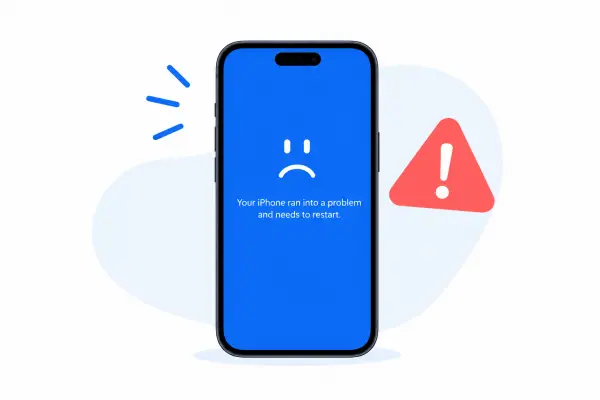
パート1:iPhoneのブルースクリーンとはどういう意味ですか?
iPhoneのブルースクリーンとは、iPhoneが突然ブルースクリーンを表示し、フリーズしたり、応答しなくなったり、正常に起動できなくなったりする状況を指します。一時的な画面色の変化とは異なり、ブルースクリーンとシステムフリーズが同時に発生する場合は、通常、iOSに深刻なエラーが発生したことを示しています。
この問題を引き起こす可能性のある要因はいくつかあります。
* iOSシステムのクラッシュ:重大なソフトウェアエラーにより、システムがフリーズし、デバイスがブルースクリーンで停止してしまうことがあります。
* iOSアップデートの失敗:アップデートが中断または失敗すると、オペレーティングシステムが正しく起動しなくなる可能性があります。
*システムコンポーネントの破損:破損または不完全なシステムファイルは、起動プロセスを妨げる可能性があります。
*繰り返し発生するシステム障害: iOS が起動中に繰り返しクラッシュすると、iPhone が通常のインターフェースに到達する前にフリーズする可能性があります。
*ハードウェアの問題:ディスプレイ、内部コンポーネント、またはその他のハードウェアの問題が損傷している場合も、画面の異常な動作を引き起こす可能性があります。
パート2:iPhoneのブルースクリーンエラーを解消するには?
ブルースクリーンは修復できるのでしょうか?ほとんどの場合、可能です。ブルースクリーンでフリーズしたiPhoneは通常の設定にアクセスできない場合があるため、以下の方法は通常のiOSインターフェース以外からシステムを再起動または修復することに重点を置いています。まずは最も影響の少ない解決策から始め、必要に応じてより高度なオプションに進んでください。
解決策1:iPhoneを強制再起動する
iPhoneがブルースクリーンでフリーズした場合、通常の電源オフ操作ではうまくいかないことがあります。このような場合は、以下のボタンの組み合わせを使用して、デバイスを強制的に再起動してください。
iPhone 8以降の機種(iPhone X、11、12、13、14、15、16、17、iPhone Duo、iPhone 18シリーズを含む)の場合:
ステップ1. 「音量アップ」ボタンを押して、すぐに離します。
ステップ2. 「音量ダウン」ボタンを押して、すぐに離します。
ステップ3.すぐに「サイド」ボタンを長押しします。
ステップ4.Appleロゴが表示されたらボタンを離してください。

iPhoneの起動プロセスが完了するまでお待ちください。正常に起動した場合は、ブルースクリーンが再び表示されるかどうかを確認してください。デバイスがフリーズしたまま、またはブルースクリーンが再び表示される場合は、次の解決策を試してください。
修正方法2:リカバリーモードでiPhoneをアップデートする
強制再起動でブルースクリーンが解消されない場合は、リカバリーモードを使用して現在のiOSバージョンを再インストールできます。これは、ソフトウェアエラーやアップデートの失敗によりシステムが正常に起動しない場合に役立ちます。
MacまたはWindowsコンピュータとUSBケーブルが必要です。MacではFinderを使用できます。Windowsでは、AppleのApple Devicesアプリが、多くのユーザーが以前iTunesで使用していたデバイス管理機能を提供します。互換性のあるバージョンのiTunesをお持ちの場合は、それを使用してデバイス管理を行うこともできます。
iPhone 8以降の機種の場合:
ステップ1:USBケーブルを使ってiPhoneをコンピュータに接続します。
ステップ2. 「音量アップ」ボタンを素早く押して離します。
ステップ3.「音量ダウン」ボタンを素早く押して離します。
ステップ4. 「サイド」ボタンを長押しします。
ステップ5.リカバリーモード画面が表示されるまでボタンを押し続けてください。
ステップ6. Finder、Appleデバイス、またはiTunesを開き、iPhoneを選択します。
ステップ7.利用可能なオプションが表示されたら、「アップデート」を選択します。コンピュータがiOSをダウンロードして再インストールするまで待ちます。

解決策3:iOS修復ツールを使用する
ブルースクリーンがiOSシステムのより深刻な問題によって引き起こされている場合、iOS修復ツールを使用することで、工場出荷時設定へのリセットをすぐに行うことなく、オペレーティングシステムを復元できます。Fixppoは、iPhoneがブルースクリーンでフリーズしたり、起動プロセスを完了できなかったりする原因となるiOSの根本的な問題を修復するように設計されています。影響を受けたシステムコンポーネントを修復することで、既存のデータを標準モードでそのまま保持しながら、デバイスを正常な動作状態に復元できます。
Fixppoの主な特徴:
- 複雑な技術操作を必要とせずに、様々なiOSシステムの問題を修復します。
- さまざまなシステム修復シナリオに対応するため、標準モードと詳細モードを提供します。
- iPhone、iPad、iPod touch、Apple TVに対応しています。
- ブルースクリーンやフリーズ画面、 Appleロゴのフリーズ、起動失敗、繰り返しの再起動、 iOSアップデートエラーなどの問題を解決します。
- 必要に応じてiOSのダウングレードまたはアップグレードを有効にして、互換性のあるiOSバージョンをインストールできるようにしましょう。
Fixppoを使ってiPhoneのブルースクリーンエラーを解決する方法は?
-
コンピューターにFixppoをインストールして起動し、ブルースクリーンになったiPhoneをUSBケーブルで接続します。プログラムがデバイスを認識したら、「Appleシステム修復」を選択してください。

-
「標準モード」を選択すると、iPhone上の既存データを保持したままiOSシステムを修復できます。

-
画面の指示に従って接続機器の情報を確認し、適切なファームウェアパッケージを選択してください。ファームウェアをダウンロードし、Fixppoによる検証が完了するまでお待ちください。

-
ファームウェアの準備が完了したら、「標準修復を開始」をクリックしてiOSシステムの修復を開始します。修復中はiPhoneを接続したまま、Fixppoによる修復が完了するまでお待ちください。修復が完了すると、画面は正常に戻ります。

修正4.iPhoneをリカバリーモードで復元する
リカバリーモードでのアップデートやiOS修復ツールを使ってもブルースクリーンが解消しない場合は、リカバリーモードを使ってiPhoneを復元してみてください。これによりiOSが最初から再インストールされ、デバイスの起動を妨げる深刻なソフトウェアの問題を解消できる可能性があります。
ただし、復元を実行するとiPhone上のすべてのコンテンツと設定が消去されるため、最初に選択すべきではありません。iPhoneのバックアップをまだ作成していない場合は、実行する前に、最近のiCloudまたはコンピュータのバックアップが利用可能かどうかを確認してください。
iPhoneを復元するには:
ステップ1:iPhoneをMacまたはWindowsコンピューターに接続します。
ステップ2.適切なボタンの組み合わせを使用して、iPhoneをリカバリーモードにします。
ステップ3. Finder、Appleデバイス、またはiTunesを開き、接続されているiPhoneを選択します。
ステップ4.利用可能なオプションが表示されたら、「復元」を選択します。
ステップ5.操作を確認し、コンピュータが適切なiOSバージョンをダウンロードしてインストールするまで待ちます。復元プロセスが完了するまで、iPhoneを接続したままにしてください。
その後、iPhoneを新しいデバイスとして設定するか、互換性のあるバックアップから情報を復元することができます。
5. Appleサポートに問い合わせる
iOSのアップデート、復元、修復後もiPhoneがブルースクリーンにクラッシュし続ける場合、問題はソフトウェアだけではない可能性があります。ブルースクリーンが繰り返し発生する場合は、ディスプレイ、内部接続、ロジックボード、またはその他のハードウェアコンポーネントに問題があることを示している場合があります。
落下、衝撃、液体への接触後に問題が発生した場合、または画面のちらつき、画面上の線、予期しない再起動、その他のハードウェア機能の不具合など、その他の異常な動作に気づいた場合は、特にこの点を考慮する価値があります。
この段階では、ソフトウェアのトラブルシューティングだけでは根本的な原因が解決しない可能性があります。Appleサポートにお問い合わせいただくか、Apple正規サービスプロバイダにデバイスをお持ち込みいただき、ハードウェアの点検を受けてください。技術者が影響を受けているコンポーネントを特定し、修理または交換が必要かどうかを判断します。

結論
iPhoneのブルースクリーンを修復するにはどうすればよいでしょうか?上記の解決策は、この厄介な問題に対処し、iPhoneを正常な状態に戻すのに役立ちます。リカバリーモードを使用してiPhoneを復元するなど、一部の方法ではデータが消去される可能性がありますが、 Fixppoは標準モードというより安全な代替手段を提供します。既存のデータを消去することなくiOSシステムの根本的な問題を修復することで、iPhoneをブルースクリーンから解放し、正常に使用できるようになります。
関連記事
iPhoneの画面が真っ暗なのに電源は入っている?5つのトラブルシューティングのヒント
iPhoneがSOSモードでフリーズした場合の対処法(7つの方法)
[iOS 27] アップデート後にiPhoneが過熱する:9つの簡単な解決策
iOS 27でiPhone/iPadのアップデートを確認できない問題を解決する方法 [解決済み]

