


要約:
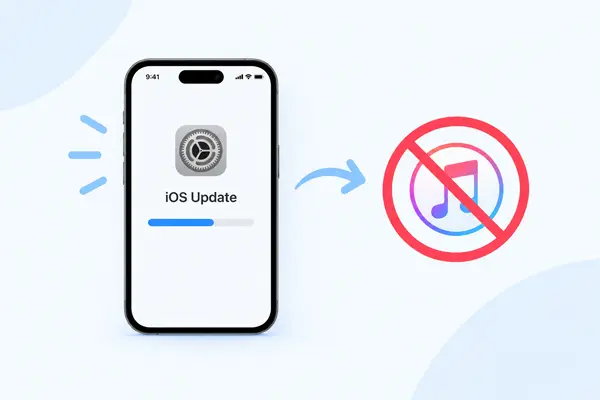
iTunesを使わずにiPhoneをアップデートする方法をお探しですか?効果的な方法を3つご紹介します。
- 設定からiPhoneをアップデートする:最新のiOSバージョンをデバイスに直接インストールする最も簡単な方法です。
- Fixppoを使用すれば、iTunesに頼ることなくiOSのアップグレードやダウングレード、アップデートの問題を解決できます。
- IPSWファイルを使用してiOSファームウェアをインストールする:iTunesがファームウェアをダウンロードするのを待つ代わりに、ダウンロードしたIPSWファイルを使用してiPhoneを手動でアップデートします。
「私のiPhoneが起動しません。電源キーを押すとAppleロゴが表示されますが、しばらくすると画面が真っ暗になります。リカバリーモードを使ってiOSをアップデートしたいのですが、iTunesを使うとiOS 17.4.1がダウンロードされるものの、ダウンロードサイズが6.87GBに達した後、7GB、8GB、9GBと増え続け、最終的にダウンロードが失敗してダウンロードしたファイルが破損していると表示されます。iTunesを使わずにアップデートファイルを個別にダウンロードする方法はないでしょうか?」
- Appleコミュニティより
iTunesは長らくiPhoneのアップデート方法として広く使われてきましたが、必ずしも最も便利な方法とは限りません。iTunesが利用できない場合、ファームウェアのダウンロード速度が遅すぎる場合、あるいはシステムや接続の問題でアップデート処理が停止してしまう場合など、iTunesを使わずにiPhoneをアップデートしたいユーザーもいるでしょう。
幸いなことに、iTunesに頼らずにiPhoneをアップデートする方法はいくつかあります。iPhoneの設定から直接iOSをアップデートしたり、 FixppoのようなiOSシステム修復ツールを使ってより高度なアップデートを行ったり、IPSWファイルを使ってiOSファームウェアを手動でインストールしたりできます。このガイドでは、それぞれの方法を説明し、状況に応じて最適な方法を選択できるようお手伝いします。
パート1:iTunesを使わずに設定から直接iPhoneをアップデートする方法
iPhoneが正常に動作していて、最新のiOSバージョンをインストールしたいだけであれば、設定アプリから直接アップデートできます。これは、コンピューターや追加のソフトウェアを必要としないため、iTunesを使わずにiPhoneをアップデートする最も簡単な方法です。
始める前に、iPhoneに以下のものが搭載されていることを確認してください。
- 安定したWi-Fi接続。
- バッテリー残量が十分であるか、充電器が接続されていること。
- iOSアップデートに必要な十分なストレージ容量。
設定からiPhoneをアップデートする手順:
ステップ1:iPhoneの「設定」アプリを開きます。
手順2. 「一般」をタップし、「ソフトウェアアップデート」を選択します。

ステップ3.iPhoneが利用可能なアップデートを確認するまで待ちます。
ステップ4.「ダウンロードしてインストール」をタップします。必要に応じてパスコードを入力し、アップデートが完了するまで待ちます。
インストールが完了すると、iPhoneは自動的に再起動し、最新のiOSバージョンがインストールされます。
パート2:iTunesを使わずにパソコンでiPhoneをアップデートする方法
iPhoneが正常にアップデートできない場合、またはiOSのインストールプロセスをより詳細に制御したい場合は、iOSシステム修復ツールを使用する方が良い選択肢となるでしょう。
Fixppoを使えば、iTunesを使わずにiOSのアップグレードやダウングレードが可能です。また、 iPhoneがAppleロゴ画面でフリーズする、リカバリーモードがループする、アップデートが失敗するなど、iOSのアップデートでよくある問題の解決にも役立ちます。
iTunesと比較して、FixppoはiOSシステムの問題をより柔軟に処理できるだけでなく、ニーズに応じてさまざまな修復モードを提供します。
Fixppoの主な特徴:
- iTunesを使わずにiPhoneを新しいiOSバージョンにアップグレードする方法。
- iOSをサポートされている以前のバージョンにダウングレードする。
- iPhoneがアップデート中または起動中にフリーズする問題を解決する。
- 標準モードでデータ損失なしにiOSシステムの問題を修復します。
- 最新のiOSバージョンとiPhoneモデルに対応しています。
Fixppoを使ってiTunesを使わずにiPhoneをアップデートする手順:
-
インストール後、Fixppoを開き、メインインターフェースから「iOSアップグレード/ダウングレード」を選択すると、iTunesを使用せずにiOSのアップデートプロセスを開始できます。
-
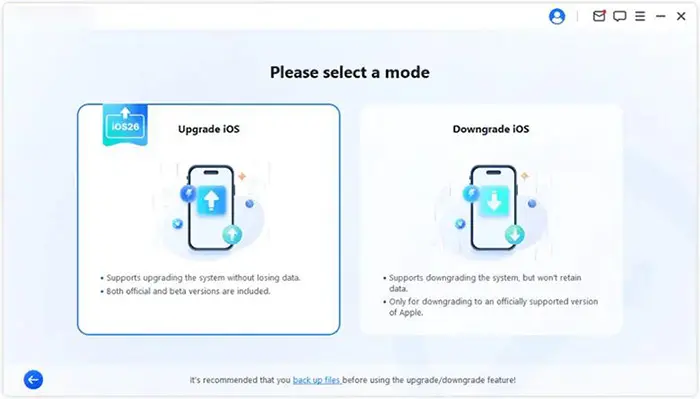
USBケーブルを使ってiPhoneをコンピュータに接続してください。Fixppoがデバイスを正常に検出したら、「iOSをアップグレード」を選択して続行してください。
-
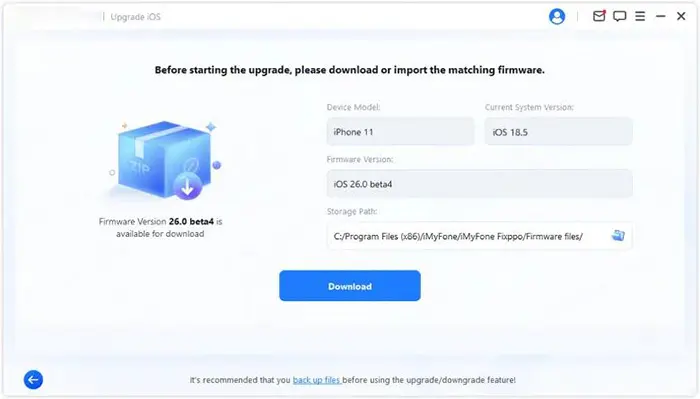
Fixppoは、お使いのiPhoneと互換性のあるファームウェアバージョンを自動的に表示します。必要なiOSバージョンを選択し、「ダウンロード」をクリックしてファームウェアファイルを入手してください。
-
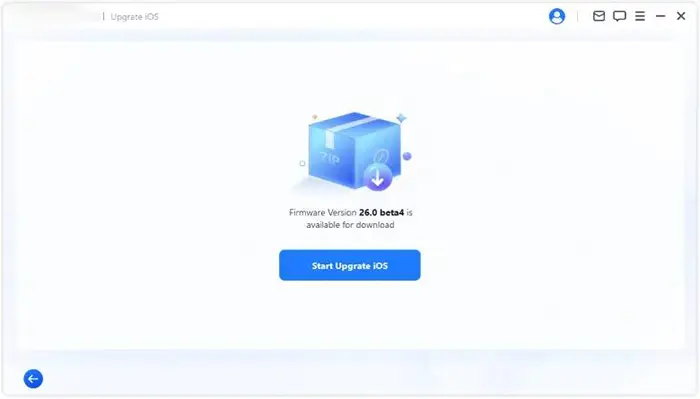
ファームウェアパッケージのダウンロードが完了したら、「iOSアップグレードを開始」をクリックし、Fixppoに選択したiOSバージョンをiPhoneにインストールさせてください。処理が完了するまで、デバイスを接続したままにしてください。
パート3:IPSWファームウェアを使用してiPhoneを手動でアップデートする方法
iTunes経由でのアップデートが失敗する原因は、ファームウェアのダウンロード処理が中断されたり、ダウンロードしたファイルが破損したりする場合です。このような場合は、まずIPSWファームウェアファイルを手動でダウンロードし、それを使ってiPhoneをアップデートしてください。
IPSWファイルは、Appleデバイスで使用される公式のiOSファームウェアパッケージです。これを別途ダウンロードすることで、iTunesによるファームウェアのダウンロード完了を待つ必要がなくなります。
IPSWを使用する前に知っておくべきこと:
- IPSWファイルがご使用のiPhoneの機種と完全に一致していることを確認してください。
- Appleが署名したiOSバージョンのみインストール可能です。
- アップデート中はiPhoneを接続したままにしてください。
IPSWを使用してiPhoneを手動でアップデートする手順:
ステップ1:お使いのiPhoneモデルに合ったIPSWファイルを見つけてダウンロードしてください。
ステップ2:USBケーブルを使ってiPhoneをコンピュータに接続します。
ステップ3. iTunes(Windows)またはFinder(Mac)を開きます。
ステップ4.デバイス一覧からiPhoneを選択します。
ステップ5. Windowsの場合は「Shift」キー、Macの場合は「Option」キーを押しながら「アップデートを確認」をクリックします。
ステップ6.ダウンロードしたIPSWファイルを選択します。
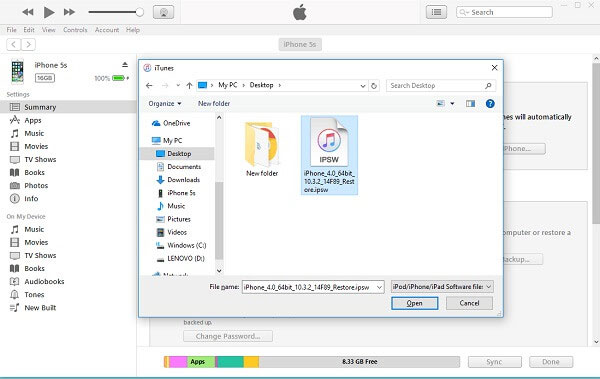
ステップ7.指示に従ってアップデートをインストールしてください。
iTunesを使わずにiPhoneをアップデートする方法に関するよくある質問
1. iTunesのiPhoneアップデートが失敗する原因は何ですか?
iTunesのアップデートが失敗する原因としては、インターネット接続の不安定さ、ストレージ容量の不足、Appleサーバーの問題、iTunesのバージョンが古い、ファームウェアのダウンロードが破損しているなどが考えられます。iTunesでiPhoneのアップデートが繰り返し失敗する場合は、別のアップデート方法を試してみてください。
2. iTunesを使わずにiPhoneをアップデートすると、データは消去されますか?
アップデート方法は、選択するアップデート方法によって異なります。通常、設定から直接iPhoneをアップデートすると、既存のデータは変更されません。Fixppoを使用する場合、iOSアップグレード機能を使えば、アップデート中にデータを失うことなくiOSをアップグレードできます。ただし、予期せぬデータ損失を防ぐため、 iOSをアップデートする前にiPhoneのバックアップを取っておくことをお勧めします。
3. iTunesを使わずにiPhoneをアップデートするにはどれくらい時間がかかりますか?
アップデートにかかる時間は、選択した方法、インターネット速度、iOSファームウェアのサイズによって異なります。設定アプリからのアップデートは通常最も簡単ですが、IPSWファイルのインストールやコンピュータベースのツールを使用する場合は、ファームウェアパッケージ全体のダウンロードとインストールが必要となるため、時間がかかる場合があります。
結論
iTunesを使わずにiPhoneをアップデートすることは可能で、最適な方法は状況によって異なります。iPhoneが正常に動作している場合は、設定アプリからアップデートするのが最も簡単な方法です。iOSのアップデートで問題が発生した場合は、 Fixppoを使えばiTunesに頼らずともより柔軟な解決策が得られます。ファームウェアのダウンロードをiTunes経由で行わないようにしたいだけであれば、IPSWファイルを手動でインストールする方法も有効です。
適切な方法を選択することで、iPhoneのアップデートをより簡単に行うことができ、iTunesのアップデートによって引き起こされる一般的な問題を回避できます。
関連記事
Wi-Fiを使わずにモバイルデータまたはパソコンを使ってiPhoneをアップデートする方法
iOS 27でiPhone/iPadのアップデートを確認できない問題を解決する方法 [解決済み]
iOS 27アップデートが一時停止した場合:iPhoneアップデートを再開するための原因と解決策
iTunesを使わずにiPhoneをバックアップする方法:信頼できるバックアップソリューション5選


