要約:
ロック画面でフリーズしたiPhoneは、適切なトラブルシューティングを行うことで多くの場合修復可能です。原因に応じて、以下の解決策を試してiPhoneを正常な状態に戻してください。
- 一時的なシステム不具合を解消するには、iPhoneを強制的に再起動してください。
- iPhoneを充電し、画面のタッチ操作に問題がないか確認してください。
- Fixppoを使用して、iOSシステムの潜在的な問題を修復してください。
- システムが応答しない場合は、リカバリーモードを使用してiOSをアップデートまたは復元してください。
- ハードウェアの損傷が原因の場合は、Appleサポートにお問い合わせください。
ロック画面でフリーズしたiPhoneは、特に上にスワイプしてパスコードを入力したり、重要な情報にアクセスしたりできない場合、非常にイライラするものです。画面に時刻や通知が表示されていても、タッチスクリーンが完全に反応しなくなり、デバイスを使用できなくなることもあります。
この問題は、予期せず発生することもあれば、iOSのアップデート後、システムクラッシュ後、または物理的な損傷後に発生することもあります。幸いなことに、必ずしも専門家による修理が必要なわけではありません。この記事では、この問題の一般的な原因を説明し、iPhoneを再び正常に動作させるためのいくつかの実践的な解決策をご紹介します。
パート1:なぜ私のiPhoneはロック画面でフリーズしてしまうのか?
iPhoneがロック画面でフリーズし、タッチ操作に反応しなくなる原因はいくつか考えられます。根本的な原因を特定することで、適切な解決策を見つけることができます。
一時的なiOSの不具合:軽微なソフトウェアのバグやシステム処理のエラーにより、ロック画面が応答しなくなる場合があります。
ストレージ容量不足: iPhoneの空きストレージ容量が非常に少ない場合、システムのパフォーマンスが不安定になり、フリーズなどの問題が発生する可能性があります。
iOSアップデートの失敗:中断または不完全なiOSアップデートは、特定のシステムファイルを破損させたり、オペレーティングシステムが正常に機能しなくなる原因となる可能性があります。
ソフトウェアの競合:特定のアプリやバックグラウンドプロセスがシステムの正常な動作を妨げ、iPhoneがフリーズする原因となる場合があります。
ハードウェアの損傷:タッチスクリーン、内部コンポーネント、またはその他のハードウェアの問題により、iPhoneがタッチ操作に反応しなくなる場合があります。
パート2:iPhone画面のピンクの線を直すにはどうすればいいですか?
考えられる原因が分かったら、トラブルシューティングを開始できます。以下の5つの解決策を順番に試してください。最も簡単な方法から始めて、より高度なシステム修復方法へと進んでください。
解決策1:iPhoneを強制再起動する
iPhoneがロック画面でフリーズした場合、まず最初に試すべきは強制再起動です。通常の再起動とは異なり、この手順ではタッチスクリーンが全く反応しなくなった場合でも、デバイスを強制的にシャットダウンして再起動します。
この機能を使うと、個人データを削除せずに一時的なシステム不具合を解消できます。ボタンの組み合わせはiPhoneの機種によって異なります。
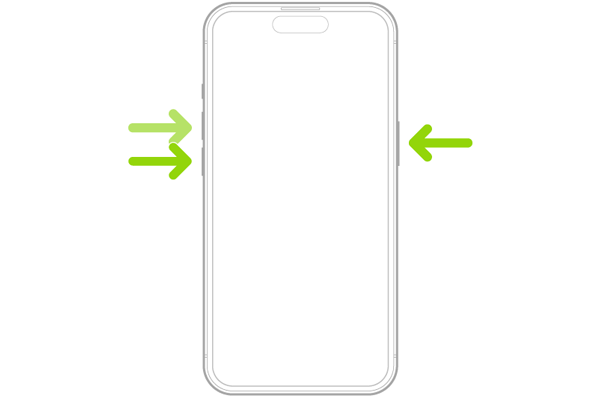
iPhone 8以降(iPhone SE第2世代以降を含む)の場合:
ステップ1. 「音量アップ」ボタンを素早く押して離します。
ステップ2. 「音量ダウン」ボタンを素早く押して離します。
ステップ3. Appleロゴが表示されるまで「サイド」ボタンを押し続けます。
ステップ4.「サイド」ボタンを離し、iPhoneが再起動するまで待ちます。
iPhone 7およびiPhone 7 Plusの場合:
ステップ1. 「音量ダウン」ボタンと「サイド」ボタンを同時に長押しします。
ステップ2.Appleロゴが表示されるまで、両方のボタンを押し続けてください。
ステップ3.ボタンを離し、iPhoneが再起動するまで待ちます。
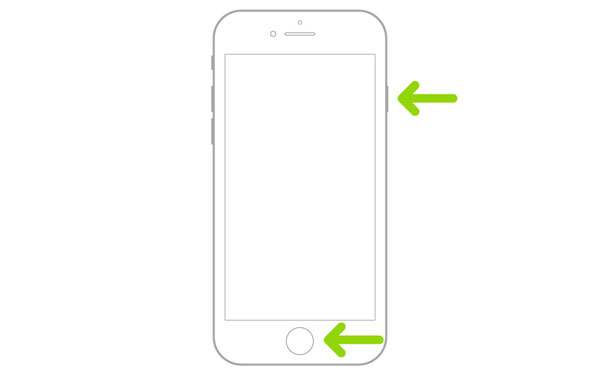
iPhone 6s以前の機種(iPhone SE第1世代を含む)の場合:
ステップ1. 「ホーム」ボタンと「サイド」(または「トップ」)ボタンを同時に長押しします。
ステップ2.Appleロゴが表示されるまで、両方のボタンを押し続けてください。
ステップ3.ボタンを離し、デバイスが再起動するまで待ちます。
解決策2:iPhoneを充電して画面を確認する
バッテリー残量が少ない場合や、タッチスクリーンに問題がある場合も、iPhoneが反応しなくなる原因となることがあります。より複雑な修理を試みる前に、充電接続を確認し、画面に何かが接触していないことを確認してください。
以下の手順に従ってください。
ステップ1:iPhoneを正常に動作する充電器と充電ケーブルに接続します。
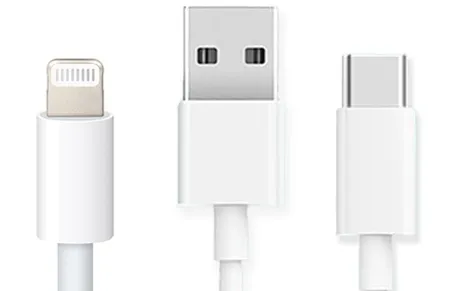
ステップ2.少なくとも30分間充電してください。
ステップ3.画面に充電インジケーターが表示されるか、タッチ操作に反応するかを確認します。
ステップ4.ヘッドホンやUSB機器など、不要なアクセサリを取り外します。
ステップ5.一時的にスマホケースとスクリーンプロテクターを取り外し、柔らかい糸くずの出ない布でディスプレイを拭きます。
再起動後も画面が反応しない場合、特に画面に目に見えるひび割れがある場合や、最近水に濡れた場合は、iOSソフトウェアではなく、ディスプレイまたはタッチスクリーンのハードウェアに問題がある可能性があります。
解決策3:iOSシステム修復ツールを使用する
強制再起動後もiPhoneがロック画面でフリーズしたままの場合は、iOSシステムの不具合が原因である可能性があります。その場合は、 Fixppoのような専門的なiOSシステム修復ツールを使用して問題を解決してみてください。
Fixppoは、簡単な手順で様々なiOSシステムの問題を修復するように設計されています。異なるシステムの問題に対処するために2つの修復モードを提供し、以下の機能を備えています。
Fixppoの主な特徴:
- 簡単な手順で、様々なiOSシステムの問題を修復します。
- さまざまなシステム修復ニーズに対応するため、標準モードと詳細モードを提供します。
- 画面フリーズ、起動失敗、Appleロゴで止まるデバイス、 iOSアップデートエラーなどの一般的な問題を解決します。
- iOSのアップグレードおよびダウングレードをサポートし、互換性のある別のシステムバージョンをインストールできます。
iPhoneがロック画面でフリーズした場合の対処法は以下のとおりです。
-
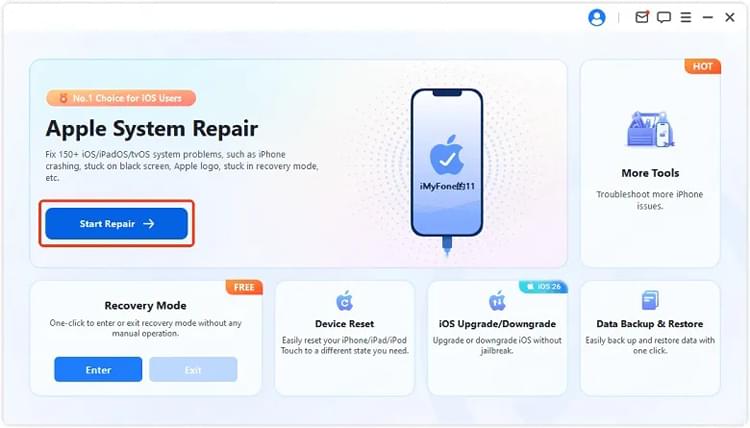
Fixppoをパソコンにインストールして起動し、USBケーブルを使ってフリーズしたiPhoneを接続します。ソフトウェアがデバイスを認識したら、「Appleシステム修復」をクリックします。
-
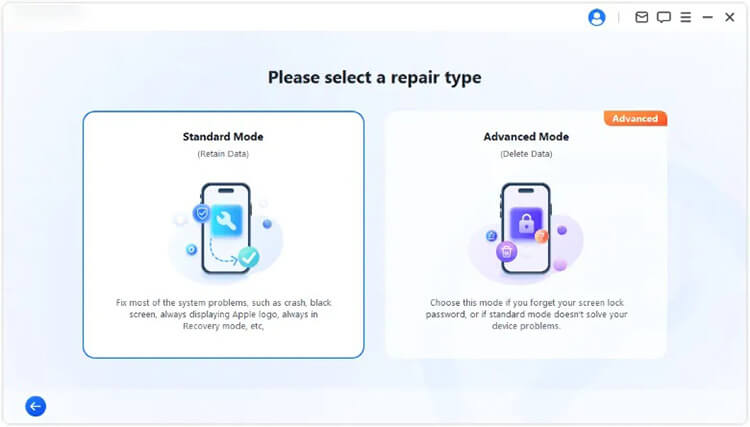
既存のデータを保持しつつ、iOSシステムの潜在的な問題を修復するには、「標準モード」を選択してください。
-
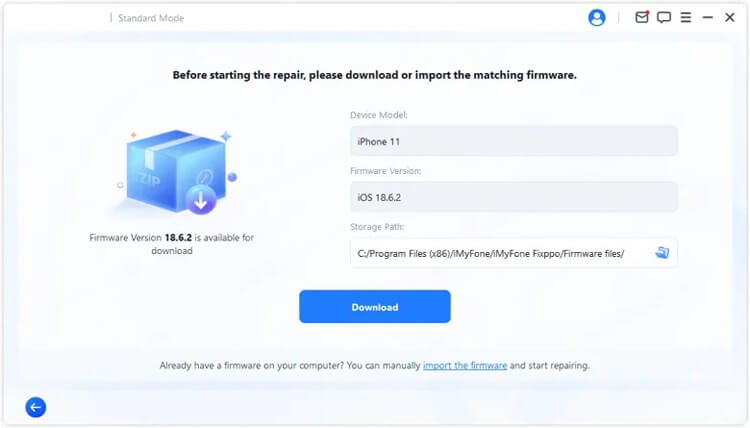
指示に従ってiPhoneのデバイス情報を確認してください。次に、対応するファームウェアパッケージをダウンロードし、Fixppoでダウンロードしたファイルを検証してください。
-
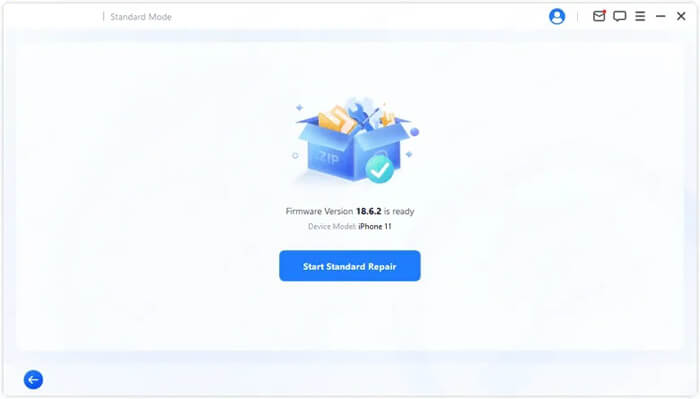
ファームウェアの準備が完了したら、「標準修復を開始」をクリックしてiPhoneの修復を開始してください。修復が完了するまで、デバイスを接続したままにしてください。
解決策4.リカバリーモードを使用してiOSをアップデート/復元する
iPhoneがロック画面でフリーズしたままの場合は、Appleの組み込みリカバリモードを使用して、コンピュータ経由でiOSシステムを再インストールまたは復元できます。
この方法は、システムファイルの破損やソフトウェアアップデートの失敗が原因で問題が発生している場合に特に有効です。まずは「アップデート」オプションをお試しください。このオプションでは、個人データを消去せずにiOSを再インストールしようと試みます。
ステップ1:iPhoneをコンピュータに接続します。
USBケーブルを使ってiPhoneをMacまたはWindows PCに接続します。Macの場合はFinderを、Windowsの場合はAppleデバイスアプリを開きます。対応システムではiTunesも使用できます。
ステップ2.リカバリーモードに入ります。
お使いのiPhoneの機種に合ったボタンの組み合わせを使用してください。
- iPhone 8以降の場合:「音量アップ」ボタンを素早く押して離し、次に「音量ダウン」ボタンを押します。「サイド」ボタンをリカバリーモード画面が表示されるまで押し続けます。
- iPhone 7および7 Plusの場合:「音量ダウン」ボタンと「サイド」ボタンを同時に長押しし、リカバリーモード画面が表示されるまで待ちます。
- iPhone 6s以前の機種の場合:「ホーム」ボタンと「サイド」(または「トップ」)ボタンを同時に長押しし、リカバリーモード画面が表示されるまで待ちます。
ステップ3.iOSをアップデートする。
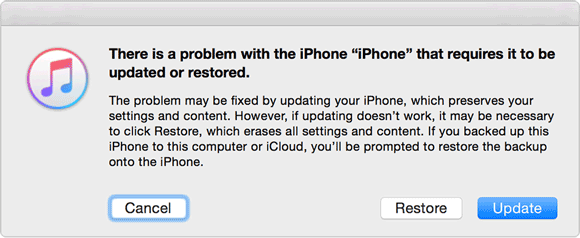
コンピュータがリカバリーモードのiPhoneを検出すると、「アップデート」と「復元」のオプションが表示されたウィンドウが開きます。「アップデート」を選択すると、個人データを意図的に消去することなくiOSを再インストールできます。処理が完了するまで、iPhoneはコンピュータに接続したままにしてください。
ステップ4.アップデートが失敗した場合はiOSを復元する。
「アップデート」オプションで問題が解決しない場合は、「復元」をお試しください。これによりiOSが再インストールされ、iPhoneが工場出荷時の設定に戻りますが、既存のデータはすべて消去されます。後でデータを復元したい場合は、実行前に必ずバックアップを作成してください。
解決策5:Appleサポートに問い合わせる
上記の解決策を試しても問題が解決しない場合は、iPhoneにハードウェア関連の問題が発生している可能性があり、専門家による診断が必要です。特に、デバイスに物理的な損傷、液体への接触、またはタッチスクリーンの不具合が発生した場合は、この可能性が高くなります。このような場合は、Appleサポートにお問い合わせいただくか、Apple StoreまたはApple正規サービスプロバイダにご来店ください。
技術者がディスプレイ、タッチスクリーン部品、その他の内部ハードウェアを検査し、フリーズの原因を特定します。部品が損傷している場合は、専門業者による修理または交換が必要になる場合があります。Appleサポートのウェブサイトにアクセスして、利用可能なサービスオプションを確認し、修理の予約をしてください。

結論
iPhoneがロック画面でフリーズしてしまう原因としては、iOSの一時的な不具合、ソフトウェアの問題、またはハードウェアの損傷などが考えられます。より高度な解決策を試す前に、まずは強制再起動を試したり、充電接続やタッチスクリーンの状態を確認したりしてみてください。
問題がソフトウェア関連の場合は、 FixppoまたはAppleのリカバリモードで正常な動作に戻せる可能性があります。ただし、トラブルシューティング後も画面が反応しない場合は、専門家によるハードウェア検査が必要になる場合があります。個人データの損失リスクを軽減するため、まずは非破壊的な解決策をお試しください。
関連記事
iOS 27でiPhoneがアップデートの確認中にフリーズした場合の対処法
[iOS 27] アップデート後にiPhoneが過熱する:9つの簡単な解決策