


要約:
iPhoneの電源が入らない場合、バッテリー切れ、充電の問題、iOSシステムのクラッシュ、またはハードウェアの損傷が原因である可能性があります。iPhoneを再び使えるようにするには、以下の解決策を試してみてください。
- iPhoneを少なくとも30分間充電し、充電アクセサリを確認してください。
- デバイスが過熱している場合は、強制的に再起動するか、冷めるまで待ってください。
- リカバリーモードを使用すると、データを意図的に消去することなくiOSをアップデートできます。
- 問題がソフトウェア関連の場合は、FixppoのようなiOSシステム修復ツールを試してみてください。
- ハードウェアの損傷が疑われる場合は、最終手段としてiPhoneを復元するか、DFUモードを使用するか、Appleサポートにお問い合わせください。
電源が入らないiPhoneは、特に電源ボタンを押しても画面が真っ暗なままの場合、非常にイライラさせられます。場合によっては、Appleロゴが表示されても起動しなかったり、充電に全く反応しなかったりすることもあります。このような症状があると、問題の原因がバッテリー、ディスプレイ、またはiOSシステムのどれにあるのかを判断するのが難しくなります。
幸いなことに、電源が入らないiPhoneは必ずしも深刻なハードウェアの問題を抱えているわけではありません。多くの場合、いくつかの簡単な方法で自宅でトラブルシューティングを行うことができます。以下では、考えられる原因を説明し、基本的なチェックからより高度な修理方法まで、8つの実践的な解決策をご紹介します。
パート1:iPhoneの電源が入らないのはなぜ?
iPhoneが正常に起動しない原因はいくつか考えられます。考えられる原因を特定することで、適切な解決策を選ぶことができます。
- バッテリー切れまたは故障:バッテリーが完全に消耗している場合、iPhoneを起動するのに十分な電力が供給されない可能性があります。また、バッテリーの劣化や損傷も、十分な電力を供給できない原因となります。
- 充電に関する問題:充電ケーブル、電源アダプターの不具合、または充電ポートの汚れなどが原因で、バッテリーが正常に充電されない場合があります。
- iOSシステムエラー:システムクラッシュ、iOSアップデートの中断、またはファームウェアの破損により、iPhoneが起動中にフリーズしたり、画面が真っ暗なままになる場合があります。
- 過熱: iPhoneが過熱すると、内蔵の温度保護機能が一時的に一部の機能を制限したり、正常な動作を妨げたりする場合があります。
- ハードウェアの損傷:物理的な衝撃、液体への曝露、またはバッテリー、充電コネクタ、ロジックボードなどの内部コンポーネントの損傷により、デバイスの電源が入らなくなることがあります。
パート2:電源が入らないiPhoneを直す方法
以下の方法を順番にお試しください。まずは充電と強制再起動から始め、それでも解決しない場合はシステムレベルの解決策を試してください。iPhoneに重要なデータが含まれている場合は、データを消去しない方法を優先してください。
2.1 iPhoneを充電する
iPhoneの電源が入らない場合、バッテリーが完全に消耗している可能性があります。充電器に接続しても、充電画面が表示されるまで時間がかかる場合があります。
ステップ1:互換性のある充電ケーブルを使用して、iPhoneを正常に動作する電源アダプタに接続します。
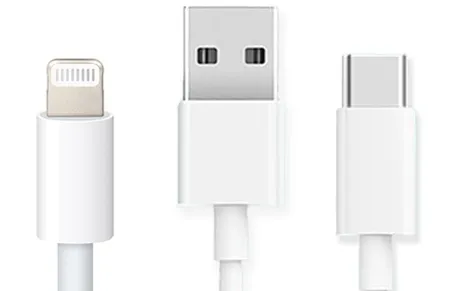
ステップ2.充電ケーブル、アダプター、電源コンセントを確認してください。可能であれば、別のケーブルとアダプターを試して、付属品の不具合を排除してください。
ステップ3:iPhoneを少なくとも30分間充電してください。それでも反応がない場合は、最大1時間まで充電を続けてください。
ステップ4.充電後、サイドボタンを長押ししてAppleロゴが表示されるまで待ち、iPhoneの電源を入れてみてください。
バッテリー残量低下アイコンが表示された場合は、デバイスが起動するのに十分な電力が供給されるまで接続したままにしてください。また、充電ポートに目に見える異物がないか確認してください。必要に応じて、鋭利なものや金属片を挿入するのではなく、安全な方法で清掃してください。
2.2 iPhoneを強制再起動する
iOSの一時的なクラッシュにより、バッテリー残量があってもiPhoneが応答しなくなることがあります。このような場合は、強制再起動で正常な動作に戻せる可能性があります。工場出荷時設定へのリセットとは異なり、この操作では個人データは消去されません。
ボタンの組み合わせは、お使いのiPhoneの機種によって異なります。
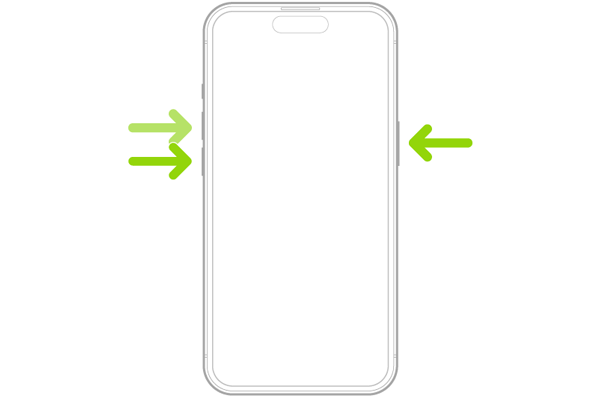
iPhone 8以降(iPhone SE(第2世代以降)を含む):
「音量アップ」ボタンを素早く押して離し、次に「音量ダウン」ボタンを素早く押して離します。その後、Appleロゴが表示されるまで「サイド」ボタンを押し続けます。
iPhone 7とiPhone 7 Plus:
Appleロゴが表示されるまで、「音量ダウン」ボタンと「サイド」ボタンを同時に押し続けます。
iPhone 6s以前の機種(iPhone SE(第1世代)を含む):
Appleのロゴが表示されるまで、「ホーム」ボタンと「サイド」(または「トップ」)ボタンの両方を押し続けます。
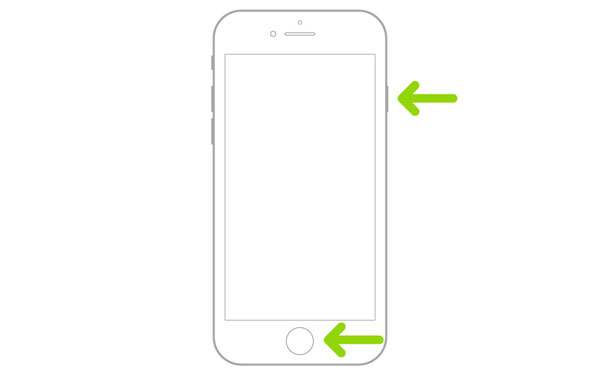
画面が最初は真っ暗でも、必要なボタンを押し続けてください。Appleロゴが表示されたら、ボタンを離してデバイスが起動するまでお待ちください。
2.3 iPhoneの冷却
高温にさらされたiPhoneは、一時的に正常に動作しなくなることがあります。デバイスが異常に熱くなっている場合は、過熱が起動不良の原因となっている可能性があります。
ステップ1:充電器と接続されている付属品をすべて取り外します。
ステップ2.熱がこもっている場合は、スマホケースを取り外してください。
ステップ3.iPhoneを直射日光の当たらない、涼しく乾燥した風通しの良い場所に置いてください。
ステップ4.自然に通常の温度に戻るまで待ち、その後、充電または電源投入を再度試してください。
iPhoneを冷やすために冷蔵庫や冷凍庫に入れないでください。急激な温度変化や結露により、さらなる損傷を引き起こす可能性があります。過熱が続く場合や、バッテリーが膨張する兆候が見られる場合は、使用を中止し、専門業者に修理を依頼してください。
2.4 リカバリーモードでiOSをアップデートする
充電と強制再起動を試みてもiPhoneの電源が入らない場合は、iOSシステムの問題が原因で起動できない可能性があります。リカバリーモードでは、コンピュータからiOSを再インストールできます。「アップデート」オプションを選択すると、個人データを保持しながらシステムを修復できる場合があります。
ステップ1:USBケーブルを使ってiPhoneをMacまたはWindows PCに接続します。
ステップ2:対応するmacOSバージョンを実行しているMacではFinderを開くか、WindowsではAppleデバイスアプリを開きます。互換性のあるコンピュータであればiTunesを使用することもできます。
ステップ3.お使いの機種に応じたボタン操作でiPhoneをリカバリーモードにします。
iPhone 8以降、iPhone SE(第2世代以降)を含む:音量アップボタンを素早く押して離し、音量ダウンボタンを素早く押して離し、コンピュータに接続画面が表示されるまでサイドボタンを押し続けます。
iPhone 7およびiPhone 7 Plusの場合:「サイド」ボタンと「音量ダウン」ボタンを同時に長押しし、「コンピュータに接続」画面が表示されるまで待ちます。
iPhone 6s以前の機種(iPhone SE(第1世代)を含む)の場合:「ホーム」ボタンと「サイド」(または「トップ」)ボタンを同時に長押しし、「コンピュータに接続」画面が表示されるまで待ちます。
ステップ4.コンピュータがiPhoneを検出すると、アップデートと復元のオプションが表示されます。「アップデート」を選択してください。
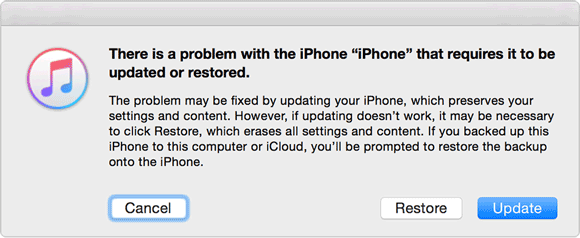
ステップ5.コンピュータがiOSソフトウェアをダウンロードして再インストールするまで待ちます。この間、iPhoneはコンピュータに接続したままにしてください。
アップデートが完了したら、iPhoneが正常に起動するかどうかを確認してください。ダウンロードに15分以上かかり、デバイスがリカバリーモードを終了した場合は、ダウンロードが完了するまで待ってから、リカバリーモードの手順を繰り返してください。
2.5 iOSシステム修復ツールを使用する
リカバリーモードのアップデートで問題が解決しない場合、またはiOSエラーが原因でiPhoneの起動に問題が続く場合は、専用のiOSシステム修復ツールを試してみてください。Fixppoは、ブラックスクリーン、ブートループ、Appleロゴのフリーズ、起動失敗など、さまざまなiPhoneシステムの問題に対する修復モードを提供するツールです。
標準モードは、既存のデータを意図的に消去することなく、一般的なiOSの問題を修復するように設計されているため、完全な復元を試みる前に実行できる可能性のある次のステップです。
Fixppoの主な特徴:
- 電源が入らないiPhone、画面が真っ暗になるiPhone、 AppleロゴでフリーズするiPhoneなど、iOSシステムのさまざまな問題を修復します。
- 修理状況に応じて、標準モードと詳細モードの2種類が用意されています。
- 対応するiPhoneモデルおよびiOSバージョンのファームウェアパッケージのダウンロードをサポートします。
- リカバリーモードへの移行および終了に関する追加機能を提供します。
Fixppoを使ってiPhoneの修理を試すには、以下の手順に従ってください。
-
Windows PCまたはMacにFixppoをインストールして起動します。メイン画面で「Appleシステム修復」を選択し、USBケーブルを使ってiPhoneをコンピュータに接続します。

-
修復オプションが表示されたら、「標準モード」を選択してください。このモードは、既存のiPhoneデータを保持したままiOSシステムの不具合を修復するように設計されています。

-
プログラムに表示されるiPhoneのデバイス情報を確認してください。情報が正しいことを確認したら、対応するファームウェアパッケージをダウンロードしてください。Fixppoがファームウェアをダウンロードして検証するまで待ってから、次の手順に進んでください。

-
ファームウェアの検証が完了したら、「標準修復を開始」をクリックしてiOSシステムの修復を開始します。修復が完了するまで、iPhoneをコンピュータに接続したままにして、処理を中断しないでください。

2.6 iPhoneをリカバリーモードで復元する
リカバリーモードでiOSのアップデートが失敗した場合は、iPhoneを復元するという方法もあります。この手順ではiOSが再インストールされ、デバイスの起動を妨げるような深刻なソフトウェアの問題を解決できる可能性があります。
ただし、アップデートオプションとは異なり、復元オプションではiPhone上のすべてのデータと設定が消去されます。バックアップがある場合、またはデータが失われる可能性を許容できる場合にのみ実行してください。
ステップ1. iPhoneをコンピュータに接続し、Finder、Appleデバイス、または互換性のあるiTunesを開きます。
ステップ2. セクション2.4で説明されているボタンの組み合わせを使用してリカバリーモードに入ります。
ステップ3. コンピュータがデバイスを検出し、利用可能なオプションが表示されたら、「更新」ではなく「復元」を選択します。
ステップ4.選択内容を確認し、コンピュータが必要なiOSソフトウェアをダウンロードしてiPhoneを復元するまでお待ちください。
ステップ5.処理が完了したら、iPhoneのセットアップ手順に従ってください。iCloudまたはコンピュータのバックアップから個人データを復元できる場合は、復元してください。
2.7 DFUモードでiPhoneを復元する
DFU(デバイスファームウェアアップデート)モードは、より高度なデバイス復旧状態であり、コンピュータがiPhoneと通信してファームウェアを再インストールすることを可能にします。標準のリカバリモードでの復元では深刻なソフトウェアの問題が解決できない場合に役立ちます。
しかし、DFUモードでの復元はより複雑で、通常はデバイス上のすべてのデータが消去されます。特に、これまでの方法を試しても解決しない場合は、最終手段としてソフトウェアのトラブルシューティングを行うべきです。
ステップ1. USBケーブルを使ってiPhoneをコンピュータに接続し、Finder、Appleデバイス、または互換性のあるiTunesを開きます。
ステップ2. iPhoneをDFUモードにします。ボタン操作の手順は機種によって異なるため、お使いの機種の手順に従ってください。比較的新しい機種の場合、通常は「音量アップ」ボタンと「音量ダウン」ボタンを順番に押し、その後「サイド」ボタンを長押しして、「サイド」ボタンと「音量ダウン」ボタンを同時に押します。
ステップ3. コンピュータがリカバリモードのiPhoneを検出したら、デバイスを復元することを確認します。
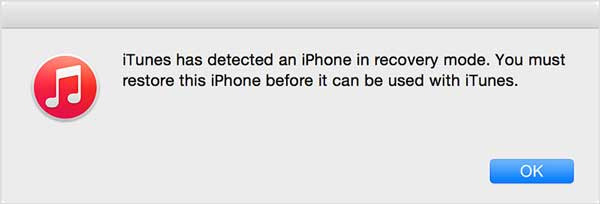
ステップ4.コンピュータが適切なファームウェアをダウンロードしてインストールするまで待ちます。
ステップ5.復元が完了したら、iPhoneをセットアップし、バックアップが利用可能な場合はバックアップを復元します。
DFUモードとリカバリーモードは異なります。DFUモードの操作手順はiPhoneの機種によって異なり、検出されたデバイスがリカバリーモードであるとコンピュータに表示される場合もあります。操作を進める前に、機種固有のDFUチュートリアルを必ず参照してください。
2.8 Appleサポートに問い合わせる
上記の方法を試しても問題が解決しない場合は、iPhoneにソフトウェアによるトラブルシューティングでは修復できないハードウェアの問題が発生している可能性があります。バッテリー、充電ポート、ディスプレイ、またはロジックボードの損傷が原因で、デバイスの電源が入らない場合があります。
iPhoneが液体に濡れたり、落下したり、バッテリーが膨張しているなどの異常が見られる場合は、専門家の助けを求めるべきです。Apple StoreまたはApple正規サービスプロバイダにご来店いただき、デバイスの点検を受けてください。また、Appleサポートにオンラインでお問い合わせいただき、利用可能な修理オプションとサービス料金を確認することもできます。
iPhoneを修理に出す前に、症状を説明し、既に試したトラブルシューティング手順を伝えてください。データが重要な場合は、可能な限りデータを保存したい旨を技術者に伝えてください。情報への影響を十分に理解するまでは、端末の交換やデータ消去を伴う修理を承認しないでください。

結論
結論として、iPhoneの電源が入らない原因は、バッテリー切れから深刻なシステム障害やハードウェア障害まで、多岐にわたります。専門業者による修理を検討する前に、上記のトラブルシューティング方法を試して問題を特定し、解決してください。iOSシステムのエラーが原因でデバイスが起動しない場合は、 Fixppoを使えば既存のデータを意図的に消去することなくシステムを修復できる可能性があります。ただし、これらの解決策がどれも効果がない場合は、Appleサポートに連絡して、さらに詳しい診断と修理を依頼してください。
関連記事
iPhoneのアップデート中にフリーズした場合の対処法は?7つの解決策をご紹介します。
iPhoneがSOSモードでフリーズした場合の対処法(7つの方法)


