


要約:
iPhoneは、初期設定時または設定後に、デバイスを消去して設定プロセスを再度開始することで、iCloudバックアップから復元できます。特定のファイルのみが必要な場合は、データ復元機能を使用して、iCloudアカウントからサポートされているデータにアクセスし、復元することができます。バックアップ全体を復元するか、個々のファイルを取得するかに応じて、適切な方法を選択してください。
iCloudバックアップは、デバイス設定、アプリデータ、メッセージ、その他の対応コンテンツなど、iPhoneデータのコピーを簡単に保存できる便利な機能です。新しいiPhoneに機種変更する際、代替デバイスを設定する際、または工場出荷時設定にリセットした後に情報を復元する際に特に役立ちます。しかし、バックアップの復元は、特にiPhoneが既に設定済みの場合や、一部のファイルだけを復元したい場合など、必ずしも思ったほど簡単ではありません。
では、さまざまな状況でiCloudバックアップからiPhoneを復元するにはどうすればよいのでしょうか?この記事では、Appleの公式復元方法をご紹介するとともに、現在のiPhoneのデータを消去せずに特定のデータを復元する代替手段もご紹介します。
パート1:セットアップ中にiCloudバックアップからiPhoneを復元する方法
新しいiPhoneをお持ちの場合、または初期設定が完了していないデバイスをお持ちの場合は、セットアップアシスタントから既存のiCloudバックアップを直接復元できます。これは、以前のiPhoneのデータ、設定、および対応アプリを別のデバイスに転送するためのAppleの標準的な方法です。
作業を進める前に、iCloudバックアップが利用可能であること、それに関連付けられているAppleアカウントの認証情報を把握していること、そして安定したWi-Fiネットワークに接続できることを確認してください。また、バックアップがiPhoneのiOSバージョンと互換性があることも確認してください。
セットアップ中にiCloudバックアップからiPhoneを復元する手順:
ステップ1:新しいiPhone、またはデータが消去されたiPhoneの電源を入れます。「こんにちは」画面が表示されたら、画面の指示に従ってセットアップを開始します。
ステップ2.iPhoneを安定したWi-Fiネットワークに接続し、初期設定を続行してください。
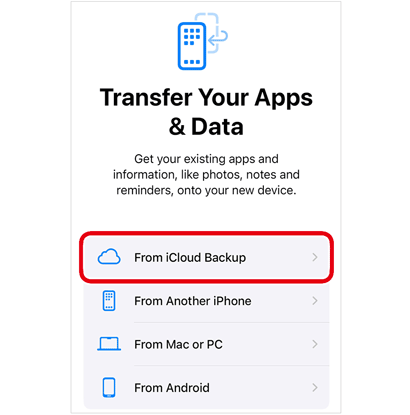
ステップ3.「アプリとデータの転送」画面が表示されたら、「iCloudバックアップから」を選択します。
ステップ4.Appleアカウントにサインインして、利用可能なiCloudバックアップにアクセスします。
ステップ5.バックアップの日付とサイズを確認し、復元したいバックアップを選択します。
ステップ6.指示が表示されたら、Appleアカウントに再度サインインして、アプリと購入したコンテンツを復元してください。
ステップ7:復元処理中は、iPhoneをWi-Fiと電源に接続したままにしてください。
ステップ8.残りの設定手順に従ってiPhoneにアクセスしてください。
初期復元が完了すると、デバイスはすぐに使用できるようになります。ただし、バックアップのサイズやネットワーク速度によっては、写真、アプリ、その他のコンテンツのダウンロードがバックグラウンドで継続される場合があります。
iPhoneでバックアップを復元する前に新しいiOSバージョンをインストールするように求められた場合は、画面の指示に従って先にデバイスをアップデートしてください。
パート2:iCloudバックアップ設定後にデータを復元する方法
iPhoneの設定は既に完了しているけれど、以前のiCloudバックアップを復元したいですか?Appleの標準設定から復元できます。ただし、初期設定時にバックアップを復元する場合とは異なり、このプロセスではまずiPhoneのデータを消去する必要があります。
開始する前に、復元しようとしているバックアップに含まれていない新しい写真、メッセージ、その他の重要なファイルをすべて保存しておいてください。そうしないと、デバイスを消去した際にこれらの新しいアイテムが失われる可能性があります。
iPhoneの設定後にiCloudからデータを復元する方法は?
ステップ1:iPhoneの「設定」アプリを開きます。
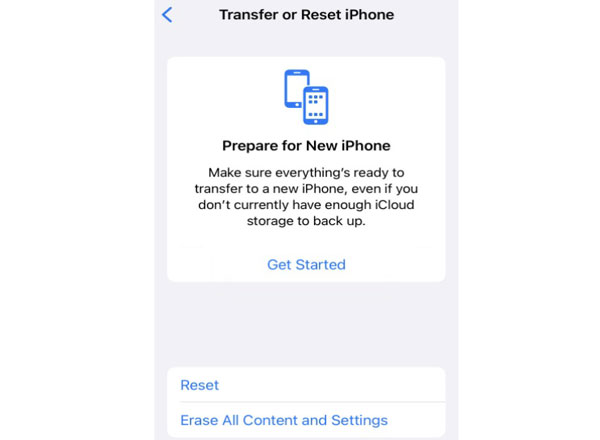
ステップ2. 「一般」に移動し、下にスクロールして「iPhoneの転送またはリセット」を選択します。
ステップ3.「すべてのコンテンツと設定を消去」をタップします。
ステップ4.画面に表示された情報を確認し、「続行」をタップして確定します。
ステップ5.必要に応じてiPhoneのパスコードまたはAppleアカウントのパスワードを入力し、デバイスのデータ消去と再起動が完了するまで待ちます。
ステップ6.「こんにちは」画面が表示されたら、セットアップ手順に従ってWi-Fiに接続してください。
ステップ7. 「アプリとデータの転送」画面で、「iCloudバックアップから」を選択します。
ステップ8.Appleアカウントにサインインし、使用したいiCloudバックアップを選択します。
ステップ9.復元プロセスが完了するまで、iPhoneをWi-Fiと電源に接続したままにしてください。
その後、バックアップされたコンテンツに関しては、iPhoneは選択したバックアップに記録された状態に戻ります。ただし、一部のコンテンツはダウンロードまたは同期に時間がかかる場合があります。
パート3:リセットせずにiCloudバックアップからiPhoneを復元する方法【推奨】
現在使用しているiPhoneのデータを消去せずにiCloudバックアップから特定のファイルを復元したい場合は、データ復元が便利な選択肢となります。iCloudバックアップからの復元機能を使用すると、利用可能なiCloudバックアップにアクセスし、その内容をプレビューして、コンピュータに復元したいファイルを選択できます。
Appleの標準復元機能は、iPhoneの現在のコンテンツを選択したバックアップで上書きしますが、データ復元機能では、バックアップ全体をデバイスに復元することなく、サポートされている特定のデータをエクスポートできます。これは、特定のメッセージ、連絡先、写真、その他のバックアップ情報だけが必要な場合に特に便利です。
データ復旧の主な特徴:
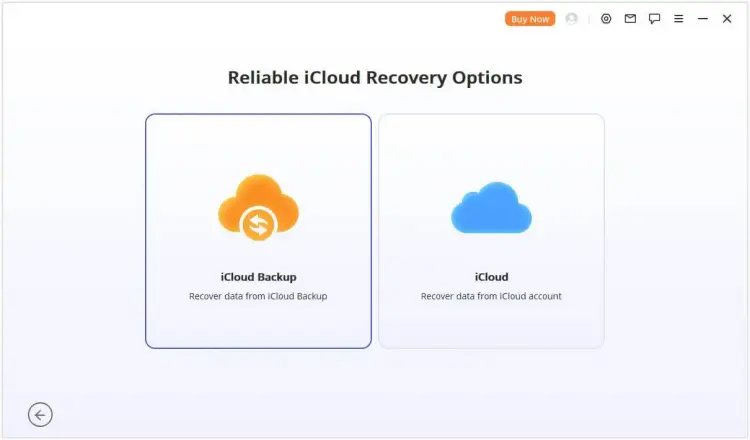
- iCloudからの復元オプションとして、iCloudアカウントからの復元とiCloudバックアップからの復元の2種類を提供します。
- iOSデバイスおよびiTunesバックアップからのデータ復元に対応しています。
- メッセージ、連絡先、写真、メモなど、さまざまな種類のデータの復元に対応しています。
- 利用可能なファイルをプレビューし、復元したい特定の項目を選択できます。
- 選択したデータをコンピュータにエクスポートし、簡単にアクセスおよび管理できるようにします。
リセットせずに、iCloudバックアップからiPhoneを復元する方法は?
-
お使いのコンピューターでデータ復元ソフトを開きます。メイン画面から「iCloudからデータを復元」モジュールを選択し、「iCloudバックアップ」を選択します。
-
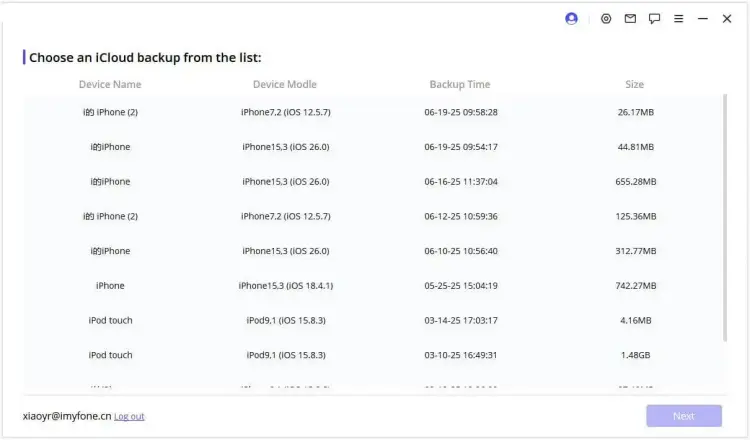
プログラムに表示される指示を確認し、iPhoneの現在の状態に応じて操作を進めてください。利用可能なバックアップが表示されたら、必要なバックアップを選択してください。プログラムがiPhoneの詳細情報を取得するまで待ち、指示に従ってiPhoneをコンピュータに接続してください。
-
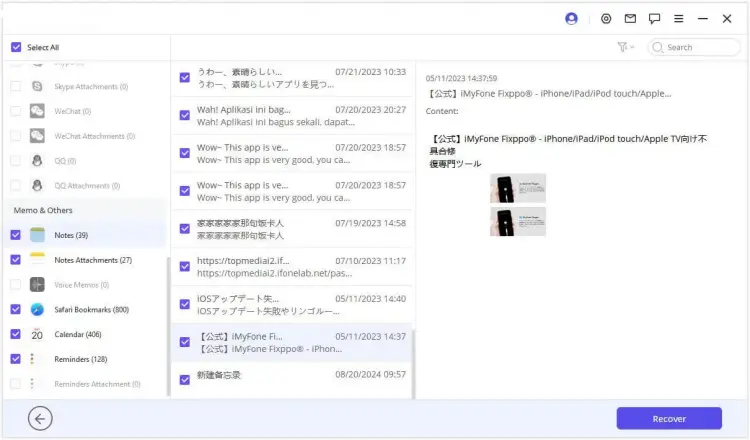
バックアップ内容が表示されたら、利用可能なファイルを参照し、メッセージなど保存したい項目を選択します。次に、「復元」をクリックして、選択した項目をコンピュータにエクスポートします。
iCloudからのデータ復元に関するよくある質問
1. iPhoneのバックアップから特定のデータだけを復元することはできますか?
AppleのiCloudに内蔵されている復元機能では、デバイス全体のバックアップから個々のファイルやデータカテゴリを選択することはできません。代わりに、iPhoneのセットアッププロセス中にバックアップ全体が復元されます。
特定の情報のみが必要な場合は、iCloud同期でその情報が利用可能かどうかを確認するか、互換性のあるサードパーティ製復元ツールを使用して、サポートされているデータをプレビューおよびエクスポートできます。たとえば、データ復元ツールを使用すると、利用可能な特定のデータタイプを選択し、サポートされているiCloudソースから個々のファイルを復元できます。
2. iCloudバックアップを復元すると、既存のデータは消去されますか?
はい。Appleの標準機能を使ってiCloudバックアップを完全に復元するには、まずiPhoneを消去する必要があります。これにより、選択したバックアップを適用する前に、既存のコンテンツと設定が削除されます。ただし、バックアップ全体を復元するのではなく、特定のファイルだけを復元したい場合は、データ復元ツールなどを使用して、iPhoneを消去せずにサポートされているデータをプレビューし、コンピュータにエクスポートできます。
3. iCloudバックアップからiPhoneを復元するにはどれくらい時間がかかりますか?
復元にかかる時間は、バックアップのサイズ、Wi-Fiの速度、ダウンロードする必要のあるコンテンツの量によって異なります。バックアップのサイズが小さい場合は比較的短時間で完了しますが、写真、ビデオ、アプリなどが多数含まれるバックアップの場合は、かなり時間がかかることがあります。
コンテンツのダウンロードがすべて完了する前でも、iPhoneを使用できる場合があります。残りのアプリやファイルがバックグラウンドで転送され続けるように、Wi-Fiと電源に接続したままにしておいてください。
結論
iCloudバックアップからiPhoneを復元することは、新しいデバイスをセットアップしたり、データを消去したりする際に、以前のデータを取り戻す便利な方法です。初期設定時にこのプロセスを完了することも、既に設定済みのiPhoneを消去して古いバックアップを復元することもできます。特定のファイルだけが必要な場合は、データ復元機能を使用すると、デバイスをリセットせずにサポートされているiCloudデータにアクセスしてエクスポートできます。復元ニーズに最適な方法を選択し、変更を加える前に重要な現在のデータがバックアップされていることを確認してください。
関連記事
iPhoneをiCloudにバックアップする方法:完全バックアップガイド2026


