


要約:
iPhoneで削除したメッセージを復元する方法をお探しですか?最適な方法は、バックアップがあるかどうか、またはメッセージが削除されてからどれくらい時間が経っているかによって異なります。以下の方法をお試しください。
- メッセージアプリから、最近削除したメッセージを直接復元できます。
- iCloudまたはiTunes/Finderのバックアップから、失われたメッセージを復元します。
- iPhoneのデータ復元ソフトウェアを使用すれば、デバイス全体を復元することなく、特定のメッセージを復元できます。
- 他の復旧方法がうまくいかない場合は、Appleサポートにお問い合わせください。
iPhoneから重要なテキストメッセージを誤って削除してしまうと、特に貴重な会話、仕事の詳細、個人的な思い出などが含まれている場合は、非常に困ります。幸いなことに、削除したメッセージは必ずしも完全に失われるわけではありません。削除した時期やバックアップの有無によっては、復元する方法がいくつかあります。
このガイドでは、iPhoneに内蔵されている復元機能、iCloudやiTunes/Finderのバックアップ、そしてプロ仕様のデータ復元ソフトウェアを使って、削除したメッセージを復元する方法を解説します。最近メッセージを削除した場合でも、バックアップなしでメッセージを失ってしまった場合でも、以下の方法の中から適切なものをお選びいただけます。

始める前に:iPhoneで削除したメッセージを復元する方法を比較してみましょう
| 方法 | バックアップなしで復旧 | データ上書き | 復元前のプレビュー | 選択的回復 | コンピューターが必要です |
|---|---|---|---|---|---|
| 最近削除された | いいえ | いいえ | いいえ | はい | いいえ |
| iCloudバックアップ | いいえ | はい | いいえ | いいえ | いいえ |
| iTunes/Finderバックアップ | いいえ | はい | いいえ | いいえ | はい |
| データ復旧 | はい | いいえ | はい | はい | はい |
| Appleサポート | いいえ | いいえ | いいえ | いいえ | いいえ |
パート1. iPhoneの最近削除したメッセージから削除したメッセージを復元する方法
iOS 16以降をお使いの場合、メッセージアプリには「最近削除した項目」フォルダがあり、削除した会話を一定期間復元できます。バックアップやコンピュータを必要としないため、削除したメッセージを復元する最も簡単な方法です。
最近削除したメッセージから削除されたメッセージを復元するには:
ステップ1:iPhoneのメッセージアプリを開きます。
ステップ2. 会話リストの上部にある「フィルター」または「編集」をタップします。
ステップ3.「最近削除した項目を表示」を選択します。
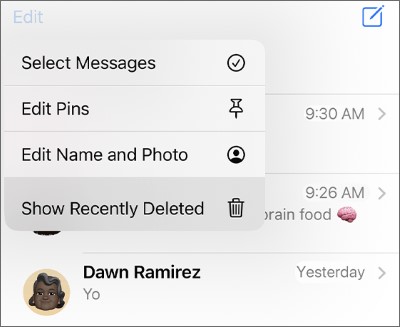
ステップ4.復元したいメッセージを選択します。
ステップ5. 「復元」をタップして復元します。
注:この方法は、復元可能な期間内に削除されたメッセージにのみ有効です。メッセージが「最近削除した項目」から完全に削除された場合は、他の復元方法を試してください。
パート2:iCloudバックアップからiPhoneで削除したテキストメッセージを復元する方法
メッセージを削除する前にiCloudバックアップを作成している場合は、そのバックアップからiPhoneを復元することで、失われた会話を取り戻すことができます。
復元する前に、適切なバックアップがあるかどうかを確認してください[ iCloud にメッセージをバックアップする方法? ] :
- iPhoneの「設定」を開いてください。
- Appleアカウント名をタップしてください。
- 「iCloud」>「iCloudバックアップ」を選択してください。
- バックアップの日付を確認し、メッセージが削除される前に作成されたものであることを確認してください。
iCloudバックアップから削除されたメッセージを復元するには:
ステップ1. 「設定」>「一般」>「iPhoneの転送またはリセット」に進みます。
ステップ2.「すべてのコンテンツと設定を消去」を選択します。
ステップ3.iPhoneを再度設定してください。
ステップ4.「iCloudバックアップから復元」を選択します。

ステップ5.削除したメッセージが含まれているバックアップを選択します。
注:iCloudバックアップを復元すると、iPhone上の現在のデータがバックアップの内容に置き換えられます。バックアップ日以降に作成された新しいデータは削除される場合があります。
パート3:iTunes/FinderバックアップからiPhoneの削除済みテキストメッセージを復元する方法
iTunesまたはFinderで作成したローカルバックアップも、削除したiPhoneメッセージを復元するもう一つの方法です。この方法は、デバイスを定期的にコンピュータにバックアップしている場合に便利です。この方法では削除したメッセージを復元できますが、選択した会話だけでなくiPhoneのバックアップ全体が復元されるため、新しいファイルや設定が上書きされる可能性があります。
iPhoneで削除されたテキストメッセージを復元するには、以下の手順に従ってください。
ステップ1:iPhoneをバックアップが保存されているコンピュータに接続します。
ステップ2.iTunesまたはFinderを開きます。
ステップ3.お使いのiPhoneを選択してください。
ステップ4.「バックアップを復元」をクリックします。

ステップ5.メッセージが削除される前に作成されたバックアップを選択します。その後、復元処理が完了するまで待ちます。
パート4:iPhoneデータ復元ソフトを使ってiPhoneで削除されたメッセージを表示する方法
「最近削除した項目」フォルダに削除したメッセージが見つからず、適切なバックアップもない場合は、iPhoneデータ復元ソフトウェアを試してみるのも良いでしょう。従来のバックアップ復元方法とは異なり、復元ソフトウェアを使えば、利用可能なデータソースをスキャンし、復元可能なメッセージをプレビューし、iPhone上の既存のデータをすべて置き換えることなく、特定の会話を選択できます。
データ復元は、iPhone、iPad、バックアップから削除されたメッセージやその他の失われたデータを復元するiPhoneデータ復元ツールです。iOSデバイスから直接メッセージを復元したり、iCloudバックアップからデータを抽出したり、iTunesバックアップからファイルを復元したりするなど、複数の復元シナリオに対応しています。
主な機能
- バックアップなしで、削除されたテキストメッセージ、写真、連絡先、その他の失われたデータをiDeviceから復元します。
- 誤ってデータを削除してしまった場合、工場出荷時設定にリセットした場合、デバイスが破損した場合、またはiPhoneにアクセスできなくなった場合など、さまざまな状況からの復旧をサポートします。
- 復元前に利用可能なメッセージをプレビューし、必要な会話のみを選択してください。
- 状況に応じて、iOSデバイス、iCloudバックアップ、iTunesバックアップからデータを復元します。
- 様々なiPhoneモデルとiOSバージョン(最新のiOSバージョンを含む)に対応しています。
iPhoneから削除されたメッセージを直接復元する
iPhoneからメッセージを削除してしまったもののバックアップがない場合は、iOSデバイスの復元モードを使用して、デバイスをスキャンし、復元可能な会話を探すことができます。
-
コンピューターでデータ復元ソフトを起動し、「iOSデータ復元」モードを選択してください。

-
状況に応じて復元オプションを選択し、「iPhone/iPadデータ復元」モジュールに進んでください。

-
iPhoneをコンピュータに接続してください。デバイスが検出されたら、「次へ」をクリックして続行してください。

-
復元したい「メッセージ」やその他のファイルの種類を選択し、「スキャン」をクリックして削除されたデータを検索します。

-
スキャン後、利用可能なメッセージをプレビューし、復元したい会話を選択してください。「コンピューターに復元」または「デバイスに復元」を選択できます。

iTunesバックアップから削除されたメッセージを復元する
メッセージを削除する前にiTunesのバックアップを作成している場合、データ復元ツールを使えば、iPhone全体を復元することなく、バックアップからメッセージを抽出できます。
-
「iTunesバックアップから復元」モジュールを選択してください。
-
削除したメッセージが含まれているiTunesバックアップファイルを選択し、「次へ」をクリックします。

-
データタイプとして「メッセージ」を選択し、「スキャン」をクリックします。

-
スキャンしたメッセージをプレビューし、必要に応じて結果を絞り込みます。必要なメッセージを選択し、「コンピューターに復元」または「デバイスに復元」をクリックします。
iCloudバックアップから削除されたメッセージを復元する
iCloudバックアップを使用しているユーザーの場合、データ復元ツールを使用すると、iPhoneの設定からバックアップ全体を手動で復元することなく、バックアップコンテンツにアクセスしてメッセージを復元できます。
-
「iCloudから復元」モジュールから「iCloudバックアップ」を選択してください。

-
お使いのiPhoneの状態に応じて手順を選択し、利用可能なiCloudバックアップを選択してください。バックアップ情報が読み込まれるまでお待ちいただき、その後、iPhoneをデータ復元ソフトに接続してください。

-
iCloudバックアップから復元されたメッセージをプレビューし、「復元」をクリックして選択したメッセージをエクスポートします。

パート5:Appleサポートに問い合わせてiPhoneで削除したメッセージを復元する方法
上記の方法がどれも効果がない場合は、特に問題がAppleのサービス、アカウント、またはデバイスの問題に関連している場合、Appleサポートに問い合わせることも選択肢の一つとなります。
Appleサポートへのお問い合わせは、以下の方法で可能です。
- Appleサポートアプリ
- Appleサポートウェブサイト
- Apple Storeのサービス
ただし、Appleサポートでは、デバイス、iCloud、バックアップから完全に削除され、もはや利用できなくなったメッセージを復元することは通常できません。ほとんどの場合、復元できるかどうかは、メッセージが「最近削除した項目」または以前のバックアップに残っているかどうかにかかっています。
iPhoneで削除したメッセージを復元する方法に関するよくある質問
1. iPhoneは削除したメッセージをどのくらいの期間保存しますか?
iOS 16以降では、削除されたメッセージは「最近削除した項目」フォルダに最大30日間保存され、その後完全に削除されます。そこにメッセージが見つからない場合は、iCloudまたはiTunes/Finderのバックアップから復元するか、iPhoneデータ復元ツールを使用して復元可能なメッセージをスキャンしてみてください。
2. iPhoneで誤って削除してしまったテキストメッセージは、完全に消えてしまうのでしょうか?
必ずしもそうとは限りません。削除されたテキストメッセージでも、「最近削除した項目」フォルダに保存されている場合や、以前のiCloudまたはiTunes/Finderのバックアップに含まれている場合は、復元できる可能性があります。バックアップがない場合は、iPhoneデータ復元ツールを使用すると、デバイスをスキャンして、新しいデータで上書きされる前に復元可能なメッセージを見つけることができます。
3. iCloudからiPhoneを復元すると、現在のデータは削除されますか?
はい。iCloudバックアップからiPhoneを復元すると、デバイス上の現在のコンテンツがバックアップに保存されているデータに置き換えられます。バックアップ後に作成された新しいメッセージ、写真、ファイルは削除される可能性があります。デバイス全体を復元せずに削除されたメッセージだけを復元したい場合は、データ復元ツールの方がより柔軟な選択肢となります。
結論
iPhoneで削除したメッセージを復元する方法は、状況によって異なります。最近メッセージを削除した場合は、「最近削除した項目」フォルダを確認するのが最も手っ取り早い方法です。古いメッセージの場合は、iCloudやiTunes/Finderのバックアップを利用することで失われた会話を復元できますが、現在のiPhoneデータが上書きされる可能性があります。
適切なバックアップがない場合や、デバイス全体を復元せずに特定のメッセージを復元したい場合は、データ復元ツールのようなiPhoneデータ復元ツールがより柔軟な選択肢となります。
関連記事
iPhoneでメッセージを完全に削除する方法【最新iOS対応】
iPhoneでテキストメッセージを保存する方法【効果的な5つの方法とよくある質問】
iPhoneからテキストメッセージを簡単に印刷する4つの方法(最新版)
iPhoneからAndroidへメッセージを簡単に転送する方法(完全ガイド)

