


要約:
iCloudからメモを復元する最適な方法は、メモが削除されたのか、同期が停止したのか、あるいはバックアップに残っている可能性があるのかによって異なります。より高度な復元方法を試す前に、まずはiCloudのメモフォルダとアカウント設定を確認してください。
- 最近削除したメモについては、iCloud.comにアクセスし、「最近削除した項目」フォルダを確認して、復元可能かどうかを確認してください。
- デバイスを切り替えたり設定を変更したりした後にメモが消えた場合は、AppleアカウントとiCloudメモの同期を確認し、他のAppleデバイスにメモのコピーがないか確認してください。
- Appleの組み込みオプションでメモが見つからない場合、データ復元ツールは、サポートされているiCloudアカウントデータ、バックアップ、iPhoneデータをチェックするための追加の方法を提供し、利用可能な結果を選択的にコンピュータにエクスポートできます。

データ復旧失われたデータを復元する


iCloudを整理していたら、誤ってメモを全部削除してしまいました。復元できますか?
- Appleコミュニティより
Appleのメモアプリは、リマインダー、個人情報、仕事のメモ、その他の重要な情報を保存するのに便利な場所です。iCloud同期を有効にすれば、メモはAppleデバイス間で常に最新の状態に保たれます。しかし、誤ってメモを削除してしまったり、同期に問題が発生したり、デバイスを変更する際にデータが失われたりすると、メモを復元する方法が分からなくなることがあります。
iCloudからメモを復元する方法をお探しですか?最適な解決策は、紛失したメモがどこに保存されていたか、そして削除されたのか、単に表示されなくなっただけなのかによって異なります。この記事では、Appleの組み込み復元オプション、以前のバックアップ、そしてプロ仕様のツールなど、メモを復元する3つの方法を説明します。ご自身の状況に最適な方法をお選びください。
パート1:iCloud.comの最近削除したフォルダからメモを復元する方法
誤ってメモを削除してしまった場合は、まず「最近削除した項目」フォルダを確認するのが最も簡単な方法です。iCloudはこのフォルダに削除されたメモを最大30日間保存します。その後、メモは完全に削除され、このフォルダから復元することはできません。
iCloud.comから削除したメモを復元するには、以下の手順に従ってください。
ステップ1:ブラウザでiCloud.comにアクセスし、紛失したメモに関連付けられているAppleアカウントでサインインします。
ステップ2:iCloudのホーム画面からメモアプリを開きます。

ステップ3. 左側のフォルダ一覧から「最近削除した項目」を選択し、復元したいメモを選択します。
手順4.メモツールバーの「復元」をクリックして、メモをメモフォルダに戻します。または、コンピュータを使用している場合は、メモを別の作成済みフォルダにドラッグします。
「最近削除した項目」フォルダが見つからない場合、復元可能な最近削除したメモは存在しない可能性があります。このフォルダから完全に削除されたメモは、この方法では復元できません。
パート2:以前のiCloudバックアップからメモを復元する方法
紛失したメモが「最近削除した項目」にない場合は、以前のiCloudバックアップを確認することをお勧めします。ただし、この方法は、メモがiCloud経由で個別に同期されたのではなく、デバイスのバックアップに保存されていた場合にのみ有効です。
Appleの説明によると、iCloudバックアップは主にiCloudと同期されていない情報を保存します。そのため、iCloudメモで同期されたメモは通常、デバイスのバックアップには含まれません。作業を進める前に、バックアップの日付とメモの保存方法を確認してください。
ステップ1. 利用可能なiCloudバックアップを確認する
- iPhoneの「設定」を開いてください。
- 画面上部のあなたの名前をタップして、Appleアカウントの設定を開きます。
- 「iCloud」を選択し、「iCloudバックアップ」を探してください。
- 利用可能なバックアップ情報とその日付(表示されている場合)を確認してください。
- メモが紛失する前に作成されたバックアップが利用可能かどうかを確認する。
- メモが削除された後に作成されたバックアップは役に立たない可能性があります。また、以前のバックアップを確認したとしても、そこに失われたメモが含まれているとは限りません。
ステップ2.現在のiPhoneのデータをバックアップする
以前のバックアップを復元する前に、そのバックアップ以降に作成された重要なデータはすべて保存してください。iCloudバックアップを復元するには、iPhoneが既に設定されている場合はiPhoneのデータを消去する必要があり、このプロセスによって現在のデバイスデータが選択したバックアップのデータに置き換えられる可能性があります。
上書きされる可能性のある内容を理解し、保存しておきたいファイルを保護するまでは、先に進まないでください。
ステップ3. iPhoneを消去して設定する
バックアップの復元が適切だと判断した場合:
- 「設定」を開き、「一般」に進みます。
- 「iPhoneの転送またはリセット」をタップします。
- 「すべてのコンテンツと設定を消去」を選択し、指示に従ってください。
- iPhoneが再起動したら、セットアップ画面の手順に従ってください。
- 転送または復元画面で、「iCloudバックアップから」または該当する復元オプションを選択してください。
- Appleアカウントでサインインし、適切なバックアップを選択してください。
- 復元作業が完了するまで待ち、その後、欠落していた音符が利用可能になっているかどうかを確認してください。

パート3:iPhoneデータ復元ソフトウェアを使用してiCloudからメモを復元する方法
Appleの標準機能で紛失したメモを復元できない場合は、データ復元機能を使って復元可能なデータをチェックできます。データ復元機能には、iCloudアカウント経由で対応データカテゴリをスキャンする方法と、iCloudバックアップからデータを抽出する方法の2つの復元モードがあります。Appleの設定プロセスでiPhoneのバックアップ全体を復元するのとは異なり、データ復元機能では復元可能な結果をプレビューし、対応データを選択的にコンピュータにエクスポートできます。
データ復旧の主な特徴
- iCloudアカウントからメモを復元する:iCloudアカウントに関連付けられているサポートされているデータカテゴリにアクセスし、失われたメモが利用可能かどうかを確認します。
- iCloudバックアップからデータを抽出する:利用可能なiCloudバックアップでサポートされているデータを確認し、復元可能なメモをコンピュータにエクスポートします。
- バックアップなしでiOSデータを復元:データの種類と復元条件に応じて、既存のバックアップに頼ることなく、サポートされているiOSデバイスをスキャンして復元可能なデータを探します。
- プレビューとファイルの選択的復元:利用可能な結果をプレビューし、復元する特定のメモやその他のサポートされているファイルを選択します。
- 複数のデータタイプに対応:選択した復元モードに応じて、写真、ビデオ、メッセージ、連絡先、ファイルなどのサポートされているデータカテゴリを操作できます。
オプション1:iCloudアカウントからメモを復元する
このオプションを使用すると、iPhone全体をバックアップから復元することなく、iCloudアカウントの復元プロセスを通じて、紛失したメモが利用可能かどうかを確認できます。
-
データ復元ソフトを起動し、iCloudを選択します。
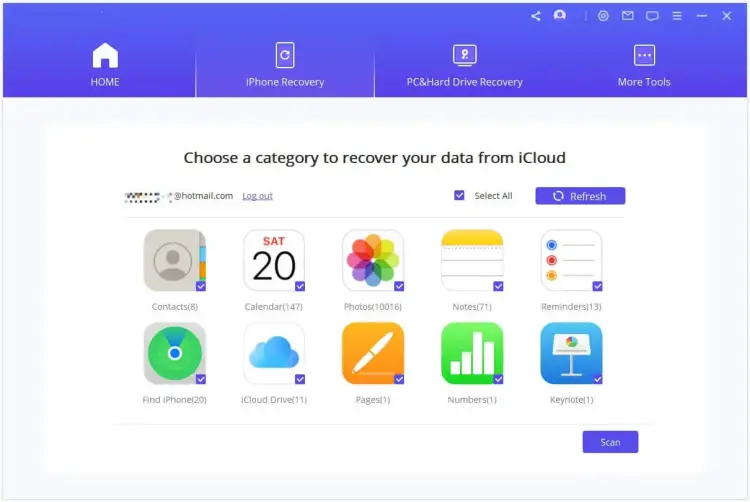
お使いのコンピューターにデータ復元ソフトをダウンロードしてインストールしてください。プログラムを開き、「iCloudから復元」モジュールで「iCloud」を選択します。指示に従ってiCloudアカウントの認証情報を入力してください。

-
「メモ」を選択してスキャンを開始します。
ログイン後、サポートされているデータカテゴリから「メモ」を選択してください。右下隅の「スキャン」をクリックし、処理が完了するまでお待ちください。
-
利用可能なノートをプレビューしてエクスポートします。
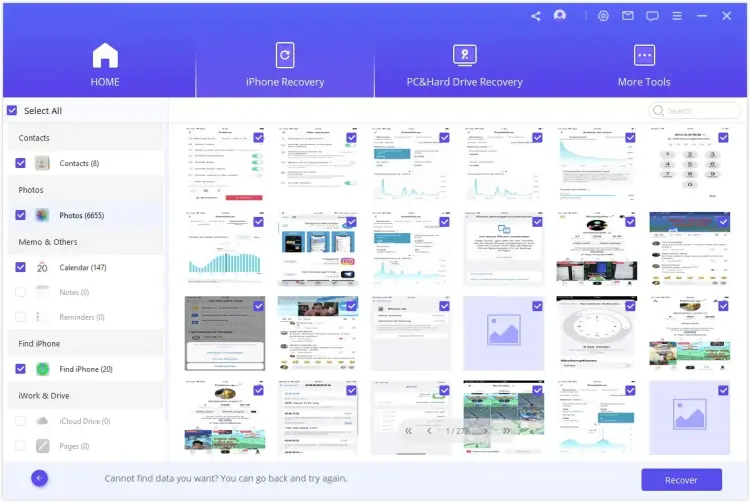
スキャン結果を確認し、利用可能なメモをプレビューします。復元したいメモを選択し、「復元」をクリックして、コンピューター上の保存先フォルダーを選択します。エクスポートが完了したら、復元されたファイルを開いて内容を確認します。
オプション2:iCloudバックアップからメモを抽出する
紛失したメモが以前のiCloudバックアップに含まれている可能性がある場合は、データ復元機能を使用してサポートされているバックアップデータにアクセスできます。
-
データ復元で「iCloudバックアップ」を選択してください。
データ復元ソフトを開き、「iCloudから復元」モジュールから「iCloudバックアップ」を選択します。お使いのデバイスの現在の状態に合ったオプションを選択し、ソフトウェアの指示に従ってください。
-
適切なiCloudバックアップを復元してください。
iPhoneの設定中に、「アプリとデータ」画面で「iCloudバックアップから復元」を選択します。バックアップに関連付けられているAppleアカウントでサインインし、適切なバックアップを選択して、復元が完了するまで待ちます。
次に、iPhoneをデータ復旧ソフトを実行しているコンピュータに接続し、プログラムの指示に従って利用可能なデータにアクセスしてください。

-
メモをプレビューしてコンピュータに復元します。
「メモ」または該当するデータカテゴリを選択し、結果を確認します。保存したいメモを選択し、「復元」をクリックします。サポートされているファイル形式と保存先フォルダを選択し、エクスポートが完了するまで待ちます。

第4部:iCloudからメモを復元する最良の方法とは?
iCloudからメモを復元する最適な方法は、メモが最近削除されたのか、同期の問題で失われたのか、あるいはバックアップにまだ残っている可能性があるのかによって異なります。試す方法を決める前に、以下の3つの方法を比較検討してください。
| 方法 | 最適な用途 | 仕組み | データ損失リスク | 料金 |
|---|---|---|---|---|
| 最近削除したファイルから復元する | 過去30日以内に削除されたメモ | iCloud.comの「最近削除した項目」フォルダからメモを直接復元します。 | 低レベル;デバイスのリセットは不要です | 無料 |
| 以前のiCloudバックアップから復元する | 利用可能なデバイスバックアップに含まれる可能性のあるメモ | 以前のiCloudバックアップを使用してiPhoneを消去および復元する | 高; 現在のデバイスデータが上書きされる可能性があります | 無料 |
| データ復旧で復旧 | サポートされているiCloudアカウントデータ、バックアップ、またはデバイスデータから復元可能なメモを確認します。 | 選択したソースをスキャンし、利用可能な結果をプレビューし、選択したデータをコンピュータにエクスポートします。 | 復旧モードによります。バックアップワークフローによっては、デバイスのリセットが必要になる場合があります。 | 有料機能が必要になる場合があります |
iCloudからメモを復元する方法に関するよくある質問
1. 削除したメモはiCloudにどのくらいの期間保存されますか?
削除したメモは、「最近削除した項目」フォルダに最大30日間残ります。この期間中は、iCloud.comまたは対応するAppleデバイスのメモアプリから復元できます。30日経過すると、メモはこのフォルダから完全に削除されます。また、「最近削除した項目」からメモを手動で削除した場合も、完全に削除されます。
2. iCloudから私のメモが消えているのはなぜですか?
メモが見つからない理由はいくつか考えられます。
- 別のAppleアカウントでサインインしました。
- メモが誤って削除されたか、別のフォルダに移動されました。
- iCloudメモの同期が無効になっているか、問題が発生しました。
- メモはiCloudではなく、別のAppleデバイスにローカルに保存されます。
- メモは完全に削除されたか、元の保存場所からアクセスできなくなりました。
3. 削除したiCloudアカウントからメモを復元できますか?
Appleアカウントが完全に削除された場合、関連付けられたiCloudデータにアクセスできなくなる可能性があります。アカウントからサインアウトしただけの場合、または一時的にアクセスできなくなった場合は、再度サインインするか、アカウントへのアクセスを復元してみてください。アカウント自体が完全に削除された場合は、Appleサポートにお問い合わせいただき、復元オプションが残っているかどうかをご確認ください。
結論
iCloudからメモを復元できるかどうかは、紛失したメモがどこに保存されていたか、そしてメモがまだ利用可能かどうかによって異なります。まずはiCloud.comの「最近削除した項目」フォルダを確認し、可能であれば以前のiCloudバックアップを検討してください。これらの方法で解決しない場合は、データ復元ツールを使用して、サポートされているiCloudアカウントデータ、バックアップ、またはデバイスデータから復元可能なメモを探すことができます。バックアップを復元したり、復元ツールを使用したりする前に、現在のデータが安全であることを確認し、状況に最適な方法を選択してください。
関連記事
iPhoneで削除したメモを復元する方法(バックアップの有無に関わらず)
iPhoneとMac間でメモが同期しない問題を解決する9つの方法


