


要約:
Appleはデフォルトで双方向同期を使用しています。つまり、iPhoneで写真を削除すると、iCloudからも自動的に削除されます。iPhoneのローカルストレージから写真を削除しつつ、iCloudまたは外部バックアップに写真を残すには、以下のいずれかの方法を使用してください。
- 最も手っ取り早いネイティブな解決策: 「iPhoneストレージを最適化」(設定 > [あなたの名前] > iCloud > 写真)をオンにして、ローカルコピーをKBサイズのサムネイルに圧縮し、iCloudに元の4K/RAW写真を保持します。
- 手動による接続解除:ローカル写真を削除する前に、「このiPhoneを同期する」をオフにしてください(注:バックアップを作成せずに後で同期を再度有効にしないでください)。
- 最も安全な100%無料化方法(推奨):まずiReaShare iPhone Managerを使用して写真をオフラインでPC/Macにエクスポートし、その後、クラウドアーカイブに影響を与えることなく、ローカルの写真をリスクなく消去します。
高解像度の写真や4K動画が何千枚も保存されていてiPhoneのストレージがいっぱいになってしまったけれど、iCloudからも消えてしまうのが怖くて削除できない…そんな悩みを抱えているのはあなただけではありません。これは世界中のiOSユーザーが直面する、最も悩ましい問題の一つです。
このガイドでは、Appleがローカルの写真削除とiCloudを連携させている理由を説明し、クラウドまたはバックアップライブラリを完全に保持したままiPhoneから写真を削除する5つの実績のある方法を紹介します。
iPhoneで写真を削除すると、iCloudからも自動的に削除される理由
写真を安全に削除する方法を理解するには、まずAppleのクラウドインフラストラクチャの仕組みを理解する必要があります。iCloud Photosはクラウド同期サービスであり、オフサイトバックアップサービスではありません。
「このiPhoneを同期」(または「iCloud写真」)をオンにすると、iPhoneのカメラロールとiCloudストレージは常に同期された状態を維持します。いずれかのデバイスで写真の追加、編集、削除などの操作を行うと、iCloud.comおよび同期済みの他のすべてのデバイス(iPad、Mac)に即座に反映されます。
方法1:削除する前にiCloud写真の同期をオフにする
iCloudに保存されている現在のライブラリに影響を与えずに、iPhoneのカメラロールから写真を手動で削除したい場合は、デバイスでiCloud写真同期を一時的または永続的に無効にすることができます。
手順:
- iPhoneの「設定」アプリを開きます。
- 画面上部のApple ID名バナーをタップしてください。
- iCloud >写真を選択します。
- 「このiPhoneを同期する」 (古いiOSバージョンでは「iCloud写真」 )をオフに切り替えます。
- プロンプトが表示されたら、 「写真とビデオをダウンロード」または「iPhoneから削除」を選択してください。削除する項目を手動で選択する場合は、 「iPhoneに残す」を選択してください。
- それでは、iPhoneの標準搭載写真アプリを開いて、不要な写真を削除してください。
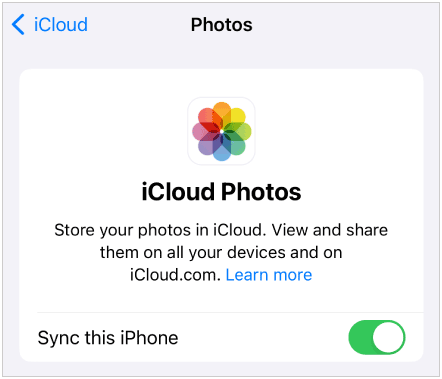
重大な警告:
今後「このiPhoneを同期」を再度オンにすると、iCloudはデバイス上の写真ライブラリをクラウド上の写真ライブラリと再同期します。この過程で、iCloudはローカルの写真が削除されたことを検知し、削除された写真をクラウドに送信する場合があります。したがって、この方法は、そのデバイスでiCloud写真機能を永久に無効にしておく場合に最適です。
方法2:[iPhoneストレージの最適化]を有効にする(Appleの標準機能)
最終的な目標が、ファイルを完全に削除するのではなく、単にiPhoneの内部ストレージ容量を解放することであれば、Appleは「iPhoneストレージの最適化」という自動機能を提供しています。
手順:
- 設定> [あなたの名前] > iCloud >写真に移動します。
- 「このiPhoneを同期する」がオンになっていることを確認してください。
- 「iPhoneストレージを最適化」をタップしてチェックを入れます( 「オリジナルをダウンロードして保持」ではなく)。
仕組み:
iPhoneの空き容量が少なくなると、高解像度の写真や動画は自動的に軽量で容量を節約できるサムネイル画像に置き換えられます。元の高解像度画像はiCloudに安全に保存されます。写真を表示または編集するためにタップすると、iPhoneはiCloudから高解像度ファイルを瞬時にダウンロードします。
方法3:iReaShare iPhone Managerを使用して写真をコンピュータにバックアップし、安全に削除する(推奨)
クラウドストレージプランは高額になる場合があり、クラウド同期だけに頼ると、写真が誤って削除されたり、アカウント同期エラーが発生したりするリスクが高まります。iPhoneから写真を削除しても失われないようにする最も安全で柔軟な方法は、専用のiOSファイル管理ソフトウェアを使用して、まず写真をコンピュータにエクスポートすることです。
iReaShare iPhone Managerは、 WindowsおよびMacユーザーにとって欠かせないデスクトップユーティリティとして、まさに真価を発揮します。
ビデオガイド:
iPhoneから写真をバックアップおよび削除する方法(iCloudからは削除しない方法)については、こちらの動画をご覧ください。
iCloud SyncではなくiReaShare iPhone Managerを選ぶ理由とは?
- クラウドストレージの制限なし:数万枚の高解像度写真や4K動画を、月額クラウド利用料を支払うことなく、PC/Macのハードドライブまたは外付けSSDに直接転送できます。
- 選択的転送または一括転送:エクスポート前に、アルバム、日付、またはフォーマット別に写真をプレビューできます。バックアップする写真と削除する写真を正確に選択できます。
- 画質劣化ゼロ:元の写真フォーマット(HEIC、JPG、PNG、GIF、RAW)とEXIFメタデータ(位置情報、時間、カメラ設定)を保持します。
- 双方向の独立性: iReaShare経由でコンピュータにバックアップされた写真は、完全にオフラインで、iCloud同期とは切り離されています。iPhoneから写真を削除しても、PCのバックアップには一切影響しません。
- オールインワンのiOS管理:写真だけでなく、連絡先、SMSメッセージ、音楽、ビデオ、通話履歴、メモ、カレンダー、ブックマーク、書籍、アプリなどをシームレスに管理します。
iPhoneの写真をバックアップして安全に削除する方法(ステップバイステップ):
ステップ1:ダウンロードとインストール。PCまたはMacでiReaShare iPhone Managerを起動します。
ステップ2:iPhoneを接続します。USBケーブルでデバイスを接続し、iPhoneの画面に表示される「このコンピュータを信頼する」をタップします。

ステップ3:写真のプレビュー。左側のメニューバーから「写真」を選択します。カメラロールに保存されているすべての写真が、カテゴリとアルバムごとに整理されて表示されます。

ステップ4:PCにエクスポートします。保存したい写真やアルバムを選択し、上部メニューの「エクスポート」ボタンをクリックして、コンピューター上の保存先フォルダーを選択します。
ステップ5:iPhoneから安全に削除します。エクスポートが完了したら、iReaShare内で写真を選択して「削除」をクリックするか、iPhoneの写真アプリから直接手動で削除できます。コンピュータのバックアップは100%安全に保たれます。

方法4:iPhoneの写真を別のクラウドサービス(Googleフォト/OneDriveなど)に保存する
もう一つの一般的な回避策は、Googleフォト、 Dropbox 、Microsoft OneDriveなどのApple以外のクラウドストレージプラットフォームを使用して写真を保存することです。これらのプラットフォームは、AppleのネイティブなiCloud同期エンジンとは独立して動作します。
手順(Googleフォトを使用):
- App StoreからGoogleフォトアプリをダウンロードして開いてください。
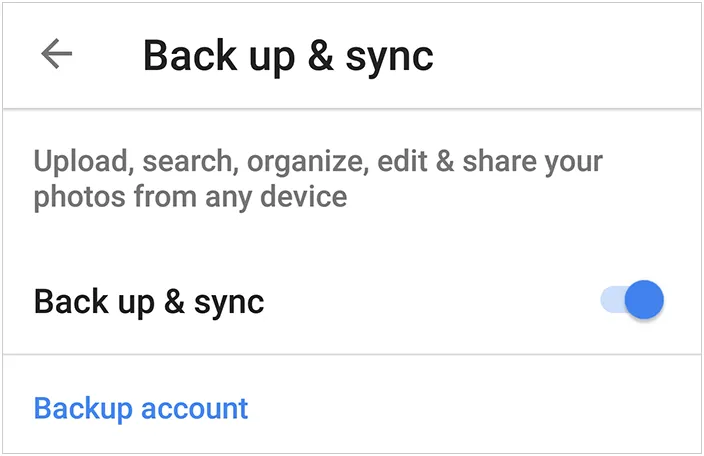
- Google アカウントでログインし、バックアップと同期を有効にしてください。
- iPhoneで撮影した写真がすべてGoogleフォトのクラウドにアップロードされるまでお待ちください。
- バックアップが確認されたら、Googleフォトでプロフィールアイコンをタップし、 「空き容量を増やす」を選択します。
- Googleフォトは、iPhoneの内部ストレージからローカルコピーを安全に削除しますが、Googleアカウント上のクラウドコピーは保持します。
ヒント: Googleフォトのバックアップが停止してしまったらどうすればいい?本当の解決策と最適な代替策をご紹介します。
方法5:別のApple ID/iCloudアカウントに切り替える
iCloudにマスター写真アーカイブを1つのアカウントで管理しつつ、スマートフォンのローカルカメラロールは別のアカウントで整理しておきたい場合は、2つの異なるApple IDを使用できます。
仕組み:
- すべての現在の写真がiCloudアカウントAに完全に同期されていることを確認してください。
- 設定> [あなたの名前]に移動して、サインアウトをタップします。
- プロンプトが表示されたら「iPhoneから削除」を選択すると、既存の写真ライブラリがローカルから削除されます。
- iCloudアカウントB (サブアカウント)でサインインしてください。
- これでiPhoneのカメラロールはクリーンな状態になり、アカウントAは写真アーカイブをクラウド上に安全に保存します。

比較:どちらの方法を選ぶべきか?
| 方法 | クラウドセーフティ | 地域空間の解放 | 技術的な複雑さ | 最適な用途 |
|---|---|---|---|---|
| 1. iCloud同期をオフにする | 中程度(再同期時にリスクあり) | 高い | 簡単 | iCloud写真機能を永久的に無効にするユーザー。 |
| 2. ストレージの最適化 | 高い | 中程度(サムネイル画像を残す) | とても簡単 | Appleエコシステムとのシームレスな統合を求めるユーザー。 |
| 3. iReaShare iPhone Manager | 最大(オフラインローカルコピー) | 最大(100%解放) | 簡単 | 月額料金なしで安全なPCバックアップを希望するユーザー向け。 |
| 4. Googleフォト | 高い | 高い | 簡単 | Android/iOSのクロスプラットフォームユーザー。 |
| 5. セカンダリApple ID | 高い | 高い | 適度 | 上級ユーザーは、仕事用と個人用のアーカイブを分けて管理しています。 |
トラブルシューティングとよくある質問(FAQ)
Q1:最近削除した項目アルバムから写真を削除すると、iCloudからも削除されますか?
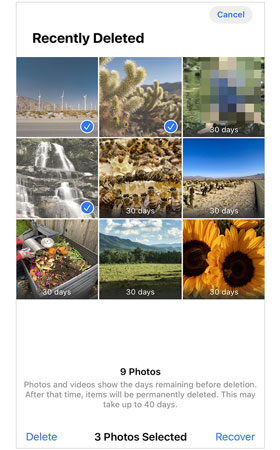
はい。iCloud写真の同期が有効になっている場合、iPhoneの「最近削除した項目」アルバムを空にすると、それらのファイルはiCloud.comおよび接続されているすべてのデバイスから即座に完全に削除されます。
Q2:写真を削除した後も、iPhoneのストレージ容量がまだいっぱいなのはなぜですか?
iOSで写真を削除すると、削除した写真は30日間「最近削除した項目」アルバムに移動され、その後完全に削除されます。ストレージをすぐに解放するには、 「写真」アプリを開き、 「ユーティリティ」までスクロールダウンして「最近削除した項目」をタップし、Face ID/Touch IDで認証して「すべて削除」をタップします。
Q3:iPhoneから写真を削除せずに、iCloud.com上で直接写真を削除することはできますか?
いいえ。「このiPhoneを同期する」がオンになっている場合、iCloud.comで写真を削除すると、iPhoneのカメラロールからもその写真を削除するコマンドが送信されます。
Q4:写真を誤って紛失しないようにするための最も安全な方法は何ですか?
データバックアップの鉄則は3-2-1戦略です。つまり、iPhoneの転送ソフトウェアを使用して、物理的なコンピュータまたは外部ストレージドライブにローカルコピーを保存し、さらにクラウドバックアップも作成します。
結論
iPhoneから写真を削除しつつiCloudに残しておくのは、Appleのデフォルトの双方向同期機能のため、少々厄介な場合があります。Appleのエコシステム内で作業を続けたい場合は、 「iPhoneストレージを最適化」を有効にするのが最も簡単なネイティブな解決策です。
しかし、写真ライブラリを完全に管理し、ストレージ容量を最大限に確保し、毎月のクラウド料金を回避したいのであれば、 iReaShare iPhone Managerを使用して写真ライブラリをPCまたはMacに転送するのが、最も簡単でリスクのない方法です。大切な思い出を今すぐオフラインでバックアップし、安心してiPhoneのストレージを解放しましょう。
関連記事:
iPhoneからPCへファイルを簡単に転送する方法(実践ガイド)
iTunesを使わずにiPadからPCに写真を転送する方法(6つの方法)
修復済み:iPhoneから消えた写真が信頼できるソリューションで修復されました

