


要約:
iPhoneから重要なメモを誤って削除してしまった場合でも、復元する方法はいくつかあります。
- まず、メモアプリの「最近削除した項目」フォルダを確認してください。
- iCloudまたはiTunesのバックアップが利用可能な場合は、そこからメモを復元してください。
- データ復元機能を使えば、iPhone全体を復元することなく、削除したメモを復元できます。
iPhoneのメモアプリは、仕事の計画、個人的なリマインダー、アカウント情報、日々の記録など、重要な情報を保存するためによく使われます。しかし、誤って削除したり、システムの問題や同期の不具合によって、大切なメモが予期せず消えてしまうことがあります。
iPhoneで削除したメモを復元する方法をお探しですか?復元方法は、メモが「最近削除した項目」に保存されているか、iCloudと同期されているか、バックアップに含まれているか、またはデバイス自体から復元できるかによって異なります。以下の解決策は、バックアップの有無に関わらず、さまざまな状況に対応しています。

パート1:iPhoneのメモアプリから削除したメモを復元する方法
より複雑な解決策を試す前に、メモアプリの「最近削除した項目」フォルダを確認してください。iPhoneでメモを削除すると、通常はすぐに削除されるのではなく、一時的にこのフォルダに移動されます。
削除したメモは、「最近削除した項目」に最大30日間残ります。メモがまだ残っている場合は、バックアップやサードパーティツールを使用せずに直接復元できます。
最近削除したアイテムから削除したメモを復元する手順:
ステップ1:iPhoneのメモアプリを開きます。
ステップ2. 左上隅の「フォルダー」をタップします。
ステップ3.「最近削除した項目」を選択します。
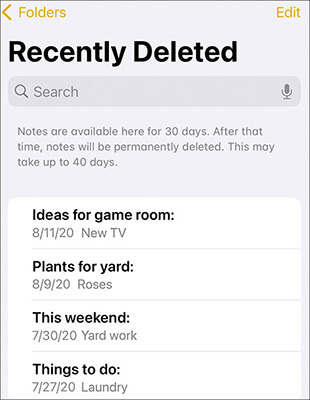
ステップ4.削除したメモを見つけて開きます。
ステップ5.「移動」をタップし、復元先のフォルダを選択します。すると、メモは選択したメモフォルダに戻ります。
パート2:バックアップなしでiPhoneから削除したメモをデータ復元で復元する方法
削除したメモが「最近削除した項目」フォルダに見つからない場合、または古いバックアップからiPhoneを復元したくない場合は、デバイスから直接データを復元するという方法もあります。削除したメモが新しいデータで上書きされていない場合は、復元ソフトウェアを使用することで、失われたコンテンツを見つけて復元できる可能性があります。
データ復元機能を使えば、iPhoneから削除されたメモをスキャンできます。既存のデータをバックアップデータで上書きする必要はありません。復元可能なメモをプレビューし、iPhone全体を復元するのではなく、必要な項目だけを復元できます。このプロセスでは、デバイス上の既存ファイルが上書きされることはありません。
データ復旧の主な機能:
- バックアップがなくても、iPhoneから削除されたメッセージ、メモ、写真、連絡先、ビデオ、その他の失われたデータを復元します。
- 誤って削除してしまったファイル、システムエラー、工場出荷時設定へのリセット、その他の予期せぬ事態によって失われたファイルを復元します。
- 復元前に復元可能なコンテンツをプレビューし、必要なファイルのみを選択してください。
- 状況に応じて、iOSデバイス、iCloudアカウント、iCloudバックアップ、iTunesバックアップから、さまざまな種類のiPhoneデータを復元します。
- 最新のiOSリリースを含む、幅広いiPhoneモデルとiOSバージョンに対応しています。
注:モバイルユーザーの方は、まずアカウントを登録してから、会員センターからアプリをダウンロードまたは購入して、限定割引をご利用ください。
iPhoneで完全に削除してしまったメモを復元するにはどうすればよいですか?
-
コンピューターでデータ復元ソフトを開き、「iOSデータ復元」モードを選択してください。

-
復元プロセスを続行するには、「iPhone/iPadデータ復元」モジュールを開いてください。

-
iPhoneをコンピュータに接続し、デバイスが正常に認識されたら「次へ」をクリックしてください。

-
利用可能なデータタイプから「メモ」を選択し、「スキャン」をクリックして削除されたメモを検索します。

-
スキャン後、復元可能なメモをプレビューし、復元したいメモを選択します。次に、「コンピュータに復元」または「デバイスに復元」を選択します。

パート3:iCloud経由で削除したiPhoneのメモを復元する方法
iCloudを使ってiPhoneを同期またはバックアップしている場合、削除したメモを復元できる可能性があります。ただし、iCloudでの復元方法は、メモの保存場所によって異なります。
例えば、iCloudと同期されたメモは通常iCloud.comから復元できますが、iPhoneのバックアップに含まれるメモはバックアップ全体を復元する必要があります。現在のiPhoneデータを上書きせずにiCloudからメモを取得したい場合は、復元ツールを使ってiCloudデータから特定のメモを抽出することもできます。
3.1 iCloud.comからメモを復元する
iCloudでメモ機能が有効になっている場合、削除したメモはiCloud.comの「最近削除した項目」フォルダに一定期間残ることがあります。この方法ではiPhoneを復元する必要はなく、デバイスに保存されている他のデータにも影響はありません。
iCloud.comから削除されたiPhoneのメモを復元する手順:
ステップ1:ブラウザでiCloud.comを開き、Appleアカウントでサインインします。
ステップ2.利用可能なアプリの中から「メモ」を選択します。

ステップ3.最近削除した項目フォルダを開きます。
ステップ4.復元したい削除済みメモを選択します。
ステップ5.「復元」をクリックして、メモをメモフォルダに戻します。
3.2 iCloudバックアップからiPhoneを復元する
削除されたメモが、削除前に作成されたiCloudバックアップに含まれていた場合は、iPhoneをそのバックアップに復元することでメモを取り戻すことができます。
ただし、iCloudバックアップから復元すると、iPhone上の現在のデータが選択したバックアップの内容に置き換えられます。そのため、復元を開始する前に、重要なファイルはすべて保存しておいてください。
iCloudバックアップから削除したメモを復元するにはどうすればよいですか?
ステップ1:メモが削除される前に作成されたiCloudバックアップがiPhoneに存在するかどうかを確認してください。
ステップ2. 「設定」>「一般」>「iPhoneの転送またはリセット」に進み、iPhoneを消去します。
ステップ3.iPhoneを再度セットアップし、「iCloudバックアップから復元」を選択します。

ステップ4.削除したメモが含まれているバックアップを選択します。復元が完了すると、そのバックアップに含まれていたメモがiPhoneに復元されます。
3.3 データ復元ツールでiPhoneのメモを復元する
iCloudからメモを復元したいけれど、iPhone全体を復元したくない場合は、データ復元ソフトが別の選択肢を提供します。iCloud関連のソースから選択したデータを抽出し、必要なメモだけを復元することができます。
公式のiCloud復元方法とは異なり、この方法ではiPhoneを消去したり、現在のデータを古いバックアップで置き換えたりする必要はありません。
iCloudから削除されたメモをデータ復元ソフトで復元:
-
コンピューターでデータ復元ソフトを起動し、「iOSデータ復元」>「iCloudから復元」を選択してください。
-
復元ニーズに応じて、「iCloudアカウントから復元」または「iCloudバックアップから復元」を選択できます。

-
画面の指示に従って、接続とデータ読み込みプロセスを完了してください。「iCloudアカウントから復元」では、接続後に選択したデータをスキャンする必要がありますが、「iCloudバックアップから復元」では、バックアップコンテンツの読み込みが完了するまで待つだけで済みます。その後、復元したいファイルを選択し、「復元」をクリックして復元プロセスを開始してください。

削除されたiPhoneのメモを復元するための3つのiCloud方法の比較
| 方法 | リカバリーソース | データ選択 | 現在のデータを上書きします | 最適な用途 |
|---|---|---|---|---|
| iCloud.comから復元する | iCloudメモの同期データ | 利用可能なノートのみを復元 | いいえ | 最近削除したメモはまだ利用可能です |
| iCloudバックアップから復元 | iCloudデバイスバックアップ | バックアップに含まれるすべてのデータを復元します。 | はい | 古いバックアップに含まれるメモ |
| iCloudからのデータ復元 | iCloudアカウントまたはiCloudバックアップ | 復元する特定のノートを選択してください | いいえ | デバイスを完全に復元せずにメモを復元 |
パート4:iTunesを使ってiPhoneからメモを取り戻す方法
iCloud以外にも、iTunes(またはmacOSの最新バージョンではFinder)は、バックアップからiPhoneのデータを復元する公式な方法です。以前にiPhoneをコンピュータにバックアップしていた場合、削除したメモもそのバックアップに含まれている可能性があります。
しかし、公式の復元プロセスではバックアップ全体が復元されるのに対し、サードパーティ製の復元ソフトウェアでは必要なメモだけを抽出することができます。
4.1 公式iTunesを使ってiPhoneから削除したメモを復元する
メモを削除する前にiTunesでバックアップを作成している場合は、そのバックアップを使用してiPhoneを復元できます。
iTunesバックアップから削除したメモを復元する手順:
ステップ1:バックアップを作成したコンピューターにiPhoneを接続します。
ステップ2.iTunesを開き、iPhoneを選択します。
ステップ3.「バックアップを復元」をクリックします。

ステップ4.削除されたメモが含まれているバックアップファイルを選択します。復元処理が完了するまで待ちます。
バックアップを復元すると、その時点で保存されていたメモがiPhoneで利用できるようになります。
注:この方法では、iPhoneの現在のデータがバックアップの内容に置き換えられます。デバイスに新しいファイルがある場合は、それらのファイルが失われないように、先に別のバックアップを作成してください。
4.2 データ復旧で削除したメモを取り戻す
iTunesのバックアップはあるものの、削除したメモだけを復元したい場合は、データ復元ソフトを使えば、バックアップ全体を復元することなく必要なデータを抽出できます。
iTunesバックアップファイルのスキャンに対応しており、復元前に利用可能なメモをプレビューできます。iPhone上の現在のデータを変更せずに、復元したいメモを個別に選択できます。
データ復元ツールを使ってiTunesバックアップから削除されたメモを復元する:
-
コンピューターでデータ復元ソフトを起動し、「iTunesバックアップから復元」モジュールを選択してください。
-
削除したメモが含まれている可能性のあるiTunesバックアップファイルを選択し、「次へ」をクリックします。

-
データタイプとして「メモ」を選択し、「スキャン」をクリックしてバックアップコンテンツを分析します。

-
復元されたメモをプレビューし、復元したいメモを選択します。次に、「コンピューターに復元」または「デバイスに復元」をクリックしてプロセスを完了します。
削除されたiPhoneのメモを復元するためのiTunesの2つの方法の比較
| 方法 | リカバリーソース | データ選択 | 現在のデータを上書きします | 最適な用途 |
|---|---|---|---|---|
| iTunesバックアップから復元する | iTunes/Finderのバックアップ | バックアップに含まれるすべてのデータを復元します。 | はい | iPhoneを以前のバックアップ状態に復元する |
| データ復元ソフトでiTunesバックアップから復元する | iTunesバックアップファイル | 復元する特定のノートを選択してください | いいえ | バックアップ全体を復元せずに、削除したメモを復元する |
結論
iPhoneで誤ってメモを削除してしまった場合、最適な復元方法は、メモが「最近削除した項目」に残っているか、iCloudに保存されているか、または以前のバックアップに含まれているかによって異なります。まずはメモアプリを確認するのが最も手っ取り早い方法ですが、iCloudやiTunesのバックアップが利用可能な場合は、追加の選択肢として活用できます。
iPhone全体を復元せずに、削除した特定のメモを復元したい場合は、データ復元ソフトを使えば、既存のデータを変更せずに、iPhone、iCloud、またはiTunesのバックアップからメモを抽出できます。状況に最適な方法を選んで、大切なメモを取り戻しましょう。
関連記事
iPhoneとMac間でメモが同期しない問題を解決する9つの方法
iPhone上のファイルを復元せずに完全に削除する方法(6つの方法)
ガイド:バックアップなしでiPhoneから削除した連絡先を復元する方法(解決済み)
修復済み:iPhoneから消えた写真が信頼できるソリューションで修復されました

