


要約:
iPhoneをバックアップから復元する方法は、以前のデータすべてが必要か、特定のファイルだけが必要かによって、主に3つあります。
- iCloudバックアップ:デバイス設定プロセス中に、iPhoneのバックアップ全体をワイヤレスで復元します。
- iTunesバックアップ:iTunes、Finder、またはAppleデバイスを使用して、コンピュータに保存されている完全なバックアップを復元します。
- データ復元:iTunesまたはiCloudバックアップから、バックアップ全体を一度に復元するのではなく、サポートされているデータをプレビューして選択的に復元できます。
新しいiPhoneに機種変更する場合でも、紛失したファイルを復元する場合でも、工場出荷時設定にリセットした後にデータを復元する場合でも、古いバックアップがあれば作業がずっと楽になります。ただし、特に既存のデータを保持したまま以前のバックアップからファイルを復元したい場合は、適切な復元方法を選択することが重要です。
重要な情報を失うことなくiPhoneをバックアップから復元する方法をお探しなら、この記事では利用可能なオプション、復元プロセス中に何が起こるか、そしてデータを取り戻すための適切な方法を見つけるお手伝いをします。
パート1:以前のバックアップからiPhoneを復元できますか?
はい。iCloudまたはコンピュータに使用可能なバックアップがあれば、以前のバックアップからiPhoneを復元できます。これにより、以前保存した設定、アプリ、メッセージ、写真、その他の対応コンテンツを復元できます。
ただし、復元プロセスはバックアップの種類によって異なります。AppleのiCloudやコンピュータの復元機能では、通常、現在のデバイス設定が選択したバックアップの内容に置き換えられます。すべてを復元したくない場合は、特定のファイルのみを復元できる選択的復元ツールを検討することもできます。
パート2:iCloudからiPhoneにバックアップを復元する方法
iPhoneでiCloudバックアップを有効にしている場合、コンピュータに接続せずにワイヤレスでデバイスを復元できます。この方法は、新しいiPhoneをセットアップする場合や、工場出荷時設定にリセットした後にデータを復元する場合に特に便利です。
始める前に、以下のものを用意してください。
- 安定したWi-Fi接続。
- バックアップ作成に使用したAppleアカウントへのアクセス権。
- 十分な空きストレージ容量と十分なバッテリー容量が必要です。
- 復元したいデータが含まれている有効なiCloudバックアップ。
iCloudバックアップからiPhoneを復元する手順:
手順1. iPhoneで「設定」を開き、「一般」>「iPhoneの転送またはリセット」に進み、「すべてのコンテンツと設定を消去」をタップします。画面の指示に従ってデバイスを消去してください。iPhoneがすでに「こんにちは」画面になっている場合は、この手順をスキップしてください。
ステップ2.iPhoneの電源を入れ、初期設定の手順に従ってください。
ステップ3.「アプリとデータの転送」画面が表示されたら、「iCloudバックアップから」を選択します。
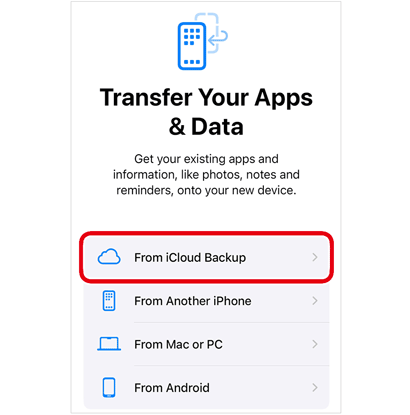
ステップ4.バックアップに関連付けられているAppleアカウントでサインインします。
ステップ5.利用可能なバックアップを参照し、日付とサイズを確認して、復元したいバックアップを選択します。
ステップ6.復元処理中は、iPhoneをWi-Fiと電源に接続したままにしてください。
ステップ7.残りの設定手順を完了してください。アプリ、写真、その他のコンテンツはバックグラウンドでダウンロードが継続される場合があります。
処理が完了したら、iPhoneを確認して、必要なデータが復元されていることを確認してください。
制限事項:
Appleの標準iCloudバックアップ復元プロセスを使用する前に、既に設定済みのiPhoneを消去する必要があります。
バックアップに関連付けられているAppleアカウントへのアクセス権が必要です。
復元時間は、バックアップのサイズとネットワーク速度によって異なります。
標準のiCloud復元プロセスでは、個々のファイルを選択して復元することはできません。
パート3:iTunesバックアップからiPhoneを復元する方法
iTunesを使ってiPhoneをコンピュータにバックアップしている場合は、必要に応じてそのバックアップから復元できます。このオプションは、ローカルバックアップがある場合や、復元プロセス全体にインターネット接続を必要としない場合に特に便利です。
最新のWindowsパソコンでは、iTunesの代わりにAppleデバイスアプリを使用できます。macOS Catalina以降を搭載したMacでは、FinderがiPhoneのバックアップと復元を処理します。
iTunesバックアップからiPhoneを復元する手順:
ステップ1:Windows PCで最新バージョンのiTunesを開きます。macOS Catalina以降を使用している場合は、代わりにFinderを開いてください。Appleデバイスでデバイスを管理しているWindowsユーザーは、そのアプリを開くことができます。
ステップ2:USBケーブルを使ってiPhoneをコンピュータに接続します。
ステップ3:iPhoneのロックを解除し、プロンプトが表示されたら「このコンピュータを信頼する」をタップします。必要に応じてパスコードを入力します。
ステップ4.iTunes、Finder、またはAppleデバイスでiPhoneを選択します。
ステップ5.iTunesで「概要」セクションを開きます。FinderまたはAppleデバイスで、お使いのデバイスを選択し、バックアップ復元オプションを探します。
ステップ6. 「バックアップの復元」をクリックし、日付とサイズに基づいて使用するバックアップを選択します。
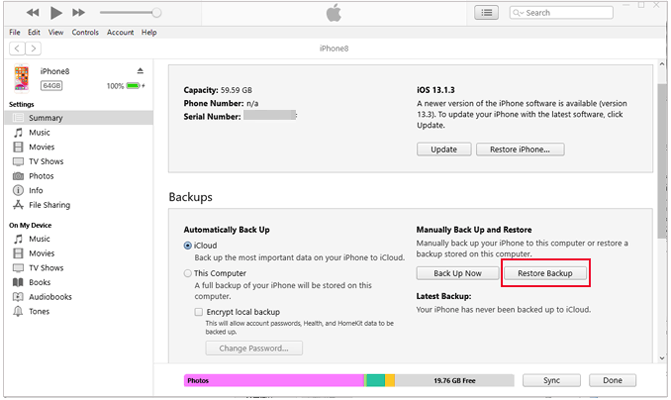
ステップ7.バックアップが暗号化されている場合は、プロンプトが表示されたらパスワードを入力してください。
手順8.「復元」をクリックし、処理が完了するまで待ちます。iPhoneが再起動してコンピュータと同期している間は、iPhoneを接続したままにしてください。
復元が完了したら、iPhoneの接続を解除して、以前のデータが利用可能かどうかを確認できます。
制限事項:
バックアップが保存されているコンピュータへのアクセス権が必要です。
暗号化されたバックアップには正しいパスワードが必要です。
・完全バックアップを復元すると、現在のデバイスデータがバックアップの内容に置き換えられます。
- Appleの標準的なiTunesまたはFinderの復元プロセスでは、個々のファイルを選択することはできません。
パート4:iPhoneをバックアップから選択的に復元する方法
iPhoneのバックアップから、写真、連絡先、メッセージ、その他の重要なファイルの一部だけを復元したい場合はどうすればよいでしょうか?ほんの数個のアイテムを復元するためだけにバックアップ全体を復元するのは不便です。特に、バックアップ作成後にデバイスに新しいデータを追加している場合はなおさらです。
このような場合は、iTunesとiCloudのバックアップからのデータ復元に対応したiPhoneデータ復元ツール「データ復元」を試してみてください。このツールを使えば、対応しているバックアップデータをスキャンし、利用可能なファイルをプレビューして、復元したい項目を選択できます。
Appleのデバイス全体の復元プロセスを実行する代わりに、復元機能を使用して選択したファイルを抽出し、コンピュータに保存することができます。復元モードとサポートされているワークフローによっては、接続されたiOSデバイスにデータを復元するオプションも利用できる場合があります。
データ復旧の主な特徴
- iOSデバイス、iTunesバックアップ、iCloud関連ソースからのデータ復旧をサポートします。
- 写真、動画、メッセージ、連絡先、メモなど、複数のデータカテゴリに対応しています。
- 復元前に利用可能なバックアップデータをスキャンしてプレビューできます。
- すべてを復元するのではなく、特定のファイルを選択して復元できます。
- 復元したファイルをコンピュータに保存したり、サポートされているデータを接続されたデバイスに転送したりするオプションを提供します。
オプション1:iTunesバックアップからiPhoneデータを復元する
お使いのコンピューターにiTunesのバックアップが保存されている場合、データ復旧ソフトを使えばそれをスキャンして必要なファイルを復元できます。
iTunesバックアップからiPhoneデータを復元する手順:
-
お使いのコンピューターにデータ復元ソフトをダウンロードして起動し、「iTunesからデータを復元」モジュールを選択してください。
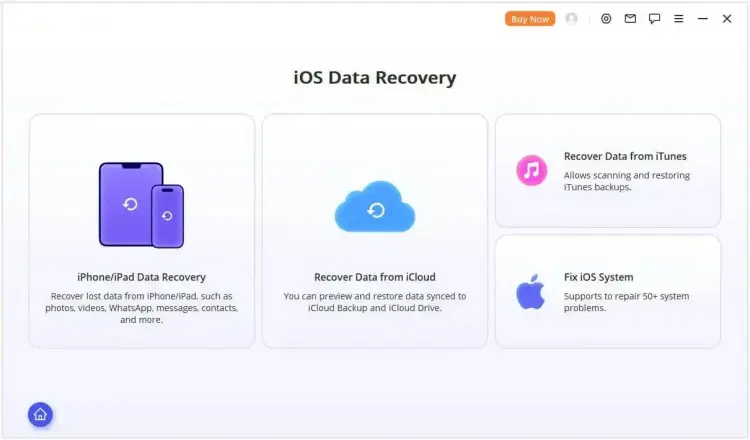
-
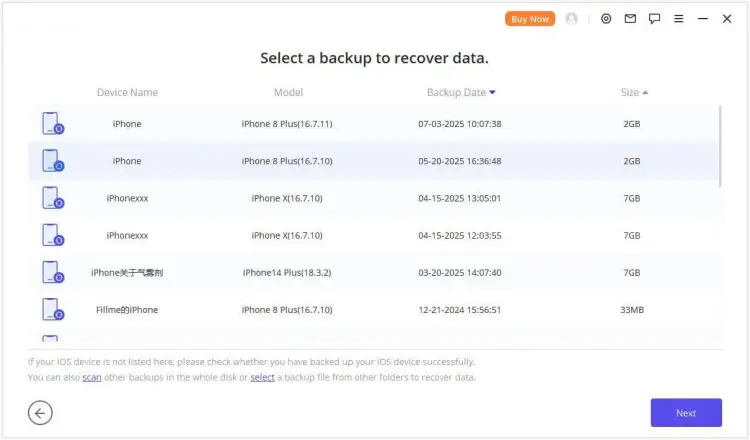
復元したいデータが含まれているiTunesバックアップファイルを選択し、「次へ」をクリックします。
-
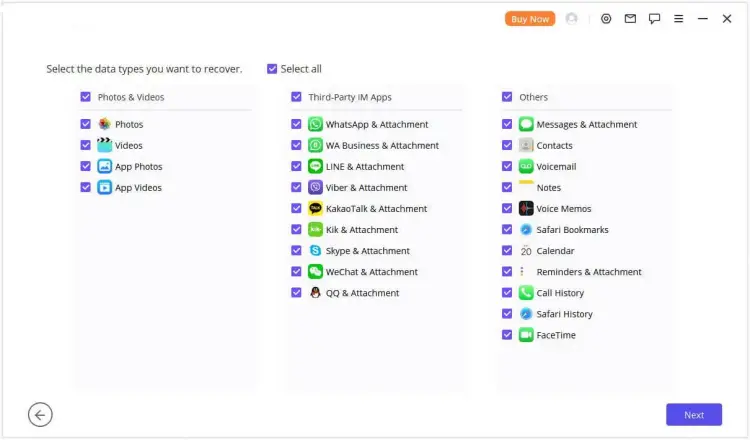
取得したいデータタイプ(メッセージ、写真、連絡先など)を選択し、「スキャン」をクリックします。
-
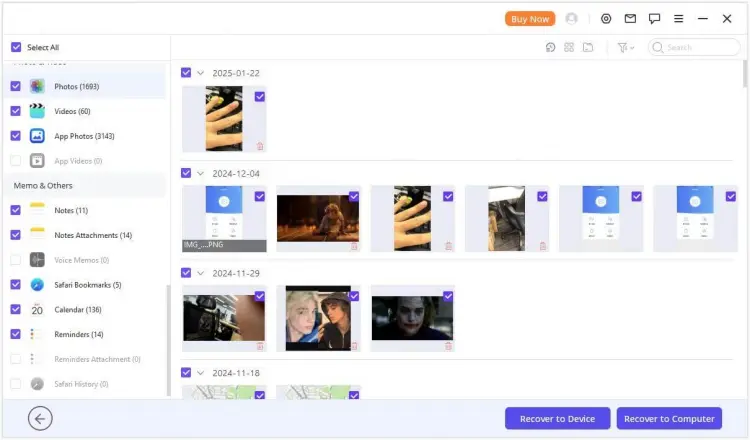
スキャンしたファイルをプレビューし、必要に応じて結果を絞り込みます。復元したい項目を選択し、必要に応じて「コンピューターに復元」または「デバイスに復元」をクリックします。
オプション2:iCloudバックアップからiPhoneデータを復元する
バックアップがiCloudに保存されている場合、データ復元ツールはiCloudからの復元オプションも提供します。利用可能な復元元に応じて、サポートされているiCloudデータにアクセスしたり、iCloudバックアップからデータを復元したりできます。
iCloudバックアップからiPhoneデータを復元する手順:
-
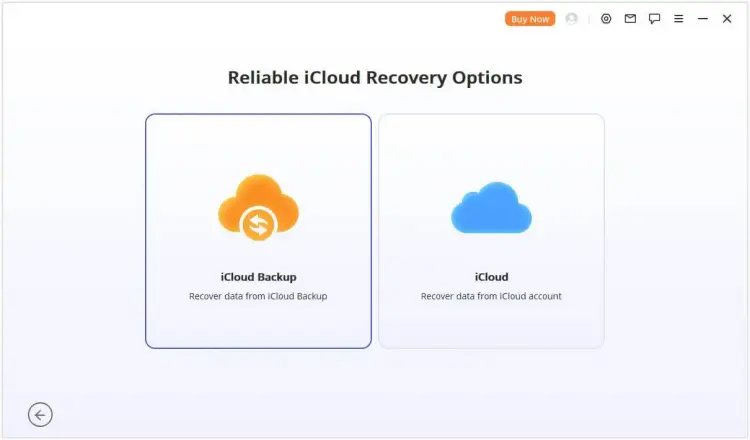
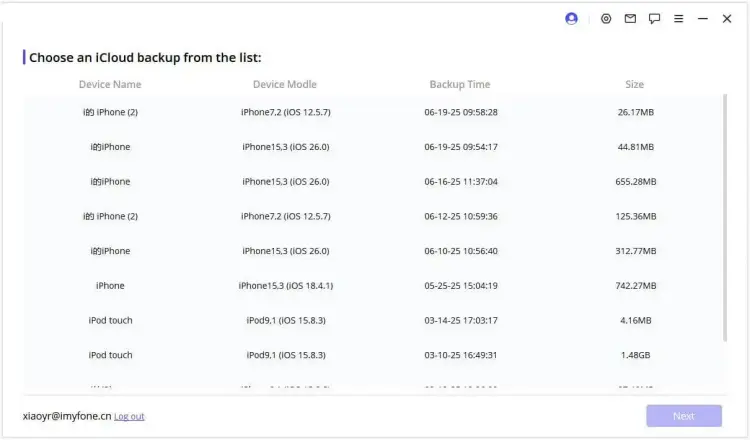
データ復元ソフトを起動し、「iCloudからデータを復元」モジュールを選択して、「iCloudバックアップ」を選択します。
-
iPhoneの現在の状態に応じて指示に従い、利用可能なiCloudバックアップを選択してください。バックアップ情報が読み込まれるまで待ち、指示が表示されたらiPhoneをプログラムに接続してください。
-
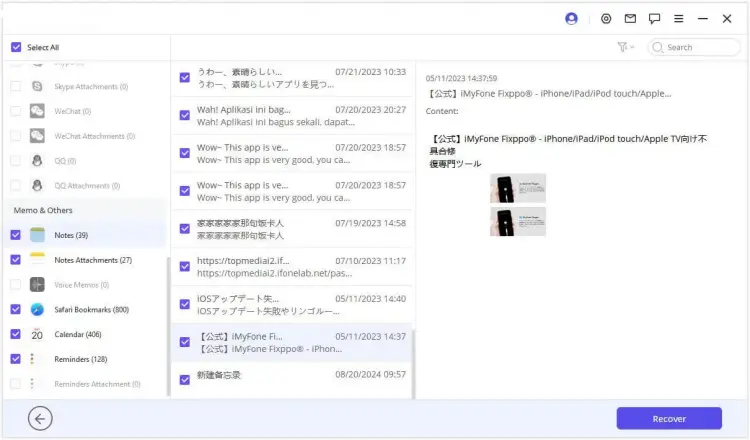
利用可能なバックアップデータをプレビューし、メッセージなど復元したいファイルを選択して、「復元」をクリックすると、選択した項目がエクスポートされます。
制限事項:
デスクトップリカバリプログラムを実行するには、コンピューターが必要です。
利用可能なデータタイプは、バックアップ元、iOSのバージョン、およびリカバリモードによって異なります。
暗号化されたiTunesバックアップには、正しい暗号化パスワードが必要です。
無料トライアルではデータのスキャンとプレビューが可能ですが、完全なデータ復元には有料版が必要です。
第5部:iPhoneのバックアップと復元にはどちらの方法が優れているか?
iPhoneをバックアップから復元する最適な方法は、必要なデータの量とバックアップの保存場所によって異なります。iCloudはデバイス全体のワイヤレス復元に便利ですが、iTunesやFinderはローカルコンピュータのバックアップからの復元に適しています。特定のファイルだけが必要な場合は、データ復元ソフトのプレビュー機能と選択的復元機能により、より柔軟な復元が可能になります。
判断の参考になるよう、簡単な比較表を以下に示します。
| 特徴 | iCloudバックアップ | iTunesバックアップ | データ復旧 |
|---|---|---|---|
| バックアップソース | iCloud | コンピューター | iCloud / iTunes |
| コンピュータが必要です | いいえ | はい | はい |
| 既に設定済みのiPhoneを消去する必要があります | はい | 概ねそうです | いいえ |
| 選択的データ復旧 | いいえ | いいえ | はい |
| バックアップファイルをプレビューする | いいえ | いいえ | はい |
| 最適 | ワイヤレス完全復元 | 局所的な全面修復 | 特定のサポート対象ファイルを取得する |
iPhoneをバックアップから復元する方法に関するよくある質問
1. iPhoneをバックアップから復元すると、すべてのデータが削除されますか?
Appleの標準手順でiCloudまたはiTunesのバックアップからiPhoneを復元する場合、現在のデバイス設定を消去または置き換える必要があります。選択したバックアップ以降に作成され、他の場所に保存されていないデータは失われる可能性があります。
データ復元などの選択的復元ツールを使用して対応ファイルをコンピュータにエクスポートすれば、デバイス全体の復元を行わなくてもそれらのファイルを取得できます。ただし、復元機能や転送機能を使用する前に、必ず現在のiPhoneデータをバックアップしてください。
2. iPhoneの復元とバックアップの復元の違いは何ですか?
iPhoneの復元とは、選択した操作に応じて、デバイスのソフトウェアを消去または再インストールし、工場出荷時の設定に戻すことを指します。バックアップの復元とは、iCloudまたはコンピュータのバックアップから、以前に保存したデータ、設定、その他のコンテンツをiPhoneに読み込むことを意味します。
簡単に言うと、iPhoneを復元すると既存のコンテンツが削除される可能性がありますが、バックアップを復元すると、以前保存したコンテンツがデバイスに復元されます。
3. iPhoneの復元にはどれくらい時間がかかりますか?
所要時間は、バックアップのサイズ、インターネット接続状況、コンピュータの性能、転送されるデータ量によって異なります。
iCloudからの復元は、バックアップデータが大きい場合やWi-Fi接続が遅い場合は時間がかかることがあります。コンピュータからのバックアップは、データがローカルに転送されるため、状況によってはより高速に完了する場合があります。最初の復元が完了した後も、アプリ、写真、その他のコンテンツのダウンロードや同期がバックグラウンドで継続される場合があります。
結論
適切な方法を選択すれば、iPhoneのバックアップからの復元は簡単です。iCloudとiTunes/Finderは完全なバックアップの復元に適していますが、データ復元は既存のバックアップから特定のデータだけが必要な場合に、より柔軟な選択肢となります。
開始する前に、利用可能なバックアップを確認し、最近のファイルが失われないように、現在のiPhoneデータを保存してください。その後、ニーズに最適な復元方法を選択してください。
関連記事
バックアップの有無に関わらず、iPhoneで削除したメッセージを復元する方法


