


要約:
iPhoneのカメラが動作しない場合、一時的なアプリの不具合、設定ミス、ストレージ容量不足、またはiOSシステムのエラーが原因である可能性があります。幸いなことに、カメラを再び動作させるための解決策がいくつかあります。
- 一時的な不具合を解消するには、カメラアプリを強制終了して再度起動してください。
- カメラアクセサリーを取り外し、前面カメラと背面カメラを切り替えてから、iPhoneを再起動してください。
- カメラのアクセス許可と利用可能なストレージ容量を確認するか、iOSをアップデートしてソフトウェア関連の問題を解決してください。
- 問題が解決しない場合は、すべての設定をリセットするか、iOSシステム修復ツールを使用してください。
- カメラに物理的な損傷が疑われる場合は、Appleサポートにお問い合わせください。
iPhoneのカメラは、写真撮影、ビデオ録画、ビデオ通話に欠かせない機能です。しかし、時折、正常に動作しなくなることがあります。例えば、カメラアプリを開いたときに画面が真っ暗になったり、前面カメラや背面カメラが反応しなくなったり、ピント合わせや写真撮影に問題が発生したりする場合があります。
iPhoneのカメラが動作しないのはなぜでしょうか?原因としては、一時的なソフトウェアの不具合、デバイス設定の誤り、iOSのバージョンが古いこと、あるいはカメラ部品の物理的な損傷などが考えられます。幸いなことに、多くのカメラの問題は修理センターに持ち込まなくても解決できます。この記事を読み進めて、これらの問題の原因とトラブルシューティング方法をご確認ください。
パート1:なぜ私のiPhoneのカメラは動作しないのか?
さまざまな解決策を試す前に、iPhoneのカメラが正常に動作しない原因を理解しておくと役立ちます。よくある原因をいくつかご紹介します。
1. カメラアプリの一時的な不具合
カメラアプリは、一時的なソフトウェアエラーやバックグラウンドプロセスの競合により、フリーズしたり、クラッシュしたり、プレビューが読み込まれなかったりする場合があります。
2. カメラレンズの詰まりや汚れ
スマートフォンのケース、レンズプロテクター、マグネット式アクセサリー、またはレンズに付着した汚れなどがカメラの視界を妨げ、画質に影響を与える可能性があります。
3. 設定の誤りまたはストレージ容量不足
カメラのアクセス許可を無効にすると、サードパーティ製アプリがカメラにアクセスできなくなる可能性があります。また、ストレージ容量が限られていると、新しい写真や動画の保存に支障をきたす場合があります。
4. 古いまたは破損したiOSソフトウェア
ソフトウェアのバグ、不完全なアップデート、またはシステムエラーは、カメラ関連機能に影響を与え、カメラアプリが予期しない動作をする可能性があります。
5. カメラの物理的な損傷
iPhoneを落としたり、湿気にさらしたり、内部部品を損傷したりすると、前面カメラまたは背面カメラが故障する可能性があります。
原因を特定することで、適切なトラブルシューティング方法を選択できます。以下の解決策は、一般的なソフトウェア、設定、およびハードウェア関連の問題に対応しています。
パート2:iPhoneのカメラが動作しない場合の対処法
iPhoneのカメラで画面が真っ暗になったり、予期せずフリーズしたり、写真が撮れなくなったりした場合は、以下の方法を試してみてください。
2.1 カメラアプリを強制終了して再度開く
iPhoneのカメラが突然反応しなくなった場合は、カメラアプリに一時的な不具合が発生している可能性があります。アプリを一度閉じてから再度開くと、アプリがリフレッシュされ、正常に動作するようになる場合があります。
方法は以下のとおりです。
ステップ1:ホーム画面の下部から上にスワイプし、中央で一時停止します。iPhoneにホームボタンがある場合は、それをダブルクリックしてアプリスイッチャーを開きます。
ステップ2. アプリのプレビューからカメラアプリを探します。
ステップ3.カメラアプリのプレビュー画面を上にスワイプして完全に閉じます。
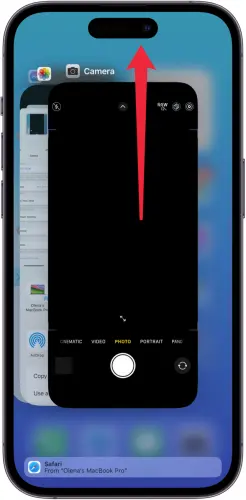
ステップ4.ホーム画面に戻り、カメラアイコンをタップして再度開きます。
ステップ5.写真を撮ったり、動画を録画したりして、問題が解決したかどうかを確認してみてください。
2.2 カメラの障害物を取り除く
iPhoneのカメラが動作しない原因は、意外と単純な場合もあります。スマホケース、カメラレンズプロテクター、マグネット式のアクセサリーなどがカメラレンズを塞いだり、動作を妨げたりすることがあるのです。また、ホコリ、指紋、汚れなども画質に影響を与える可能性があります。
これらの問題を排除するには、以下の手順に従ってください。
ステップ1:iPhoneケース、レンズプロテクター、および外部カメラアクセサリーをすべて取り外します。
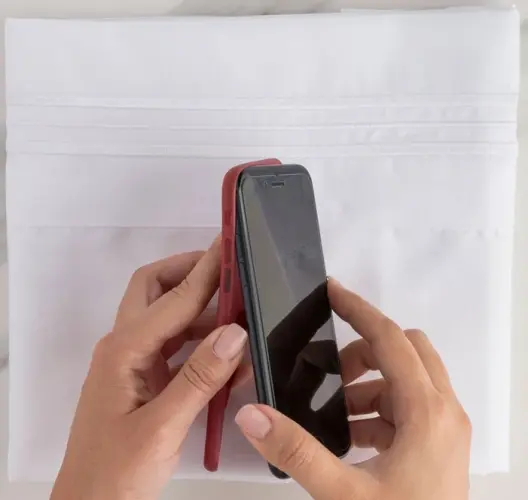
ステップ2.前面カメラと背面カメラのレンズに、汚れ、指紋、または目に見える障害物がないか確認してください。
ステップ3.柔らかく清潔なマイクロファイバークロスでレンズを優しく拭いてください。
ステップ4.カメラアプリを開き、写真撮影や動画録画が正常にできるかどうかをテストします。
アクセサリーを取り外した後にカメラが正常に動作する場合は、そのアクセサリーがカメラの動作を妨げていた可能性があります。カメラ部分を覆わないケースやレンズプロテクターの使用を検討してください。
2.3 フロントカメラとリアカメラの切り替え
iPhoneのカメラのうち1つが動作せず、もう1つが正常に動作する場合、問題は特定のカメラモジュールまたはそれに関連するソフトウェアに限定されている可能性があります。
フロントカメラとリアカメラを切り替えることで、どちらのカメラに問題があるかを特定できます。
ステップ1:iPhoneのカメラアプリを開きます。
ステップ2. カメラのスイッチアイコン(通常は2つの曲線矢印で表示)をタップします。
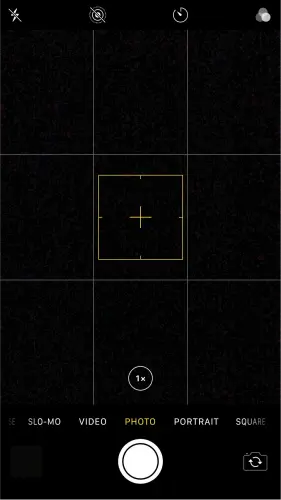
ステップ3.カメラのプレビュー画面が変わるまで待ちます。
ステップ4.フロントカメラでテスト撮影を行います。
ステップ5.リアカメラに切り替えて、もう一度写真を撮ります。
両方のカメラが正常に動作する場合は、問題は一時的なものだった可能性があります。しかし、片方のカメラだけが黒い画面を表示したり、応答しなくなったりする場合は、さらにトラブルシューティングが必要になる場合があります。片方のカメラに継続的に問題が発生する場合は、ハードウェアの損傷を示している可能性もあります。
2.4 iPhoneを再起動する
iPhoneを再起動することも、カメラアプリに影響を与える可能性のある一時的なシステム不具合を解決する簡単な方法の一つです。バックグラウンドプロセスを終了させ、iOSをリフレッシュします。再起動の手順は、iPhoneの機種によって異なります。
Face ID搭載のiPhoneの場合:
ステップ1. 「サイド」ボタンとどちらかの「音量」ボタンを同時に長押しします。
ステップ2.電源オフのスライダーが表示されたら、それをドラッグしてiPhoneの電源を切ります。
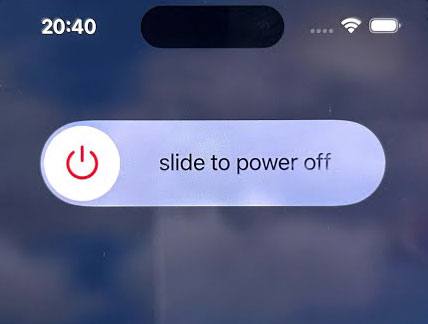
ステップ3.約30秒待ちます。
ステップ4. Appleロゴが表示されるまで「サイド」ボタンを押し続けます。
ホームボタン搭載のiPhoneの場合:
ステップ1. 「サイド」ボタン(または一部の旧型モデルでは「トップ」ボタン)を長押しします。
ステップ2.電源オフのスライダーが表示されたら、それをドラッグします。
ステップ3.iPhoneの電源が切れるまで待ちます。
ステップ4. Appleロゴが表示されるまで、「サイド」ボタンまたは「トップ」ボタンをもう一度押し続けます。
iPhoneが再起動したら、カメラアプリを開いて正常に動作するかどうか確認してください。
2.5 カメラのアクセス許可を確認する
iPhoneのカメラが内蔵のカメラアプリでは正常に動作するのに、WhatsApp、Instagram、Snapchatなどのサードパーティ製アプリでは動作しない場合、カメラのアクセス許可に問題がある可能性があります。
権限を確認するには、以下の手順に従ってください。
ステップ1. iPhoneで「設定」を開きます。
ステップ2.下にスクロールして「プライバシーとセキュリティ」をタップします。
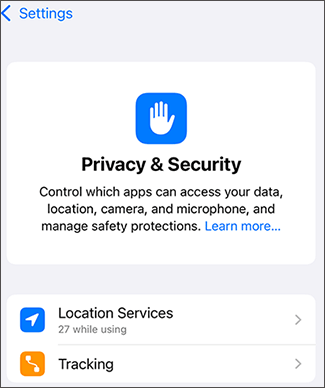
ステップ3.「カメラ」を選択します。
ステップ4.カメラにアクセスできないアプリを見つけます。
ステップ5.アプリの横にあるトグルスイッチが有効になっていることを確認してください。
ステップ6.影響を受けたアプリケーションを再度開き、カメラ機能をテストします。
アプリがカメラの権限リストに表示されない場合は、アプリを開いてカメラ機能へのアクセスを再度試してください。リストに表示される前に権限を要求する必要がある場合があります。
2.6 iPhoneのストレージ容量を解放する
iPhoneのストレージ容量が少なくなると、新しい写真や動画の保存に問題が発生する場合があります。場合によっては、空き容量の不足がカメラアプリのパフォーマンスにも影響を与えることがあります。
ストレージ容量を確認して空き容量を増やすには、以下の手順に従ってください。
ステップ1. iPhoneで「設定」を開きます。
ステップ2. 「一般」>「iPhoneストレージ」をタップします。
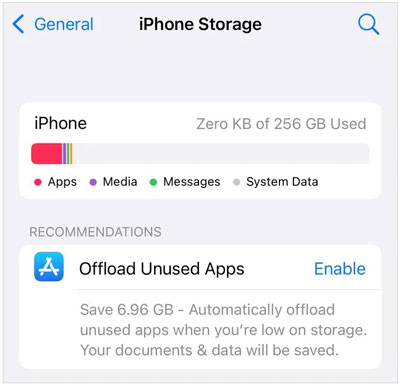
ステップ3.ストレージ使用状況情報が読み込まれるまで待ちます。
ステップ4.最も多くの容量を占めているアプリとファイルを確認します。
ステップ5.アプリ、大容量の動画、重複した写真など、不要なファイルを削除します。
ステップ6.カメラアプリに戻り、新しい写真を撮ってみてください。
重要なデータがある場合は、削除する前にiPhoneをコンピュータまたはiCloudにバックアップしてください。また、Appleのストレージに関する推奨事項を確認することで、空き容量を増やすための他の方法も見つけることができます。
2.7 iOSを最新バージョンにアップデートする
古いバージョンのiOSには、カメラの性能に影響を与えるソフトウェアのバグが含まれている可能性があります。Appleは、既知の問題を修正し、デバイスの安定性を向上させるために、定期的にシステムアップデートをリリースしています。そのため、 iPhoneをアップデートすることで、ソフトウェアのエラーが原因で発生するカメラの問題を解決できる場合があります。
利用可能なアップデートを確認する方法は以下のとおりです。
ステップ1:iPhoneを安定したWi-Fiネットワークに接続します。
ステップ2. 「設定」を開き、「一般」をタップします。
ステップ3.「ソフトウェアアップデート」を選択します。
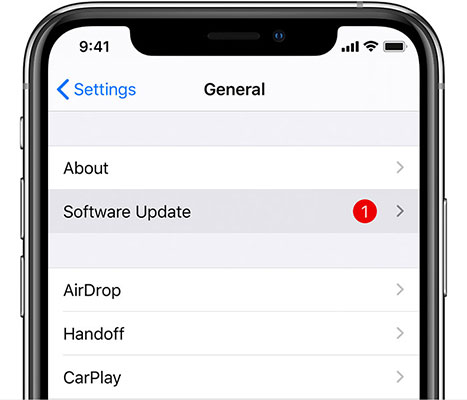
ステップ4.iPhoneが利用可能なアップデートを確認するまで待ちます。
ステップ5.アップデートが利用可能な場合は、「ダウンロードしてインストール」をタップします。
ステップ6.画面の指示に従ってアップデートを完了してください。
アップデートをインストールする前に、iPhoneのバッテリー残量とストレージ容量が十分であることを確認してください。インストール後、カメラアプリを再度開いて、問題が解決したかどうかを確認してください。
2.8 iPhoneのすべての設定をリセットする
アプリ、権限、システムバージョンを確認してもiPhoneのカメラが動作しない場合は、デバイスの設定に問題がある可能性があります。この場合、すべての設定をリセットすることで、設定関連の潜在的な問題を解消できる場合があります。
工場出荷時設定へのリセットとは異なり、このオプションでは写真、動画、アプリなどの個人データは消去されません。ただし、ネットワーク設定、プライバシー設定、その他のカスタマイズオプションなどの設定はリセットされます。
以下の手順に従ってください。
ステップ1. iPhoneで「設定」を開きます。
ステップ2.「一般」をタップします。
ステップ3.下にスクロールして「iPhoneの転送またはリセット」を選択します。
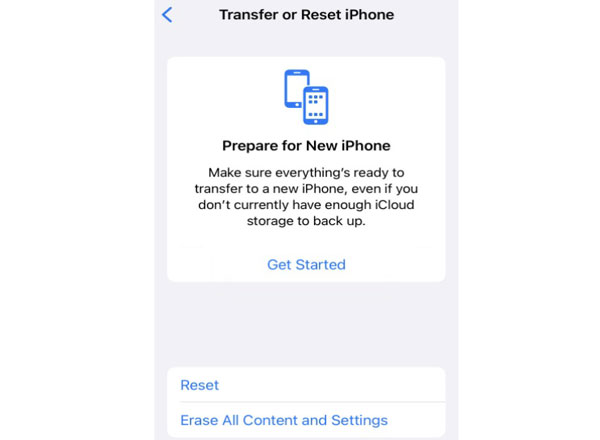
ステップ4.「リセット」をタップします。
ステップ5.「すべての設定をリセット」を選択します。
ステップ6.指示があったらパスコードを入力し、選択内容を確定してください。
ステップ7.iPhoneが再起動するまで待ち、その後もう一度カメラをテストしてください。
リセット後、Wi-Fiネットワークへの再接続や一部の設定の再構成が必要になる場合があることにご注意ください。
2.9 iOSシステム修復ツールを使用する
上記の解決策がどれも効果がない場合は、iPhoneにiOSシステムのより深刻な問題が発生している可能性があります。例えば、システムファイルの破損やソフトウェアのエラーが継続している場合、特定の組み込み機能の動作に影響が出ることがあります。このような場合は、デスクトップベースのiOSシステム修復ツールであるFixppoを試してみてください。FixppoのAppleシステム修復機能には、さまざまなiOSの問題に対処するための標準モードと詳細モードが用意されています。
既存のデータを消去せずに潜在的なシステム問題を修復したいユーザーには、標準モードをお勧めします。このモードは、データ損失なしに一般的なiOSシステムの問題を解決するように設計されています。
Fixppoの主な特徴:
- Appleロゴがフリーズする、起動ループ、ブラックスクリーンなど、150種類以上のiOS、iPadOS、tvOSの問題を修復します。
- 脱獄せずにiOSのアップグレードとダウングレードをサポートします。
- ワンクリックでリカバリーモードに入ったり、リカバリーモードから抜け出したりできるオプションを提供します。
- iOS 27/26およびiPhone 17シリーズを含む、すべてのiOSバージョンおよびデバイスに対応しています。
iOSシステムの問題が原因でiPhoneのカメラが動作しなくなった場合、Fixppoを使用してその問題を解決する方法:
-
Windows PCまたはMacでFixppoを起動し、USBケーブルでiPhoneを接続します。プログラムがデバイスを検出したら、ホーム画面の「Appleシステム修復」を選択します。

-
利用可能な修復オプションから「標準モード」を選択してください。このモードでは、既存のiPhoneデータを削除せずに一般的なiOSシステムの問題を修復できるため、より大規模な修復を検討する前に試してみるのに適したオプションです。

-
このソフトウェアは、お使いのiPhoneの機種名やその他のデバイス情報を表示します。これらの情報をよく確認した後、Fixppoに修理に必要な互換性のあるファームウェアパッケージをダウンロードさせて検証させてください。

-
ファームウェアの準備ができたら、「標準修復を開始」をクリックしてiOSの修復を開始します。修復中はiPhoneを接続したままにし、Fixppoが処理を完了するまでUSBケーブルを抜かないでください。

2.10 Appleサポートに問い合わせる
上記の方法を試してもiPhoneのカメラがまだ動作しない場合は、カメラ部品の損傷、またはその他のハードウェアの問題が原因である可能性があります。特に、デバイスを落としたり、液体に濡らしたり、カメラ周辺に物理的な損傷を受けた場合は、この可能性が高くなります。このような場合は、Appleサポートに問い合わせるのが適切な次のステップです。
Appleサポートのウェブサイトにアクセスして、利用可能なトラブルシューティングおよび修理オプションをご確認ください。または、Appleサポートアプリを使用してサポート担当者に問い合わせたり、Apple StoreまたはApple正規サービスプロバイダでの予約を手配したりすることもできます。
結論
要約すると、iPhoneのカメラが動作しないからといって、必ずしもカメラのハードウェアが故障しているとは限りません。アプリの一時的な不具合、レンズの詰まり、権限の誤り、ストレージ容量不足、iOSソフトウェアのエラーなど、様々な要因がカメラの動作に影響を与える可能性があります。上記のトラブルシューティング手順に従うことで、考えられる原因を特定し、カメラの正常な動作を回復できる可能性があります。
問題がiOSシステムの問題に関連している場合、 Fixppoは標準モードを通じて別の修理オプションを提供する可能性があります。ただし、物理的な損傷が原因でカメラの不具合が継続している場合は、専門家による検査が必要です。適切なトラブルシューティングを行うことで、問題が自分で解決できるものか、iPhoneの修理が必要かを判断できます。
関連記事
iPhoneからAndroidに写真が送信されない場合:簡単に解決する方法


