


Vuoi trasferire i contatti da Android a iPhone senza SIM dopo la configurazione? Prima di arrivare qui, questo poteva sembrare un ostacolo insormontabile. Ma ora puoi risolvere questo problema senza difficoltà. Questa guida ti offre 5 metodi semplici e sicuri, così non avrai più bisogno della tua scheda SIM fisica per trasferire i tuoi contatti.
- Parte 1: Trasferire i contatti da Android a iPhone senza SIM tramite iReaShare Phone Transfer
- Parte 2: Trasferire i numeri da Android a iPhone senza SIM tramite l'account Google
- Parte 3: Trasferire i contatti da Android a iPhone senza SIM tramite Move to iOS
- Parte 4: Copiare i contatti da Android a iPhone senza SIM tramite file VCF
- Parte 5: Domande e risposte sul trasferimento dei contatti da Android a iPhone senza SIM
Dai una rapida occhiata ai pro e ai contro di questi metodi:
| Metodo di trasferimento | Vantaggi | Svantaggi |
|---|---|---|
| Trasferimento telefonico iReaShare | 1. Trasferimenti diretti e veloci tramite una connessione cablata stabile. 2. Non richiede il caricamento di file su cloud. 3. Immune alle disconnessioni wireless o alle interruzioni del Wi-Fi. 4. Supporta anche il trasferimento di file. |
1. Richiede l'accesso a un computer fisso o portatile per collegare entrambi i telefoni. 2. Richiede il download e l'installazione di un programma desktop dedicato. |
| Sincronizzazione dell'account Google | 1. Si sincronizza in modalità wireless senza bisogno di cavi. 2. Mantiene i tuoi contatti al sicuro nel cloud, effettuando il backup. 3. Richiede solo l'accesso al tuo account Google sull'iPhone. |
1. Richiede una connessione internet stabile o una connessione dati cellulare per la sincronizzazione. 2. Richiede l'utilizzo dei server di Google per la gestione dei dati personali. |
| Passa all'app iOS | 1. Sposta i contatti insieme a foto, segnalibri e cronologia dei messaggi. 2. L'integrazione nativa garantisce una compatibilità ottimale con iOS. |
1. Può essere utilizzato solo durante la configurazione iniziale di un iPhone nuovo o formattato. 2. Altamente sensibile alle interruzioni della rete Wi-Fi locale durante il trasferimento. |
| File VCF manuale | 1. Non richiede il download di alcun software di terze parti. 2. Hai il controllo completo su come e quando i dati vengono spostati. 3. Funziona universalmente su tutti i principali sistemi operativi. |
1. Richiede molteplici passaggi manuali (esportazione, invio e importazione). 2. Reimportare i file può introdurre voci duplicate. |
Parte 1: Trasferire i contatti da Android a iPhone senza SIM tramite iReaShare Phone Transfer
Per chi desidera una soluzione diretta e immediata, senza dover navigare tra le impostazioni del cloud, iReaShare Phone Transfer è una potente utility per computer. Permette di collegare entrambi i dispositivi al computer e trasferire i dati rapidamente. Una volta completato il trasferimento, è possibile accedere ai contatti sull'iPhone.
Caratteristiche principali di iReaShare Phone Transfer:
* Copia tutti i contatti da Android a un iPhone senza SIM.
* I contatti trasferiti verranno automaticamente assegnati all'app Contatti dell'iPhone.
* Contengono tutte le informazioni importanti, come numeri di telefono, nomi, indirizzi, indirizzi e-mail, ecc.
* Supporta il trasferimento di documenti , inclusi PDF ed ePub.
* Sono disponibili le seguenti direzioni di migrazione dei dati: da iPhone ad Android , da iPhone a iPhone e da Android ad Android.
* Compatibile con Android 6.0 o versioni successive e iOS 5.0 o versioni successive, incluse le versioni più recenti.
Scarica iReaShare Phone Transfer.
Scarica per Win Scarica per Mac
Ecco come trasferire i contatti da Android a iPhone senza SIM:
-
Installa e avvia il software sul tuo computer. Quindi collega sia il tuo dispositivo Android che il tuo iPhone tramite cavi USB.

-
Attiva la modalità di debug USB su Android e seleziona " Autorizza " sull'iPhone. A questo punto il programma riconoscerà i tuoi dispositivi. Successivamente, assicurati che Android sia impostato come " Origine " e l'iPhone come " Destinazione ".

-
Seleziona l'opzione " Contatti " nel pannello e fai clic su " Avvia copia " per iniziare il processo. In questo modo, i contatti verranno trasferiti sul tuo dispositivo iOS.
Guarda la video guida per trasferire facilmente i tuoi contatti:
Parte 2: Trasferire i numeri da Android a iPhone senza SIM tramite l'account Google
Poiché la maggior parte degli utenti Android sincronizza già i propri dati con Google, questo è spesso il metodo "invisibile" più efficace. Basta aggiungere lo stesso account all'iPhone e i contatti verranno sincronizzati con il dispositivo iOS, anche in assenza di una scheda SIM.
Ecco come fare:
-
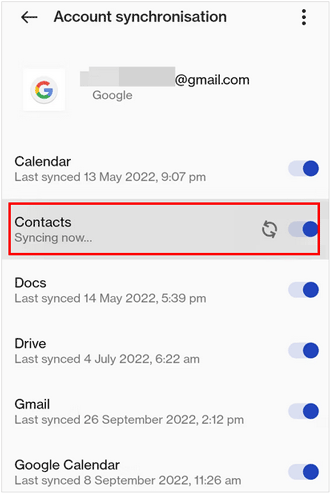
Sul tuo dispositivo Android, vai su Impostazioni > " Google ", inserisci il tuo account Google, fai clic su " Backup " e assicurati che l'opzione " Contatti " sia attivata.
-
Sul tuo iPhone, vai su Impostazioni > " Mail " o " Contatti " > " Account ". Quindi tocca " Aggiungi account " e seleziona " Google ".
-
Accedi con le tue credenziali. Una volta aggiunti, attiva l'interruttore " Contatti ". I tuoi contatti Google appariranno automaticamente nella rubrica del tuo iPhone.

Parte 3: Trasferire i contatti da Android a iPhone senza SIM tramite Move to iOS
L'app Passa a iOS di Apple è pensata per gli utenti che stanno configurando un iPhone nuovo di zecca. Se non hai ancora configurato il tuo iPhone, puoi usarla per trasferire i contatti e altri dati dal tuo telefono Android all'iPhone. Se invece hai già completato la configurazione, devi ripristinare il dispositivo iOS .
Per trasferire i contatti da Android a iPhone senza SIM tramite Move to iOS:
-
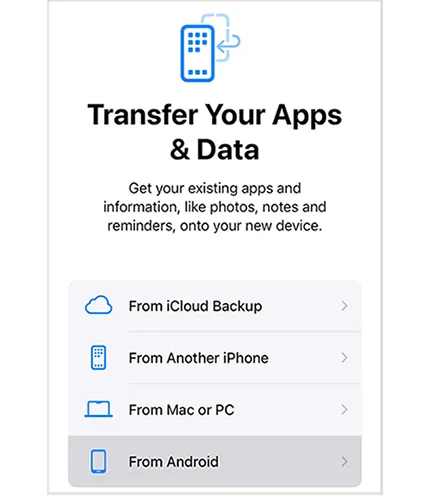
Durante la configurazione del tuo iPhone, raggiungi la schermata " Trasferisci app e dati " e seleziona " Da Android ".
-
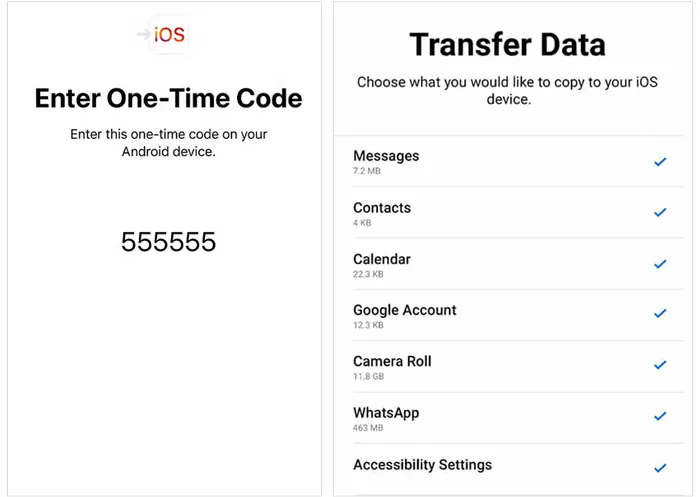
Sul tuo dispositivo Android, scarica e apri l'app Passa a iOS dal Play Store. Inserisci il codice visualizzato sul tuo iPhone nell'app Android.
-
Seleziona " Contatti " e attendi il completamento del trasferimento tramite una rete Wi-Fi privata.
Suggerimenti: Se la migrazione a iOS non funziona , è possibile risolvere il problema rapidamente.
Parte 4: Copiare i contatti da Android a iPhone senza SIM tramite file VCF
Se preferisci un approccio manuale e "offline", l'utilizzo di un file VCF (Virtual Contact File) è estremamente affidabile. Puoi esportare i tuoi contatti Android in un file VCF e poi importarli sul tuo iPhone senza bisogno della scheda SIM.
Ecco i passaggi dettagliati:
-
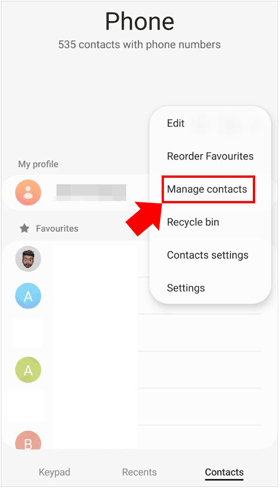
Sul tuo dispositivo Android, apri l'app Contatti . Quindi, fai clic sul menu e vai su " Gestisci contatti " > " Importa/Esporta " > " Esporta in file .vcf ".
-
Individua il file nell'app di gestione file e invialo a te stesso tramite l'app " Mail ". Dopodiché, apri l'app Mail sul tuo iPhone e accedi allo stesso account email.
-
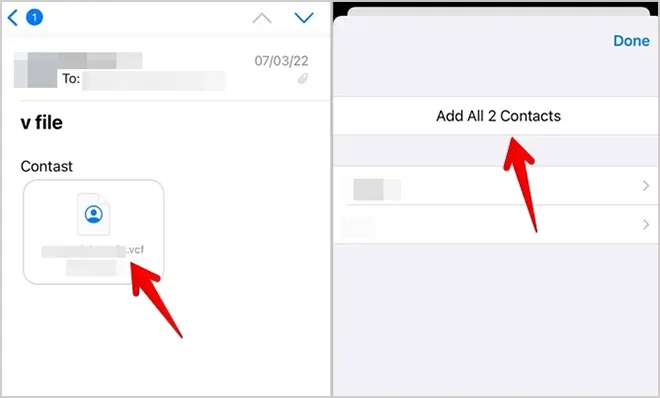
Individua l'email nella posta in arrivo, tocca il file .vcf e seleziona " Aggiungi tutti i contatti " per importare i contatti.
Parte 5: Domande e risposte sul trasferimento dei contatti da Android a iPhone senza SIM
D1: Posso utilizzare Quick Share per inviare contatti dal mio telefono Android a un iPhone?
Sì, ora è finalmente possibile utilizzare Quick Share per inviare contatti e altri file da un telefono Android a un iPhone, anche se al momento la funzionalità è limitata ad alcuni modelli di punta. Il lancio è in fase di implementazione su tutti i dispositivi Android di fascia alta.
- Google: Disponibile sulla famiglia Pixel 10 e sulla serie Pixel 9 (escluso il 9a).
- Samsung: Supportato sulla serie Galaxy S26 e in fase di implementazione sui modelli di punta precedenti (S25, S24, S23) tramite l'aggiornamento One UI 8.5.
- OPPO e Vivo: i modelli più recenti, come Find X9 e Vivo X300 Ultra, ora includono questa compatibilità "simile ad AirDrop".
D2: Posso trasferire i miei contatti simultaneamente quando passo da una eSIM Android a un iPhone?
Non automaticamente. Sebbene l'eSIM gestisca il trasferimento del servizio cellulare, non memorizza i dati dei contatti come facevano le vecchie SIM fisiche. Per trasferire le informazioni di contatto è necessario utilizzare uno dei metodi menzionati in precedenza (come Google Sync o Passa a iOS).
D3: I miei contatti sull'iPhone verranno uniti o duplicati dopo il trasferimento dei contatti da Android?
iOS è generalmente abbastanza intelligente da riconoscere le voci identiche. Se utilizzi Google Sync, di solito collegherà i contatti esistenti. Tuttavia, se importi un file VCF contenente nomi già presenti sul tuo iPhone, potresti visualizzare dei duplicati. Puoi risolvere facilmente questo problema andando su Contatti > Duplicati trovati nella parte superiore dell'app Contatti dell'iPhone.
Conclusione
Certamente puoi trasferire i tuoi contatti da un dispositivo Android a un iPhone senza scheda SIM. Se sul tuo dispositivo di origine sono presenti molti numeri di telefono, puoi copiarli tutti insieme con iReaShare Phone Transfer . Questo software supporta la maggior parte dei dispositivi Android e iOS e consente di trasferire diversi tipi di dati direttamente senza connessione di rete, risultando uno dei metodi più affidabili.
Scarica per Win Scarica per Mac
Articoli correlati
Come esportare i contatti di Outlook in Excel senza fatica (5 soluzioni)
Come sincronizzare i contatti da Mac a iPhone senza sforzo (Guida aggiornata)
Come trasferire i contatti da iPhone a iPad senza problemi (4 metodi)
iPhone non invia foto ad Android: risolvi il problema con facilità

