


"Mio padre ha comprato di recente un iPhone, è configurato e lo usa da un po'. Tuttavia, ha ancora un vecchio telefono Android e un servizio che usa ANCHE lui... ma vuole disfarsene perché preferisce l'iPhone. Come posso aiutarlo a trasferire i suoi contatti, messaggi e foto dal vecchio telefono Android all'iPhone, visto che l'iPhone è già configurato e contiene anche nuovi messaggi, contatti e foto?"
- Da Reddit
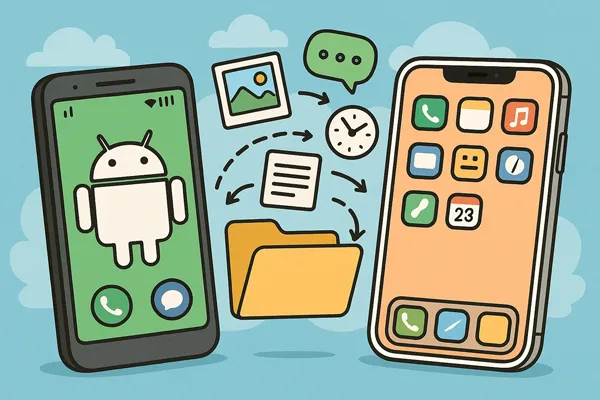
Passare da un dispositivo Android a un iPhone è entusiasmante, ma il processo di trasferimento dati può essere complicato, soprattutto se hai già completato la configurazione iniziale del tuo nuovo iPhone. Sebbene l'app "Passa a iOS" di Apple sia la soluzione ufficiale, richiede un ripristino delle impostazioni di fabbrica se l'iPhone è già configurato. Quindi, come possiamo trasferire i dati da Android a iPhone dopo la configurazione, senza o con il ripristino? Continua a leggere per scoprire la risposta.
- Parte 1: Trasferire dati da Android a iPhone dopo la configurazione tramite iReaShare Phone Transfer
- Parte 2: Trasferisci Android su iPhone dopo la configurazione tramite Google Drive
- Parte 3: Spostare i dati da Android a iPhone dopo la configurazione tramite ripristino delle impostazioni di fabbrica
- Parte 4: Trasferisci le foto da Android a iPhone dopo la configurazione tramite AirDroid Personal
- Parte 5: Inviare dati da Android a iPhone dopo la configurazione tramite SHAREit
- Parte 6: Domande e risposte sul trasferimento dei dati da Android a iPhone dopo la configurazione
Diamo un'occhiata veloce a questi 5 metodi:
| Metodo | Professionisti | Contro |
|---|---|---|
| 1. Trasferimento telefonico iReaShare |
1. Trasferisce direttamente contatti e documenti. |
1. Richiede l'acquisto di una licenza per la versione completa. 2. Richiede un computer e l'installazione di un programma. |
| 2. Google Drive | 1. Utilizza i servizi Google integrati; gratuito. 2. I dati vengono sincronizzati facilmente; non sono necessari cavi o computer per i contatti. 3. Ottimo per contatti, calendari e documenti. |
1. Le foto/i video devono essere scaricati/salvati manualmente dall'app Drive sul rullino fotografico dell'iPhone. 2. Non trasferisce dati o messaggi dell'app. |
| 3. Ripristino delle impostazioni di fabbrica (passaggio a iOS) | 1. Trasferisce quasi tutti i tipi di dati (app, messaggi, impostazioni, ecc.). 2. Il più affidabile per una migrazione completa. 3. Integrato in entrambi i sistemi operativi. |
1. Cancella tutti i dati esistenti sul nuovo iPhone; non può essere utilizzato senza reimpostarlo. 2. Funziona solo durante la fase di configurazione iniziale dell'iPhone. |
| 4. AirDroid Personal | 1. Trasferisce file tramite Wi-Fi; ottimo per i contenuti multimediali (foto/video). 2. Funziona dopo aver configurato l'iPhone. 3. Ideale per la gestione dei file al di fuori della migrazione iniziale. |
1. Concentrato principalmente su file multimediali e documenti, non su messaggi o impostazioni. 2. Il livello gratuito potrebbe avere limitazioni relative alle dimensioni dei file o alla velocità. |
| 5. CONDIVIDIlo | 1. Utilizza una connessione Wi-Fi locale ad alta velocità per trasferimenti rapidi. 2. Funziona dopo aver configurato l'iPhone. 3. Ottimo per trasferire rapidamente video di grandi dimensioni o album fotografici. |
1. Su entrambi i dispositivi deve essere installata l'app SHAREit. 2. Principalmente per file multimediali; non per dati di sistema, impostazioni o contatti. 3. L'app contiene spesso pubblicità in-app. |
Parte 1: Trasferire dati da Android a iPhone dopo la configurazione tramite iReaShare Phone Transfer
Se cerchi uno strumento per trasferire dati da Android a un iPhone dopo la configurazione, iReaShare Phone Transfer è la soluzione ideale. Può trasferire contatti e documenti in una sola volta, senza dover ripristinare l'iPhone. I file trasferiti non sostituiranno quelli esistenti.
Caratteristiche principali di iReaShare Phone Transfer:
* Trasferisci facilmente i dati da un dispositivo Android a un iPhone o iPad dopo la configurazione.
* Copia file da iOS ad Android , tra cui foto, video, musica e altro ancora.
* Supporta anche il trasferimento da Android ad Android e da iOS a iOS.
* Compatibile con Android 6.0 o versioni successive e iOS 5.0 o versioni successive, inclusi Android 16 e iOS 26.
* Funziona con la maggior parte dei dispositivi Android e iOS, come iPhone 17 Pro Max/17 Pro/17/Air/16/15/14/13/12/11/X, iPad Pro, iPad Air, iPad mini, OnePlus, Google, Motorola, Honor, Vivo, OPPO, Tecno, TCL e altri.
Scarica iReaShare Phone Transfer.
Scarica per Win Scarica per Mac
Ecco come trasferire i dati Android su un iPhone dopo la configurazione con questo programma:
-
Dopo averlo scaricato, installa iReaShare Phone Transfer sul tuo computer. Avvialo e collega entrambi i tuoi telefoni cellulari al computer tramite USB.

-
Attiva la modalità di debug USB sul tuo telefono Android, quindi clicca su " Autorizza " sul tuo iPhone. Il software riconoscerà rapidamente i tuoi dispositivi. Una volta connesso, assicurati che il tuo iPhone sia il dispositivo di " Destinazione " oppure tocca " Capovolgi ".

-
Seleziona i tipi di dati che desideri trasferire, quindi fai clic su " Avvia copia ". I dati del tuo Android verranno copiati direttamente sul tuo iPhone.
Ecco la guida video che puoi guardare:
Parte 2: Trasferisci Android su iPhone dopo la configurazione tramite Google Drive
Google Drive e il tuo Account Google offrono una soluzione semplice e basata sul cloud, ideale per contatti, dati del calendario e vari documenti, foto e video. Questo metodo è efficace per trasferire file senza dover reimpostare il dispositivo.
Per trasferire i dati Android su un iPhone dopo la configurazione con Google Drive:
-
Scarica e installa Google Drive su entrambi i tuoi cellulari. Quindi accedi con il tuo Account Google su entrambi i dispositivi.
-
Apri l'app sul tuo telefono Android, quindi fai clic su " + " > " Carica " per selezionare i file dal tuo dispositivo Android. Quindi caricali su Google Drive.

-
Dopodiché, apri l'app sul tuo iPhone. Vedrai i file caricati. Ora, selezionali e scaricali sul tuo iPhone.

Suggerimenti: A proposito, se vuoi sincronizzare contatti, note, calendari ed e-mail, puoi aggiungere il tuo account su entrambi i telefoni tramite l'app Impostazioni. Quindi attiva le opzioni che desideri.
Parte 3: Spostare i dati da Android a iPhone dopo la configurazione tramite ripristino delle impostazioni di fabbrica
Sebbene l'obiettivo sia trasferire i dati dopo la configurazione, un ripristino delle impostazioni di fabbrica è il prerequisito necessario per utilizzare il metodo di trasferimento ufficiale e più completo: l'app Passa a iOS di Apple. Se non hai ancora accumulato dati significativi sul tuo nuovo iPhone e desideri il trasferimento più completo possibile, questa è la soluzione consigliata.
Per trasferire dati da Android a un iPhone tramite ripristino e passaggio a iOS:
-
Sul tuo iPhone, vai su Impostazioni > " Generali " > " Trasferisci o ripristina iPhone " > " Cancella tutto il contenuto e le impostazioni ". Questo cancellerà il tuo dispositivo e tornerà alla schermata di configurazione " Hello ".

-
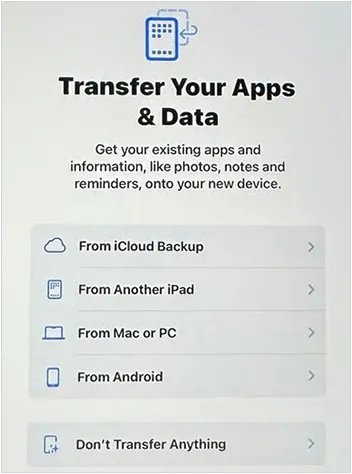
Avvia la configurazione dell'iPhone. Quando raggiungi la schermata " Trasferisci app e dati ", seleziona " Da Android ". Sul tuo Android, scarica e apri l'app "Passa a iOS". Tocca " Continua " e accetta i termini.
-
Un codice di dieci o sei cifre apparirà sul tuo iPhone. Inserisci questo codice sul tuo dispositivo Android per stabilire una connessione. Seleziona il contenuto che desideri trasferire e tocca " Continua " per avviare la migrazione.
Nota: se hai file importanti sul tuo iPhone, esegui il backup dei file prima di resettarlo. Ad esempio, puoi eseguire il backup dei contatti su iCloud. Dopo aver trasferito i dati da Android e completato la configurazione, esporta i contatti da iCloud al computer come file VCF. Quindi invia il file a te stesso tramite email. Ora puoi importare i contatti sul tuo iPhone senza perdere quelli attuali.
Parte 4: Trasferisci le foto da Android a iPhone dopo la configurazione tramite AirDroid Personal
AirDroid Personal è un'applicazione versatile per il trasferimento e la gestione dei file, che eccelle nello spostamento di tipi specifici di file, come foto e video, in modalità wireless tra diversi sistemi operativi. Si tratta di un'eccellente soluzione per trasferire selettivamente file multimediali tra dispositivi Android e iOS senza dover ripristinare le impostazioni di fabbrica.
Ecco come fare:
-
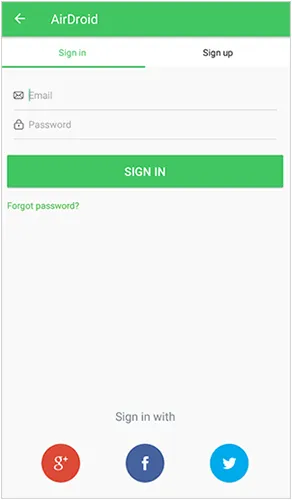
Scarica e installa l'app AirDroid Personal sia sul tuo Android che sul tuo iPhone. Accedi allo stesso account AirDroid su entrambi i dispositivi.
-
Sul tuo Android, apri l'app, vai alla scheda " Trasferisci" e seleziona il tuo iPhone dall'elenco " I miei dispositivi ".
-
Tocca l'icona " Graffetta " o " Foto " nell'interfaccia della chat per sfogliare la galleria del tuo Android. Seleziona le foto che desideri trasferire.
-
Le foto selezionate verranno inviate all'app AirDroid del tuo iPhone. Potrai quindi salvarle nell'app Foto locale del tuo iPhone.

Parte 5: Inviare dati da Android a iPhone dopo la configurazione tramite SHAREit
SHAREit è una popolare applicazione di condivisione file peer-to-peer che consente il trasferimento rapido e multipiattaforma di file utilizzando una connessione Wi-Fi locale. È molto efficace per file come video o album fotografici.
Per trasferire foto da Android a un iPhone dopo la configurazione tramite SHAREit:
-
Scarica e installa l'app SHAREit sia sul tuo telefono Android che sul tuo iPhone. Assicurati che entrambi i dispositivi siano connessi alla stessa rete Wi-Fi.
-
Apri l'app SHAREit sul tuo Android e tocca " Invia ". Seleziona le foto e gli altri file che desideri trasferire. Quindi apri l'app SHAREit sul tuo iPhone e tocca " Ricevi ".
-
Il dispositivo Android cercherà l'iPhone. Una volta trovato (solitamente tramite un avatar/nome del dispositivo), toccalo per connetterti. Il trasferimento del file inizierà, utilizzando la connessione locale ad alta velocità.

Parte 6: Domande e risposte sul trasferimento dei dati da Android a iPhone dopo la configurazione
D1: Posso trasferire i messaggi WhatsApp da Android a iPhone dopo la configurazione?
Sì, è possibile trasferire i messaggi di WhatsApp dopo la configurazione, ma è necessario utilizzare metodi specifici come il metodo di trasferimento ufficiale di WhatsApp, il backup di iCloud o app di terze parti.
D2: I miei messaggi di testo e la cronologia delle chiamate verranno trasferiti?
Con l'app Passa a iOS, i messaggi di testo (SMS) e la cronologia delle chiamate verranno trasferiti. Tuttavia, non è possibile trasferirli se non si è utilizzata l'app durante la configurazione iniziale.
D3: Se ho memorizzato alcuni file sul mio iPhone, come posso trasferire i dati dal vecchio telefono senza perdere i file esistenti?
In questo caso, puoi utilizzare iReaShare Phone Transfer, che supporta il trasferimento dati dopo la configurazione, senza che i dati trasferiti sovrascrivano quelli esistenti. Inoltre, puoi caricare prima i tuoi file su iCloud o Google Drive, quindi ripristinare l'iPhone e trasferire i dati del vecchio telefono. Dopodiché, scarica i file dal cloud.
Conclusione
Esistono diversi modi per trasferire i dati dal tuo telefono Android al tuo iPhone, anche dopo aver completato la configurazione iniziale. Se utilizzi l'app specializzata iReaShare Phone Transfer , puoi copiare direttamente i dati Android sul tuo iPhone. Puoi anche utilizzare Google Drive, AirDroid e SHAREit. Se non ci sono file importanti sul tuo iPhone, puoi ripristinarlo e trasferire i dati con "Sposta su iOS".
Scarica per Win Scarica per Mac
Articoli correlati
Trasferisci facilmente iPhone su iPhone dopo la configurazione (nessuna perdita di dati)
Come inviare video da iPhone a dispositivi Android (senza perdita di qualità)
Trasferisci musica in modo efficiente da iPhone ad Android [Guida dettagliata]
Come cancellare i dati del telefono per la permuta in modo semplice e sicuro (guida completa)

