


In breve:
Esistono 6 modi per recuperare gli iMessage cancellati su iPhone, a seconda che si disponga di un backup o di un'altra copia dei messaggi:
- Ripristina le conversazioni eliminate dalla cartella Eliminati di recente entro 30 giorni.
- Recupera i messaggi ripristinando un backup iCloud precedente o un backup di Finder/iTunes.
- Controlla gli altri dispositivi Apple collegati, come iPad o Mac, per verificare la presenza di copie di messaggi non sincronizzate.
- Chiedi al destinatario di reinviare o condividere la conversazione eliminata.
- Utilizza Data Recovery per scansionare il tuo iPhone o estrarre i messaggi dai backup iCloud e iTunes esistenti, visualizza in anteprima i risultati ed esporta selettivamente gli iMessage recuperabili.
Gli iMessage sono un mezzo importante per comunicare con familiari, amici e colleghi. Tuttavia, la cancellazione accidentale, problemi software o altre situazioni impreviste possono causare la perdita di conversazioni importanti dal tuo iPhone. In questi casi, trovare un modo affidabile per recuperare quei messaggi diventa una priorità.
Fortunatamente, esistono diversi modi per recuperare gli iMessage cancellati su iPhone, a seconda di quando sono stati eliminati e se si dispone di un backup. Alcuni metodi si basano su funzionalità integrate di iOS, mentre altri prevedono il ripristino di un backup precedente o l'utilizzo di software di recupero di terze parti. Di seguito, illustreremo sei metodi pratici, spiegandone vantaggi e limiti, per aiutarvi a scegliere quello più adatto alle vostre esigenze.
- Parte 1. Come recuperare gli iMessage eliminati di recente
- Parte 2. Come recuperare gli iMessage cancellati su iPhone dal backup di iCloud
- Parte 3. Come recuperare gli iMessage eliminati dal backup di Finder o iTunes
- Parte 4. Come recuperare gli iMessage cancellati da altri dispositivi Apple
- Parte 5. Come recuperare gli iMessage cancellati su iPhone dal destinatario
- Parte 6. Come recuperare gli iMessage cancellati utilizzando un software di recupero dati per iPhone.
- Domande frequenti su come recuperare gli iMessage cancellati
Confronto di 6 metodi per recuperare gli iMessage cancellati su iPhone
Prima di iniziare, dai un'occhiata alla seguente tabella comparativa per capire cosa offre ciascun metodo di recupero e dove presenta delle lacune.
| Metodo | È necessario un backup. | È necessario un computer. | Recupero selettivo | Vantaggi | Svantaggi |
|---|---|---|---|---|---|
| Eliminati di recente | NO | NO | SÌ | Gratuito, facile e ripristina i messaggi direttamente | I messaggi eliminati vengono conservati solo per un massimo di 30 giorni. |
| Backup iCloud | SÌ | NO | NO | Utilizza il servizio di backup integrato di Apple. | Richiede la cancellazione dell'iPhone e il ripristino dell'intero backup. |
| Backup di Finder/iTunes | SÌ | SÌ | NO | Ripristina i messaggi da un backup locale senza accesso a Internet. | Potrebbe sovrascrivere i dati esistenti dell'iPhone |
| Altri dispositivi Apple | NO | NO | SÌ | Non è necessario alcun ripristino del backup o software aggiuntivo. | Funziona solo se un altro dispositivo ha ancora una copia non sincronizzata |
| Copia per il destinatario | NO | NO | SÌ | Semplice e non richiede competenze tecniche. | Dipende dal destinatario che conserva i messaggi |
| Recupero dati | Non sempre | SÌ | SÌ | Supporta la scansione del dispositivo e del backup, l'anteprima dei messaggi e l'esportazione selettiva. | Per il ripristino completo sono necessari un computer e una licenza a pagamento. |
Parte 1. Come recuperare gli iMessage eliminati di recente
Se hai eliminato accidentalmente una conversazione iMessage negli ultimi 30 giorni, la cartella "Eliminati di recente" è il primo posto in cui cercare. Disponibile sugli iPhone con iOS 16 o versioni successive, questa funzione integrata memorizza temporaneamente le conversazioni eliminate e consente di ripristinarle senza utilizzare un backup o software di terze parti.
Ecco come recuperare gli iMessage eliminati dalla cartella "Eliminati di recente":
Passaggio 1. Apri l'app Messaggi sul tuo iPhone.
Passaggio 2. Nell'elenco delle conversazioni, tocca "Filtri" nell'angolo in alto a sinistra. Se utilizzi una versione di iOS che visualizza "Modifica", toccala.
Passaggio 3. Selezionare "Eliminati di recente".
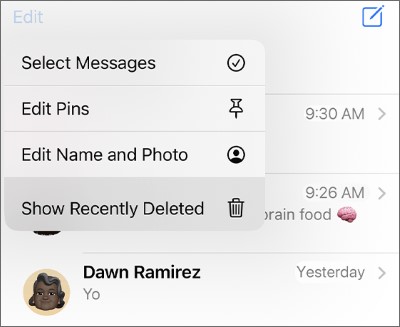
Passaggio 4. Scorri le conversazioni eliminate e seleziona quelle che desideri ripristinare.
Passaggio 5. Tocca "Recupera", quindi conferma toccando "Recupera messaggi" o l'opzione di conferma corrispondente.
Le conversazioni selezionate dovrebbero ora riapparire nell'app Messaggi.
Parte 2. Come recuperare gli iMessage cancellati su iPhone dal backup di iCloud
Se hai creato un backup di iCloud prima di eliminare i tuoi iMessage, potresti essere in grado di recuperarli ripristinando il tuo iPhone da quel backup. Tuttavia, c'è una cosa importante da verificare prima: se Messaggi su iCloud è abilitato.
Quando l'opzione "Messaggi su iCloud" è attiva, i messaggi vengono sincronizzati separatamente con iCloud e non sono inclusi nel backup iCloud standard del dispositivo. Quando questa funzione è disattivata, i messaggi e gli allegati possono essere salvati nel backup iCloud successivo.
Se il backup contiene i messaggi eliminati, segui questi passaggi:
Passaggio 1. Verifica i backup iCloud disponibili
Apri "Impostazioni" sul tuo iPhone.
Tocca il tuo nome in alto, quindi seleziona "iCloud".
Tocca "Backup iCloud".

Controlla la data del tuo ultimo backup e verifica se è stato creato prima che i messaggi venissero eliminati.
Passaggio 2. Cancella il contenuto del tuo iPhone
Prima di ripristinare un backup precedente, è necessario inizializzare l'iPhone se è già stato configurato.
Vai su "Impostazioni" > "Generali" > "Trasferisci o ripristina iPhone".
Tocca "Cancella tutto il contenuto e le impostazioni".

Segui le istruzioni visualizzate sullo schermo per completare la procedura.
Assicurati di avere una copia di backup separata dei dati del tuo iPhone prima di procedere, poiché la cancellazione dei dati del dispositivo eliminerà tutto il contenuto esistente.
Passaggio 3. Ripristina da un backup di iCloud
Accendi il tuo iPhone e segui le istruzioni di configurazione iniziale.
Quando raggiungi la schermata Trasferisci app e dati, seleziona "Da backup iCloud".
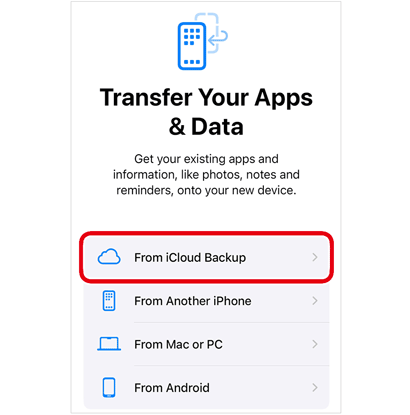
Accedi con l'account Apple utilizzato per creare il backup.
Scegli un backup effettuato prima dell'eliminazione degli iMessage.
Attendi il completamento del processo di ripristino e mantieni il tuo iPhone connesso al Wi-Fi.
Una volta completato il ripristino, apri l'app Messaggi e verifica se le conversazioni eliminate sono state recuperate.
Parte 3. Come recuperare gli iMessage eliminati dal backup di Finder o iTunes
Se in precedenza hai eseguito il backup del tuo iPhone su un computer , puoi anche provare a recuperare gli iMessage eliminati da un backup del Finder o di iTunes. Questa soluzione è utile se non disponi di un backup iCloud adeguato, ma hai un backup locale precedente che potrebbe contenere le conversazioni mancanti.
La procedura di ripristino dipende dal computer in uso:
Su un Mac con macOS Catalina o versioni successive:
Passaggio 1. Collega il tuo iPhone al Mac utilizzando un cavo USB.
Passaggio 2. Apri Finder e seleziona il tuo iPhone in Posizioni.
Passaggio 3. Fare clic sulla scheda "Generale".
Passaggio 4. Selezionare "Ripristina backup".
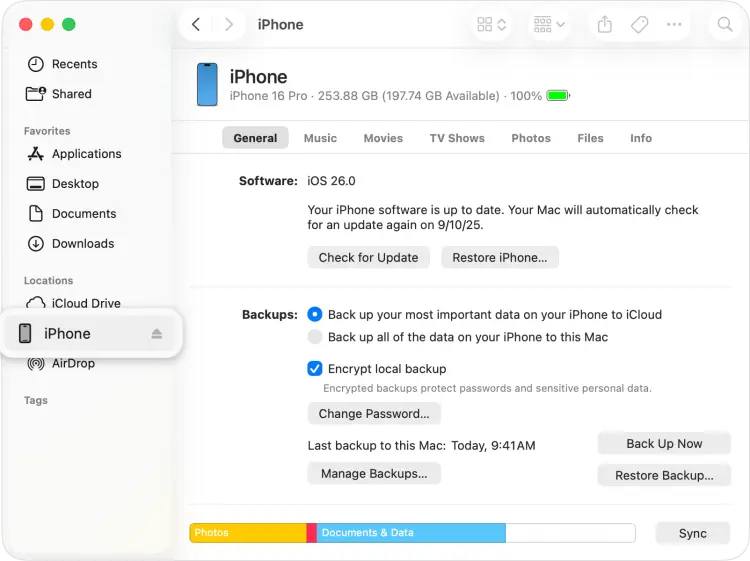
Passaggio 5. Scegli un backup creato prima che gli iMessage venissero eliminati.
Passaggio 6. Fare clic su "Ripristina" e attendere il completamento del processo.
Su un PC Windows o un Mac meno recente:
Passaggio 1. Collega il tuo iPhone al computer.
Passaggio 2. Apri iTunes (o Dispositivi Apple sulle versioni di Windows supportate).
Passaggio 3. Seleziona il tuo iPhone quando compare.
Passaggio 4. Vai alla pagina Riepilogo del dispositivo in iTunes oppure alla schermata di gestione generale dei dispositivi in Dispositivi Apple.
Passaggio 5. Fare clic su "Ripristina backup".
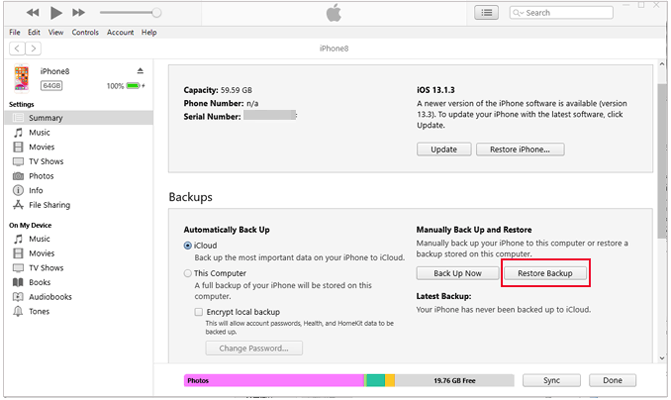
Passaggio 6. Selezionare il backup appropriato e confermare il ripristino.
Parte 4. Come recuperare gli iMessage cancellati da altri dispositivi Apple
Se utilizzi iMessage su più dispositivi Apple, come un iPad, un Mac o un altro iPhone, puoi verificare se la conversazione eliminata è ancora visibile su uno di essi. Questo metodo potrebbe funzionare se un altro dispositivo non ha ancora sincronizzato l'eliminazione. Ad esempio, un iPad che era offline quando hai eliminato una conversazione sul tuo iPhone potrebbe ancora avere una copia locale dei messaggi.
Prova a seguire questi passaggi:
Passaggio 1. Controlla il tuo iPad, Mac o iPhone secondario che utilizza lo stesso account Apple e le stesse impostazioni di iMessage.
Passaggio 2. Apri l'app Messaggi e cerca la conversazione che hai eliminato.
Passaggio 3. Se i messaggi sono ancora visibili, evita di ricollegare il dispositivo a Internet finché non avrai salvato una copia della conversazione.
Passaggio 4. Esegui screenshot o copia il contenuto del messaggio in un altro luogo sicuro.
Se trovi la conversazione, puoi conservarne il contenuto senza ripristinare l'intero iPhone.
Parte 5. Come recuperare gli iMessage cancellati su iPhone dal destinatario
Se non riesci a recuperare gli iMessage cancellati dal tuo iPhone o dai backup, un'altra semplice opzione è contattare la persona con cui stavi chattando. Eliminare una conversazione dal tuo iPhone non elimina automaticamente la conversazione corrispondente dal dispositivo del destinatario. Se il destinatario ha ancora i messaggi, puoi chiedergli di condividere il contenuto mancante con te.
Ecco alcuni modi per farlo:
Passaggio 1. Contatta la persona che ha partecipato alla conversazione iMessage originale.
Passaggio 2. Spiega quali messaggi o conversazioni hai eliminato per errore.
Passaggio 3. Chiedi loro di fare degli screenshot, copiare il testo del messaggio o inoltrarti le informazioni pertinenti.
Passaggio 4. Salva il contenuto ricevuto sul tuo iPhone o in un'altra posizione sicura.
Parte 6. Come recuperare gli iMessage cancellati utilizzando un software di recupero dati per iPhone.
Se i metodi precedenti non funzionano, puoi prendere in considerazione l'utilizzo di uno strumento dedicato al recupero dati per iPhone. Data Recovery è un'opzione da valutare. Offre diverse modalità di recupero che consentono di scansionare un dispositivo iOS o un backup esistente di iTunes/iCloud alla ricerca dei dati persi.
A differenza del ripristino di un backup completo direttamente tramite gli strumenti integrati di Apple, Data Recovery consente di visualizzare in anteprima i risultati del recupero disponibili e di selezionare messaggi specifici da esportare sul computer. Questo può essere utile quando si ha bisogno solo di determinate conversazioni e si desidera evitare di sovrascrivere tutti i dati attualmente presenti sull'iPhone.
Caratteristiche principali del recupero dati
- Consente il recupero dei dati da un dispositivo iOS , da un backup di iTunes o da un backup di iCloud.
- Consente la scansione di messaggi persi e altri tipi di dati, tra cui foto, video, contatti e note.
- Consente di verificare i dati disponibili prima di decidere cosa recuperare.
- Compatibile con iOS dalla versione 9.3.5 alla 27.
6.1 Recuperare gli iMessage cancellati direttamente dall'iPhone
Se non disponi di un backup contenente i messaggi iMessage eliminati, puoi utilizzare un software di Recupero Dati per scansionare il tuo iPhone alla ricerca di messaggi recuperabili. Segui questi passaggi:
-
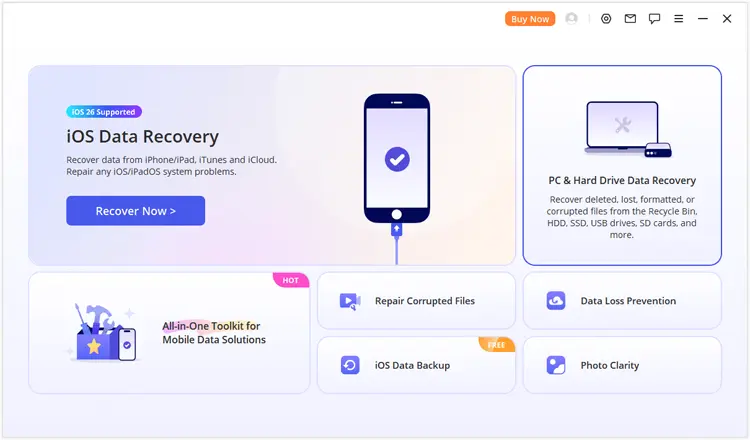
Scarica e avvia Data Recovery sul tuo computer. Seleziona la modalità "Recupero dati iOS" dall'interfaccia principale.
-
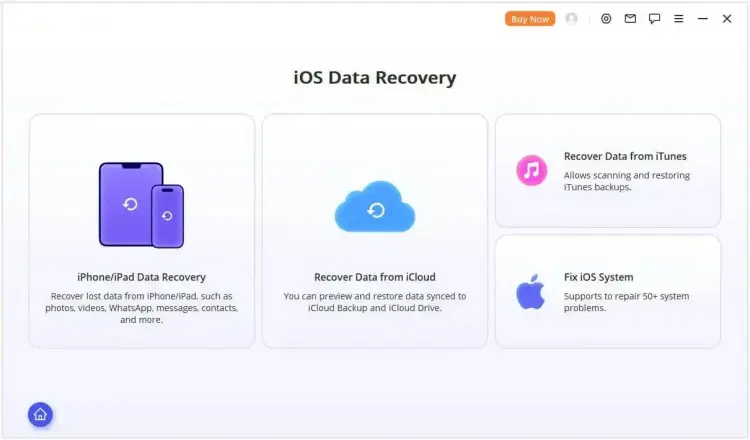
Scegli l'opzione di recupero più adatta alla tua situazione e accedi al modulo "Recupero dati iPhone/iPad".
-
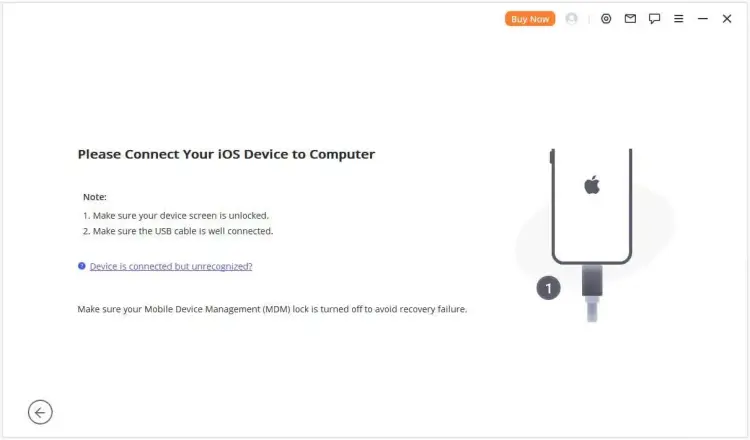
Collega il tuo iPhone al computer tramite un cavo USB. Una volta che Data Recovery riconosce il dispositivo, fai clic su "Avanti" per procedere.
-
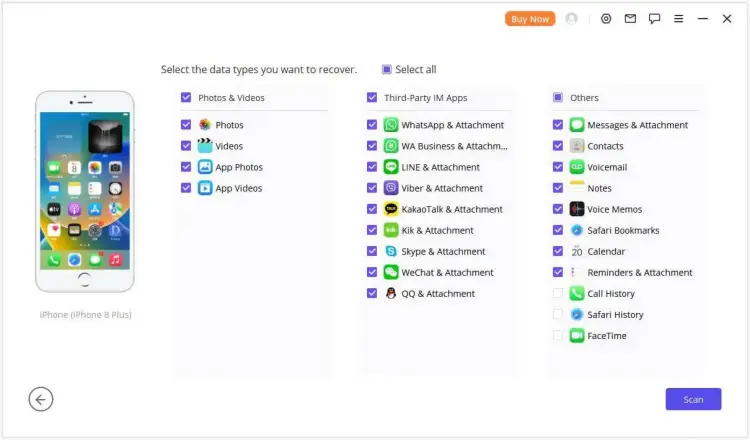
Seleziona "Messaggi e allegati" dalle categorie di dati e fai clic su "Scansiona" per cercare sul tuo iPhone gli iMessage recuperabili.
-
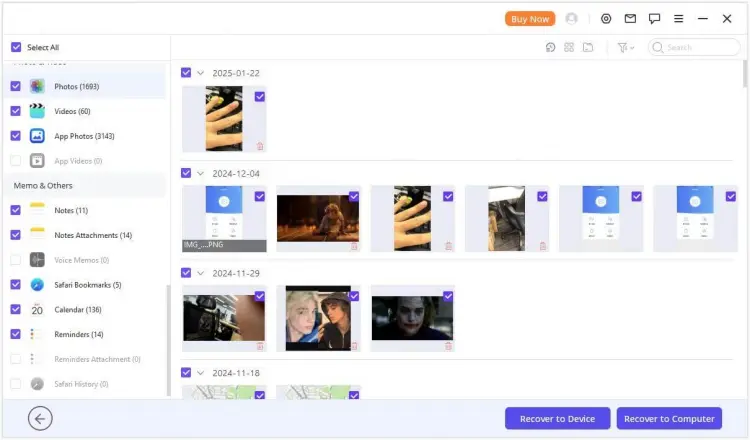
Dopo la scansione, visualizza in anteprima i messaggi disponibili e seleziona le conversazioni che desideri recuperare. Fai clic su "Recupera sul computer" o "Recupera sul dispositivo" per salvare i messaggi selezionati.
6.2 Recuperare gli iMessage eliminati dal backup di iTunes
Se hai creato un backup di iTunes prima di eliminare i tuoi iMessage, Data Recovery può analizzare il backup ed estrarre i messaggi disponibili senza che tu debba ripristinare l'intero backup sul tuo iPhone.
-
Avvia Recupero dati e seleziona il modulo "Recupera da backup di iTunes".
-
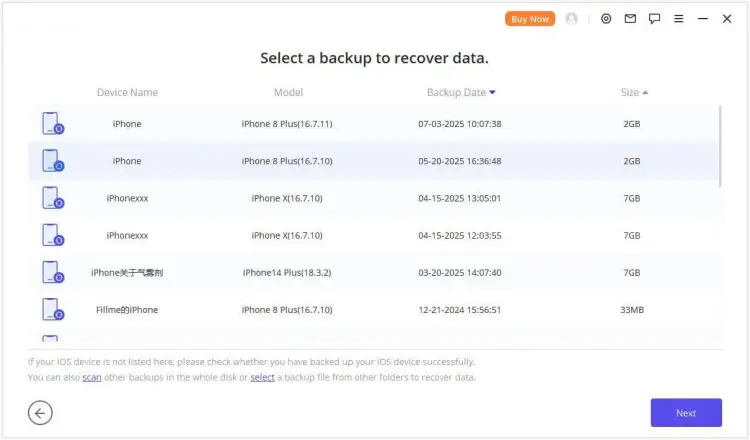
Seleziona il backup di iTunes che potrebbe contenere i tuoi iMessage eliminati e fai clic su "Avanti" per continuare.
-
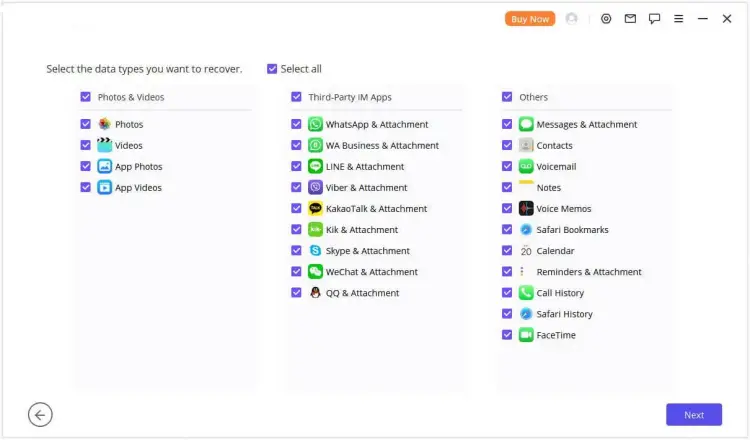
Seleziona "Messaggi e allegati" come tipo di dati da recuperare, quindi fai clic su "Scansiona" per esaminare il backup.
-
Visualizza in anteprima i risultati dei messaggi recuperati e filtrali se necessario. Seleziona le conversazioni che ti interessano e fai clic su "Recupera sul computer" o "Recupera sul dispositivo" per esportarle.
6.3 Recuperare gli iMessage eliminati dal backup di iCloud
Se gli iMessage eliminati erano inclusi in un backup iCloud disponibile, puoi utilizzare Recupero dati per recuperarli. Questo metodo ti consente di visualizzare in anteprima e selezionare i messaggi dal backup anziché ripristinare l'intero backup tramite le impostazioni dell'iPhone.
-
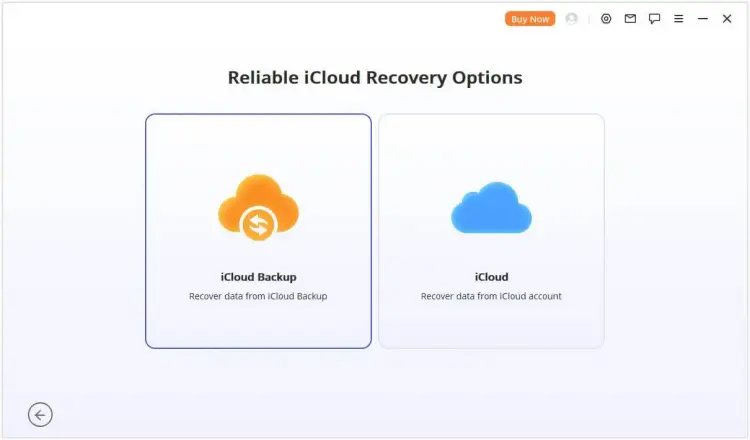
Apri Recupero dati e vai su "Recupera da iCloud". Quindi seleziona "Backup di iCloud".
-
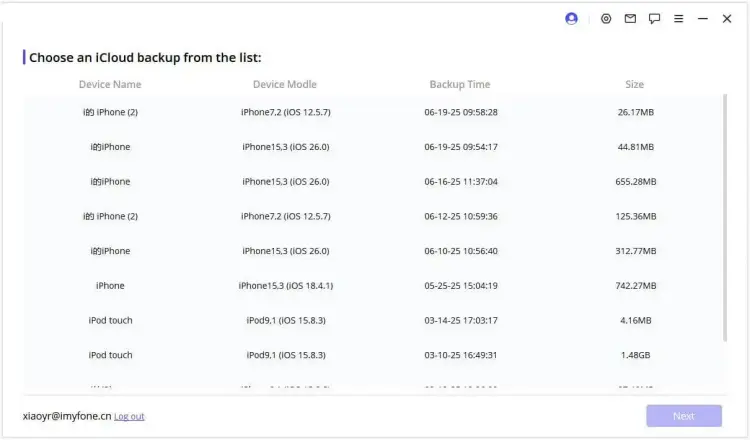
Segui le istruzioni in base allo stato del tuo iPhone e seleziona un backup iCloud disponibile. Attendi il caricamento delle informazioni di backup, quindi, se richiesto, collega il tuo iPhone a Data Recovery.
-
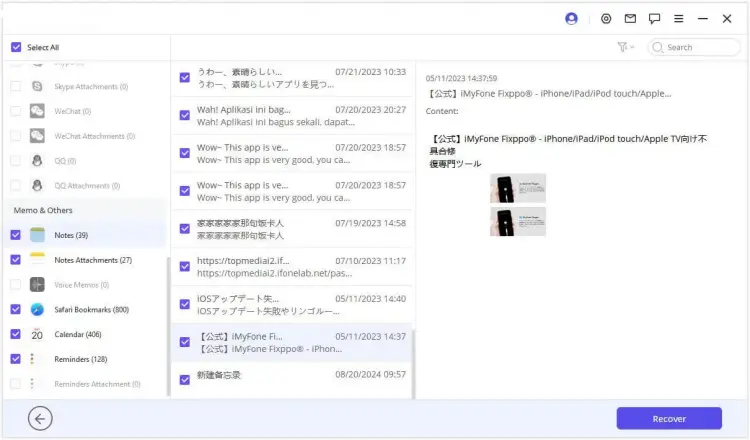
Visualizza in anteprima i messaggi disponibili nel backup selezionato. Scegli gli iMessage che desideri recuperare e fai clic su "Recupera" per esportarli.
Domande frequenti su come recuperare gli iMessage cancellati
1. Dove vengono conservati gli iMessage eliminati?
Su iPhone con iOS 16 o versioni successive, i messaggi e le conversazioni eliminati vengono temporaneamente archiviati nella cartella "Eliminati di recente" nell'app Messaggi. Puoi accedervi aprendo "Messaggi", toccando "Filtri" o "Modifica" e selezionando "Eliminati di recente".
Secondo l'attuale guida utente di Apple per iPhone, i messaggi rimangono in questa cartella per un massimo di 30 giorni. Trascorso tale periodo, vengono eliminati automaticamente e non possono più essere recuperati tramite questa cartella.
2. Posso recuperare gli iMessage cancellati definitivamente su iPhone senza un backup?
Sì, potresti avere alcune opzioni, anche se il recupero non è garantito. Innanzitutto, verifica se un altro dispositivo Apple ha ancora una copia non sincronizzata della conversazione. Puoi anche chiedere al destinatario di condividere i messaggi con te.
In alternativa, prova uno strumento di recupero dati per iPhone come Data Recovery per scansionare il dispositivo alla ricerca di messaggi recuperabili. Tuttavia, se i messaggi sono stati eliminati definitivamente e non ne rimane alcuna copia accessibile, potrebbero non essere recuperabili.
3. Posso recuperare gli iMessage cancellati senza inizializzare il mio iPhone?
Sì. Puoi recuperare i messaggi dalla cartella "Eliminati di recente" senza cancellare i dati del tuo iPhone. Puoi anche utilizzare Recupero dati per scansionare un dispositivo iOS accessibile o un backup esistente sul computer ed esportare selettivamente i messaggi disponibili sul tuo computer.
Tuttavia, il ripristino di un intero backup di iCloud o Finder/iTunes tramite la procedura di ripristino integrata di Apple generalmente richiede la sostituzione dei dati correnti del dispositivo con il backup selezionato. Esegui un backup separato dei tuoi dati correnti prima di tentare questa operazione.
Conclusione
In questo articolo abbiamo esaminato sei metodi pratici per recuperare iMessage cancellati su iPhone, tra cui la cartella "Eliminati di recente", il backup di iCloud, il backup di Finder/iTunes, altri dispositivi Apple e la copia del destinatario. Ogni metodo presenta vantaggi e limitazioni, quindi la scelta migliore dipende dalla propria situazione di backup e dalla possibilità di recuperare i messaggi cancellati da qualche parte.
Se non riesci a trovare i tuoi messaggi tramite le opzioni integrate di Apple, Data Recovery è un'altra soluzione da prendere in considerazione. Ti permette di scansionare il tuo iPhone o i backup esistenti, visualizzare in anteprima i messaggi disponibili ed esportare selettivamente i dati di cui hai bisogno senza ripristinare l'intero dispositivo. Prova a vedere se i tuoi iMessage eliminati possono essere recuperati.
Articoli correlati
Stampa facilmente i messaggi di testo da iPhone in 4 modi diversi (ultima versione)
Come eliminare definitivamente i messaggi su iPhone [Compatibile con le versioni più recenti di iOS]
Come ripristinare un iPhone da un backup? Metodi tramite iCloud e iTunes.


