


In breve:
Cerchi il modo migliore per eseguire il backup delle note sul tuo iPhone e proteggere le tue informazioni importanti? Che tu preferisca la sincronizzazione iCloud, un backup locale sul computer o Gmail, esistono diversi modi semplici per proteggere le tue note senza dover dipendere da un'unica opzione di archiviazione. Ecco una rapida panoramica dei metodi migliori:
- Sincronizzazione delle note di iCloud: sincronizza automaticamente le note su tutti i dispositivi Apple senza bisogno di backup manuali.
- Backup iCloud: Esegui il backup dei dati e delle impostazioni del tuo iPhone per poter ripristinare il dispositivo in futuro.
- iReaShare iPhone Manager: Esporta le note selezionate dell'iPhone su un PC o Mac e conserva una copia locale separata.
- iTunes/Finder: crea un backup locale gratuito del tuo iPhone su Windows o Mac.
- Gmail: Sincronizza le note supportate con il tuo account Google senza installare software aggiuntivo.
Probabilmente l'app Note del tuo iPhone contiene più informazioni importanti di quanto immagini, da idee di lavoro e liste di cose da fare a programmi di viaggio e promemoria personali. Quindi, cosa succede se il tuo iPhone si rompe improvvisamente, lo perdi o cancelli accidentalmente una nota di cui hai davvero bisogno? Ecco perché è utile sapere come eseguire il backup delle note su iPhone prima che succeda qualcosa di spiacevole.
In questa guida, ti illustreremo diversi metodi semplici per eseguire il backup delle note del tuo iPhone, spiegheremo i pro e i contro di ciascun metodo e ti aiuteremo a trovare quello più adatto alle tue esigenze.
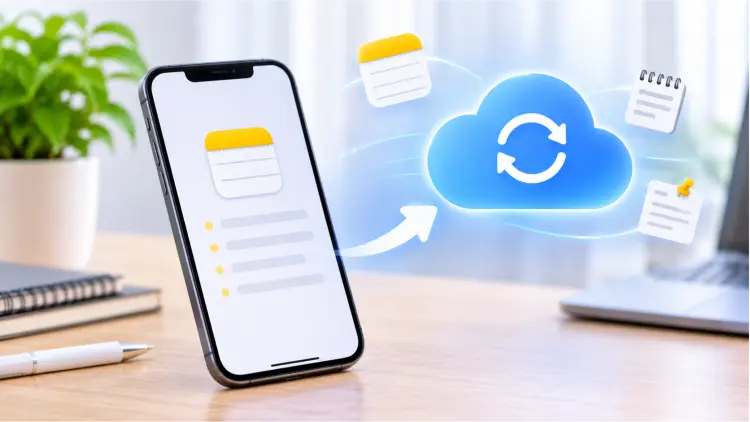
Parte 1. Come eseguire il backup delle note su iPhone su iCloud
Se usi un iPhone, iCloud è probabilmente il punto di partenza più semplice per eseguire il backup delle tue note. Apple offre due modi per proteggere i dati delle tue note: la sincronizzazione delle note di iCloud e il backup di iCloud. Sebbene i nomi siano simili, funzionano in modo leggermente diverso. Il primo mantiene le tue note sincronizzate su tutti i dispositivi Apple, mentre il secondo salva un backup dei dati del tuo iPhone che puoi utilizzare per configurare o ripristinare un dispositivo. Ecco come utilizzare entrambi i metodi.
Metodo 1. Attiva la sincronizzazione delle note di iCloud
Questa è l'opzione più semplice se desideri che le note del tuo iPhone si sincronizzino automaticamente senza doverle salvare manualmente. Una volta attivata, le note archiviate su iCloud saranno disponibili su altri dispositivi Apple collegati allo stesso account Apple.
Segui questi passaggi:
Passaggio 1. Apri l'app "Impostazioni" sul tuo iPhone.
Passaggio 2. Tocca il nome del tuo account Apple nella parte superiore dello schermo. Quindi, seleziona "iCloud".
Passaggio 3. Nella sezione "Salvati su iCloud", tocca "Visualizza tutto" se necessario. Trova e tocca "Note".
Passaggio 4. Attiva "Sincronizza questo iPhone" (o l'interruttore "Note" su alcune versioni di iOS).

Una volta attivata, le note del tuo iPhone salvate su iCloud si sincronizzeranno automaticamente con il tuo account iCloud. Potrai accedervi su altri dispositivi Apple utilizzando lo stesso account Apple.
- Sincronizza automaticamente le note senza richiedere backup manuali.
- Rendi le note accessibili su tutti i dispositivi Apple supportati.
- Non richiede l'installazione di software aggiuntivo.
- Comodo per gli utenti che creano e modificano regolarmente note.
- Utilizza lo spazio di archiviazione iCloud disponibile, che è condiviso con altri dati.
- Per sincronizzare le modifiche è necessaria una connessione a Internet.
- L'eliminazione accidentale di una nota sincronizzata potrebbe comportarne la cancellazione anche su tutti i dispositivi connessi.
- Le note salvate in Gmail o su "Il mio iPhone" non verranno trasferite automaticamente su iCloud.
Metodo 2. Eseguire il backup dell'iPhone utilizzando iCloud Backup
A differenza della sincronizzazione delle Note, il Backup iCloud crea una copia di backup dei dati e delle impostazioni del tuo iPhone. Questo è utile se desideri proteggere non solo le tue note, ma anche altri dati, soprattutto prima di passare a un nuovo iPhone o di eseguire un ripristino delle impostazioni di fabbrica.
Ecco come eseguire il backup di tutte le note su iPhone:
Passaggio 1. Apri l'app "Impostazioni" sul tuo iPhone.
Passaggio 2. Tocca il nome del tuo account Apple in alto, quindi seleziona "iCloud".
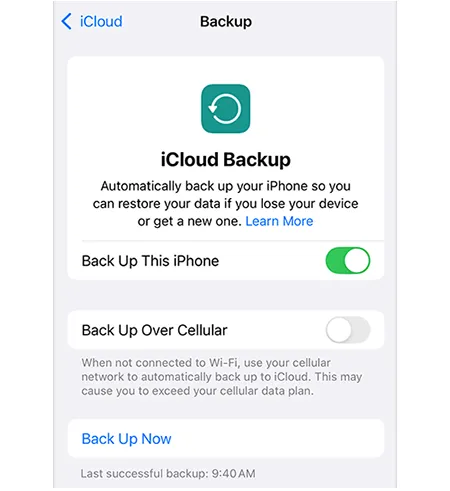
Passaggio 3. Tocca "Backup iCloud", quindi attiva "Esegui il backup di questo iPhone".
Passaggio 4. Tocca "Esegui backup ora" per avviare un backup manuale. Mantieni il tuo iPhone connesso al Wi-Fi fino al completamento del backup.
- Esegui il backup non solo di Note, ma anche dei dati delle app supportate e delle impostazioni del dispositivo.
- Supporto per i backup automatici al verificarsi delle condizioni richieste.
- Utile per ripristinare un iPhone o configurare un dispositivo sostitutivo.
- Non è necessario collegare l'iPhone a un computer.
- È necessario disporre di spazio di archiviazione iCloud sufficiente.
- Il ripristino di un backup generalmente comporta il ripristino dei dati del dispositivo piuttosto che la semplice apertura di singoli file di note.
- Le note già sincronizzate con iCloud vengono generalmente archiviate separatamente e non vengono duplicate nel backup del dispositivo.
- Non offre un modo semplice per sfogliare o esportare le singole note.
Parte 2. Come eseguire il backup delle note su iPhone senza iCloud
Non tutti desiderano utilizzare iCloud. Potresti avere spazio di archiviazione cloud limitato, preferire conservare le informazioni personali in locale o semplicemente volere una copia separata dei tuoi appunti su un computer.
Fortunatamente, esistono diverse alternative. Di seguito sono riportati tre modi per imparare a eseguire il backup delle note su iPhone senza iCloud.
2.1 Utilizzo di iReaShare iPhone Manager
Se stai cercando un modo per eseguire il backup delle note dall'iPhone al computer, iReaShare iPhone Manager è uno strumento di terze parti per la gestione dei dati iOS che vale la pena considerare. Consente di trasferire e gestire vari tipi di dati tra iPhone, iPad e computer, inclusi note, contatti, messaggi, foto, video e musica.
Per gli utenti che desiderano salvare le note dell'iPhone su un PC o Mac, il software consente di esportare le note sul computer e creare una copia locale separata senza dover dipendere completamente dalla sincronizzazione iCloud. Supporta inoltre l'anteprima dei dati, il trasferimento selettivo e il backup e il ripristino dei dati iOS, risultando una soluzione pratica per chi preferisce gestire ed eseguire il backup dei dati del proprio iPhone direttamente da un computer.
Caratteristiche principali:
* Backup delle note dell'iPhone su PC/Mac con un solo clic.
* Trasferire dati da un iPhone, iPad o iPod touch a un computer.
* Importare file da un computer a un dispositivo iOS.
* Eseguire il backup dei dati dell'iPhone sul computer senza utilizzare iTunes.
* Ripristina i backup salvati su un dispositivo iOS.
* Visualizza in anteprima i dati dettagliati e seleziona i file che desideri trasferire o di cui desideri eseguire il backup.
* Supporta un'ampia gamma di versioni di iOS, inclusa iOS 27.
* Compatibile con diversi dispositivi iOS, tra cui iPhone Duo, iPhone 18 Pro Max e iPhone 18 Pro.
* Compatibile con Windows 11/10/8/7 e macOS X 10.9 o versioni successive.
Scarica per Windows Scarica per Mac
Come eseguire il backup delle note dell'iPhone su PC/Mac utilizzando iReaShare iPhone Manager:
-
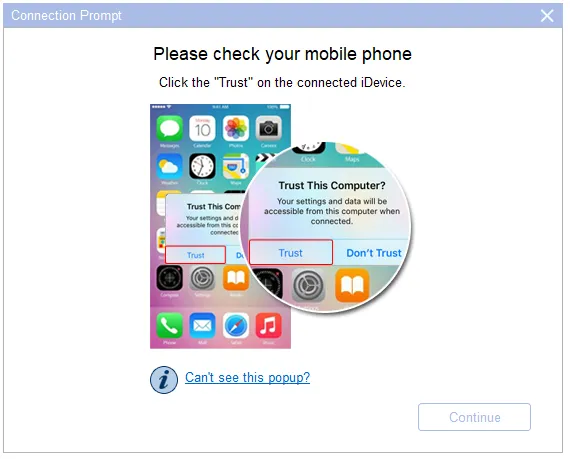
Scarica, installa e avvia iReaShare iPhone Manager sul tuo PC/Mac. Collega il tuo iPhone al computer tramite un cavo USB, sblocca il dispositivo e tocca "Autorizza" quando viene visualizzato il messaggio "Autorizza questo computer".
-
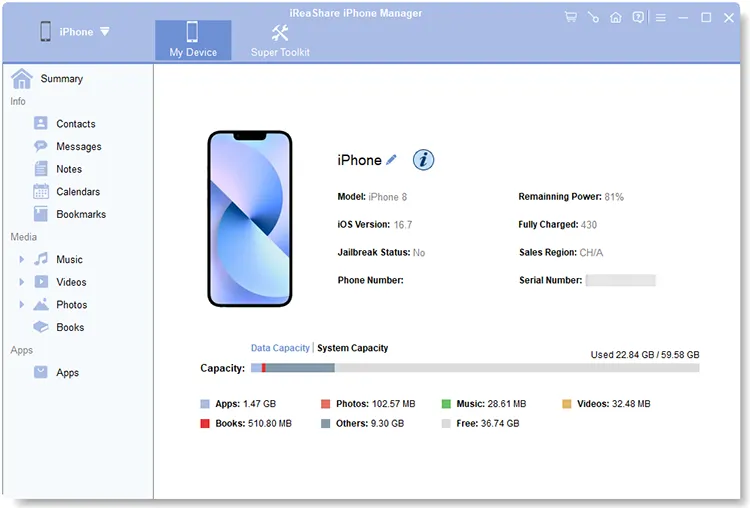
Una volta che il software rileva il tuo iPhone, visualizzerà le categorie di dati disponibili. Fai clic su "Note" nella barra laterale sinistra per visualizzare le note salvate, quindi seleziona quelle di cui desideri eseguire il backup.
-
Dopo aver selezionato le note, fai clic su "Esporta" nel menu in alto. Scegli una cartella di destinazione sul tuo computer e salva le note selezionate localmente.

Ecco la videoguida:
- Consente di esportare note e altri dati dell'iPhone su un computer.
- Offrire una comoda alternativa desktop alla sincronizzazione cloud.
- Supporto per l'anteprima e il trasferimento selettivo dei dati.
- Consenti agli utenti di gestire più tipi di dati iOS in un unico posto.
- Compatibile con computer Windows e Mac.
- Consente di eseguire il backup e il ripristino dei dati iOS senza dipendere interamente da iTunes.
- È necessario scaricare e installare un software per computer desktop.
- Per collegare l'iPhone al computer è necessaria una connessione USB.
- Alcune funzionalità avanzate potrebbero richiedere una licenza a pagamento.
- Si concentra principalmente sul trasferimento e sulla gestione dei dati, piuttosto che sul backup specifico delle note.
- I formati di esportazione delle note e la compatibilità possono variare a seconda della versione di iOS e del dispositivo.
2.2 Utilizzo di iTunes/Finder
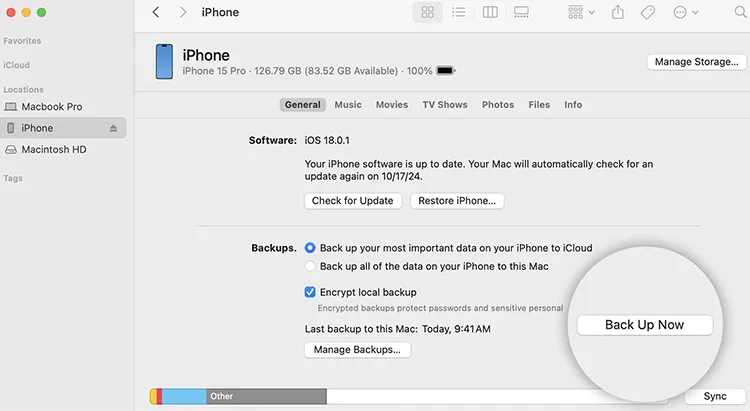
Se non si desidera installare software di terze parti, iTunes e Finder di Apple offrono un altro modo per eseguire il backup dell'iPhone sul computer. Questo metodo è particolarmente utile se si preferisce creare un backup locale del dispositivo anziché affidarsi all'archiviazione cloud.
Su Windows, a seconda della configurazione, è possibile utilizzare l'app Dispositivi Apple o iTunes. Su macOS Catalina e versioni successive, il Finder gestisce i backup dell'iPhone.
Come faccio a eseguire il backup delle note del mio iPhone senza iCloud?
Passaggio 1. Utilizza un cavo USB per collegare il tuo iPhone al PC Windows o al Mac. Sblocca il dispositivo e, se richiesto, tocca "Autorizza questo computer".
Passaggio 2. Apri iTunes o Finder.
- Su Windows, apri l'app Dispositivi Apple o iTunes, a seconda del software disponibile sul tuo computer.
- Su un Mac con macOS Catalina o versioni successive, apri il Finder.
Passaggio 3. Trova il dispositivo connesso nell'interfaccia del software. In Finder, seleziona il tuo iPhone dalla barra laterale. In iTunes, fai clic sull'icona del dispositivo.
Passaggio 4. Nella sezione "Backup", seleziona l'opzione per eseguire il backup del tuo iPhone su questo computer o Mac. Se desideri una protezione aggiuntiva per le informazioni sensibili, valuta la possibilità di abilitare il "Backup locale crittografato" e impostare una password che puoi conservare in modo sicuro.
Passaggio 5. Fai clic su "Esegui backup ora" e attendi il completamento del processo. Il tempo necessario dipende dalla quantità di dati memorizzati sul tuo iPhone.
- Utilizza gli strumenti di backup integrati di Apple.
- Non richiede un'applicazione di backup aggiuntiva a pagamento.
- Crea un backup locale sul tuo PC Windows o Mac.
- I backup crittografati possono includere ulteriori informazioni sensibili.
- Utile prima di aggiornare iOS o cambiare dispositivo.
- Non offre un modo semplice per sfogliare le singole note di cui è stato eseguito il backup.
- Le note sincronizzate con iCloud non sono necessariamente incluse nel backup locale del dispositivo.
- Il ripristino di un backup completo potrebbe sovrascrivere i dati esistenti sul dispositivo.
- Assicurati di avere spazio di archiviazione sufficiente sul tuo computer.
- Non è l'opzione più comoda se si desidera esportare solo poche note.
2.3 Utilizzo di Gmail
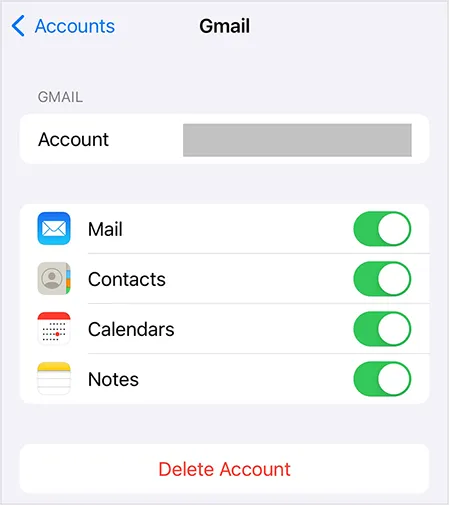
Puoi eseguire il backup delle note del tuo iPhone su Gmail aggiungendo il tuo account Google al tuo iPhone e abilitando la sincronizzazione delle note. Questo è un modo pratico per mantenere le tue note associate al tuo account Gmail senza installare software aggiuntivo.
Tuttavia, tieni presente che la sincronizzazione con Gmail non equivale a un backup completo delle note dell'iPhone. Sincronizza solo le note archiviate nell'account Google, non necessariamente tutte le note salvate su iCloud o nella cartella "Sul mio iPhone".
Ecco come eseguire il backup delle note dall'iPhone a Gmail:
Passaggio 1. Apri "Impostazioni" sul tuo iPhone.
Passaggio 2. Scorri verso il basso e tocca "App" > "Note" (in alcune versioni di iOS, vai direttamente a "Note").
Passaggio 3. Tocca "Account Note" o "Account". Quindi, seleziona "Aggiungi account" e scegli "Google".
Passaggio 4. Inserisci il tuo indirizzo Gmail e la password, quindi completa la procedura di accesso.
Passaggio 5. Dopo aver aggiunto il tuo account Google, selezionalo dall'elenco degli account e attiva l'interruttore "Note".
- Facile da configurare: basta aggiungere un account Google al tuo iPhone.
- Sincronizza automaticamente le note supportate con il tuo account Gmail.
- Non è necessario alcun software aggiuntivo per il computer.
- Consente di accedere alle note sincronizzate su tutti i dispositivi supportati.
- Comodo per gli utenti che già utilizzano i servizi Google.
- Non sincronizza automaticamente le note esistenti su iCloud o su Il mio iPhone.
- Supporta solo le note memorizzate nell'account Google collegato.
- Non fornisce un backup completo di tutti i dati delle note dell'iPhone.
- Alcune funzionalità di formattazione, allegati o note potrebbero non essere trasferite correttamente.
- L'eliminazione delle note sincronizzate su un dispositivo potrebbe comportarne la rimozione anche dall'account Google.
Parte 3. Domande frequenti sul backup delle note dell'iPhone
D1. Come posso trovare il backup delle mie note su iPhone?
Apri l'app Note sul tuo iPhone e tocca "Tutte le cartelle di iCloud" nella sezione "Cartelle" per visualizzare le note sincronizzate con iCloud. In alternativa, visita iCloud.com, accedi con il tuo account Apple e seleziona "Note" per accedere alle tue note sincronizzate.
D2. Come ripristinare le note dell'iPhone da un backup?
Se hai eseguito il backup del tuo iPhone tramite iTunes, puoi ripristinarlo per recuperare le tue note. Per ripristinare le note da un backup di iCloud, prima inizializza il tuo iPhone. Durante le impostazioni, vai su "App e dati" e seleziona "Ripristina da backup di iCloud".
D3. È possibile condividere le note dell'iPhone tramite Messaggi?
Sì. Apri la nota che desideri condividere, tocca l'icona "Condividi", seleziona "Messaggi", scegli un contatto e tocca "Invia".
Riepilogo
Eseguire il backup delle note del tuo iPhone non deve essere complicato. Puoi usare iCloud per sincronizzare automaticamente le note, creare un backup completo dell'iPhone oppure scegliere alternative come Gmail, iTunes/Finder e iReaShare iPhone Manager per conservare copie locali sul tuo computer. Ogni metodo ha i suoi vantaggi e limiti, quindi la scelta migliore dipende dal fatto che tu preferisca la sincronizzazione automatica o un maggiore controllo sui tuoi file.
Se preferisci gestire e trasferire i dati dell'iPhone compatibile su un PC o Mac, iReaShare iPhone Manager è un'opzione da prendere in considerazione. Qualunque metodo tu scelga, assicurati di avere un backup delle tue note importanti in più di un posto, in modo da potervi accedere quando ne hai più bisogno.
Scarica per Windows Scarica per Mac
Articoli correlati
Come eseguire il backup dell'iPhone senza iCloud (5 metodi collaudati)
Come eseguire il backup dell'iPhone su iCloud: Guida completa al backup 2026
Come recuperare le note cancellate su iPhone (con o senza backup)
Eseguire il backup dei messaggi su iCloud su iPhone in modo semplice e veloce (Nuova guida)


