


I file PDF spesso contengono informazioni sensibili come contratti, fatture, documenti finanziari, documenti di identità personali o dati aziendali riservati. Per proteggere la tua privacy o eliminare in modo sicuro i documenti riservati, è importante capire come cancellare definitivamente i file PDF da un computer. Questa guida illustra 4 metodi efficaci, in modo che tu possa utilizzarne uno per eliminare i tuoi file con facilità.
- Parte 1: Come eliminare un file PDF direttamente dal computer (senza passare per il Cestino)
- Parte 2: Come eliminare definitivamente i file PDF dal computer tramite iReaShare Data Wipe
- Parte 3: Come eliminare definitivamente i file PDF dal PC tramite l'utilità Cipher di Windows
- Parte 4: Come eliminare un file PDF dal computer tramite InterCrypto File Shredder
- Parte 5: Domande e risposte sulla cancellazione definitiva dei file PDF dal computer
Confronta i pro e i contro di questi 4 metodi di eliminazione:
| Metodo | Vantaggi | Svantaggi |
|---|---|---|
| Maiusc + Canc | 1. Esecuzione istantanea. 2. Non è necessario alcun software aggiuntivo. 3. Bypassa il cestino della raccolta differenziata. |
1. I dati non vengono sovrascritti. 2. Recuperabile con strumenti forensi. |
| Cancellazione dei dati di iReaShare | 1. Interfaccia grafica intuitiva. 2. Standard di pulizia professionali. 3. Consente di individuare facilmente file e cartelle specifici. 4. Offre diverse modalità di eliminazione. 5. Nessun limite di quantità. |
1. Installazione necessaria. 2. Richiede l'acquisto per accedere a tutte le funzionalità. |
| Utilità di cifratura di Windows | 1. Strumento nativo di Windows. 2. Protegge tutti i file precedentemente eliminati. 3. Altamente efficace per la tutela della privacy. |
1. Utilizzo da riga di comando. 2. Estremamente lento (cancella tutto lo spazio libero). |
| InterCrypto File Shredder | 1. Specializzato per file singoli. 2. Software leggero. 3. Algoritmi di triturazione multipli. |
1. Richiede un'installazione separata. 2. L'interfaccia è obsoleta. |
Parte 1: Come eliminare un file PDF direttamente dal computer (senza passare per il Cestino)
Il modo più semplice per rimuovere un file senza spostarlo nel Cestino è utilizzare il collegamento integrato di Windows. Sebbene questo metodo rimuova immediatamente il file dalla directory, i dati rimangono sui settori del disco rigido finché non vengono sovrascritti da nuovi dati.
Ecco come fare:
-
Individua il file PDF che desideri eliminare sul tuo computer. Fai clic una volta sul file per selezionarlo.
-
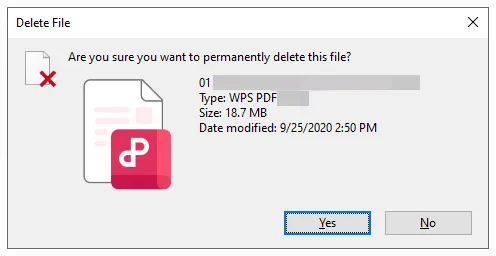
Premi " Maiusc + Canc " sulla tastiera. Apparirà una finestra di dialogo che ti chiederà se sei sicuro di voler eliminare definitivamente il file. Fai clic su " Sì ".
-
In questo modo il file PDF verrà rimosso anziché essere spostato nel cestino.
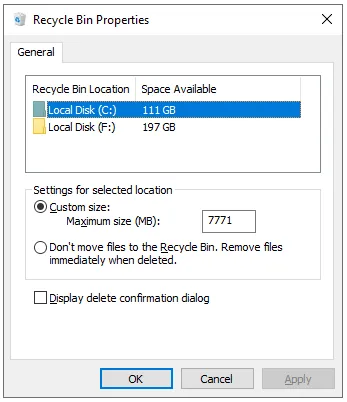
A proposito, puoi modificare le "Proprietà" del Cestino facendo clic con il pulsante destro del mouse su di esso e scegliendo l'opzione "Non spostare i file nel Cestino. Elimina i file immediatamente dopo la cancellazione." In questo modo, tutti i file che eliminerai d'ora in poi non verranno spostati nel Cestino.
Parte 2: Come eliminare definitivamente i file PDF dal computer tramite iReaShare Data Wipe
Se hai bisogno di una maggiore sicurezza dei dati, l'utilizzo di un software professionale per la cancellazione sicura dei dati è la soluzione migliore. iReaShare Data Wipe è stato sviluppato per eliminare definitivamente i file e impedire il recupero dei dati. La sua interfaccia grafica dedicata semplifica notevolmente la cancellazione dei dati e consente di selezionare file specifici prima di eliminarli.
Caratteristiche principali di iReaShare Data Wipe:
* Elimina definitivamente i file PDF dal PC con algoritmi di cancellazione sicuri.
* Distruggi file e cartelle in modo selettivo.
* Cancella i dati da dischi rigidi e SSD su un computer Windows ed elimina i dati cancellati dallo spazio libero.
* Cancella i dati da schede SD , unità USB e altri dispositivi di archiviazione esterni.
* Rendi i tuoi file irrecuperabili nonostante l'utilizzo di un software di recupero professionale.
* Supporta tutti i tipi di file, inclusi documenti, immagini, video, file audio, cronologia delle operazioni, password, ecc.
* La modalità di cancellazione profonda consente di cancellare un'unità di archiviazione o una scheda fino a tre volte, in conformità con lo standard US DoD 5220.22-M(E).
Scarica iReaShare Data Wipe.
Per eliminare definitivamente i file PDF da un PC con questo programma:
-
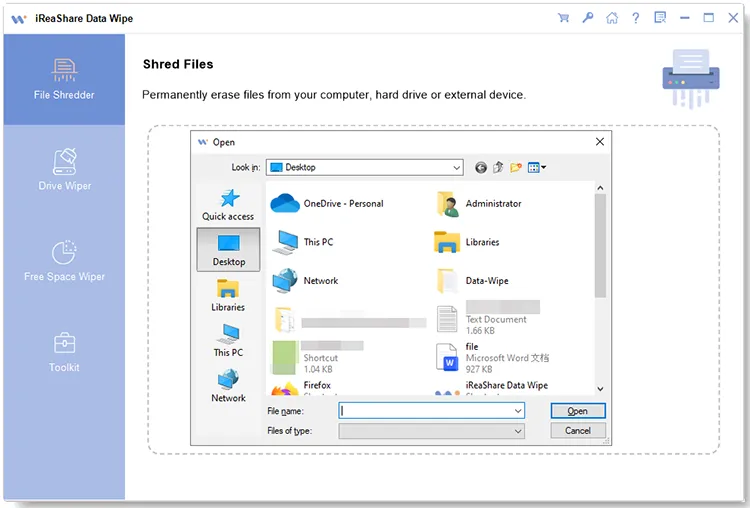
Installa e apri iReaShare Data Wipe sul tuo PC e seleziona "Elimina file in modo sicuro".

-
Fai clic su "Aggiungi file" per selezionare i file PDF dal computer. I file verranno quindi visualizzati nell'interfaccia.
-
Fai clic su "Cancella ora" e tocca "OK" per avviare la distruzione dei tuoi documenti PDF.

Puoi guardare il video per eliminare i tuoi file con facilità:
Parte 3: Come eliminare definitivamente i file PDF dal PC tramite l'utilità Cipher di Windows
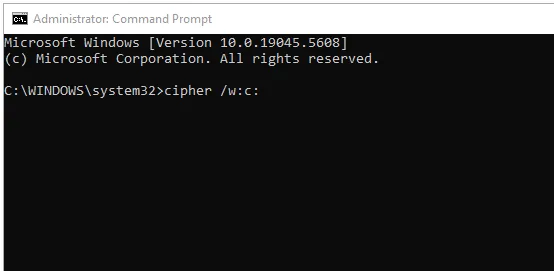
Windows include un potente strumento da riga di comando chiamato Cipher che può essere utilizzato per cancellare i dati eliminati dallo spazio libero, garantendo che i PDF precedentemente "eliminati" non possano essere recuperati. Questa utility sovrascriverà tutto lo spazio deallocato (libero) sul disco con bit casuali, "distruggendo" di fatto tutti i dati precedentemente eliminati.
Ecco i passaggi:
-
Elimina il file PDF normalmente oppure tramite la combinazione di tasti Maiusc + Canc.
-
Premi " Win + R ", digita " cmd " e premi " Invio ". Digita il comando " cipher /w:C: ", sostituisci " C " con la lettera dell'unità in cui si trovava il file PDF e premi " Invio ".
-
Una volta terminato, chiudete la finestra del prompt dei comandi e il vostro PDF verrà eliminato completamente.
Parte 4: Come eliminare un file PDF dal computer tramite InterCrypto File Shredder
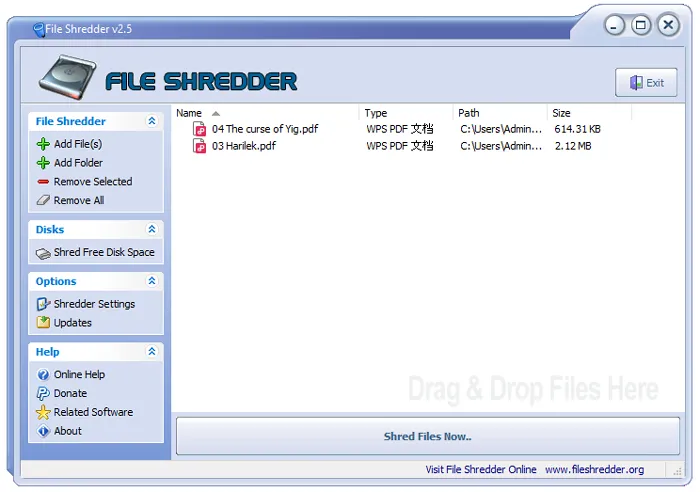
InterCrypto File Shredder è uno strumento leggero creato appositamente per "distruggere" singoli file. Può anche cancellare un intero disco rigido, ma non può eliminare i dati cancellati solo dallo spazio libero.
Ecco la guida:
-
Scarica e installa File Shredder su un PC e avvialo. Quindi fai clic su " Aggiungi file " per selezionare i tuoi file PDF.
-
Dopodiché, fai clic su " Elimina definitivamente i file ora " in basso e seleziona " OK " nella finestra a comparsa.
-
L'applicazione cancellerà quindi immediatamente i tuoi documenti.
Parte 5: Domande e risposte sulla cancellazione definitiva dei file PDF dal computer
D1: Come faccio a eliminare un file PDF non eliminabile dal mio PC?
Se un file PDF risulta "bloccato" o in uso, prova a seguire questi passaggi:
- Assicurati che il PDF non sia aperto in alcun lettore (come Acrobat o Chrome).
- Riavvia Esplora risorse tramite Gestione attività.
- Utilizzare il prompt dei comandi: del /f "percorsofile".
- Avvia il computer in modalità sicura per eliminare il file.
D2: Qual è la differenza tra l'utilizzo di Cipher Utility e Remove-Item?
- Remove-Item (PowerShell): è essenzialmente la versione da riga di comando di "Cancella". Rimuove il puntatore al file, ma non sovrascrive necessariamente i dati fisici sul disco.
- Cipher Utility: è uno strumento di sanificazione. Non elimina file specifici, ma cancella lo "spazio libero" per garantire che i file già eliminati siano irrecuperabili .
D3: Dove vengono effettivamente salvati i file PDF eliminati definitivamente?
Non "spariscono" da nessuna parte. Quando un file viene eliminato definitivamente, il sistema operativo contrassegna lo spazio che occupava come "disponibile". Gli 1 e gli 0 effettivi rimangono sul disco finché un altro file non viene salvato esattamente in quella posizione. Gli strumenti di cancellazione sicura funzionano scrivendo immediatamente nuovi dati casuali su quelle posizioni.
Conclusione
La cancellazione standard spesso non è sufficiente per i documenti PDF sensibili. Che si utilizzi la scorciatoia Maiusc + Canc per la velocità, l'Utility di cifratura per una sicurezza nativa o uno strumento professionale come iReaShare Data Wipe per una cancellazione completa e semplice, è fondamentale scegliere il metodo più adatto alle proprie esigenze di privacy. Prima di premere "Canc", è sempre bene ricontrollare la selezione, poiché questi metodi non lasciano spazio a un recupero accidentale.
Articoli correlati
Come si elimina definitivamente un documento Word su Windows, Mac e dispositivi mobili?
Come formattare efficacemente un disco rigido su un PC con Windows 11/10
Come eliminare definitivamente i file di Photoshop (guida passo passo)
Risolto: Eliminare definitivamente i file PowerPoint dal computer con facilità

