


"Come posso eliminare definitivamente un documento Word dal mio portatile? Questo file contiene informazioni sensibili e, se non riesco a rimuoverlo completamente, subirò una perdita. Per favore, aiutatemi!"
- Dalla community Microsoft
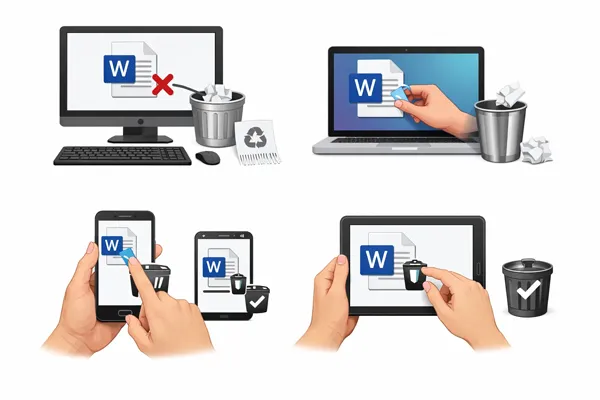
Quando si elimina un file in modo tradizionale, di solito viene semplicemente spostato nel Cestino, dove rimane recuperabile. Per i documenti sensibili, la semplice eliminazione spesso non è sufficiente. Per garantire che i dati siano effettivamente irrecuperabili , è necessario bypassare la cartella di archiviazione temporanea e, in alcuni casi, sovrascrivere i settori dati in cui il file era memorizzato. Continua a leggere per scoprire le soluzioni.
- Parte 1: Come eliminare definitivamente un documento Word dal PC?
- Parte 2: Come eliminare definitivamente un documento Word su Mac tramite Utility Disco?
- Parte 3: Come eliminare definitivamente un documento Word da un dispositivo mobile?
- Parte 4: Domande e risposte sulla cancellazione definitiva dei documenti Word
Parte 1: Come eliminare definitivamente un documento Word dal PC?
Se desideri rimuovere definitivamente un documento Word da un PC Windows, ecco 4 metodi efficaci.
1.1 Utilizzo dell'app Microsoft Word
Sebbene l'applicazione Word sia pensata principalmente per la creazione di documenti, è possibile rimuovere i file dall'elenco "Recenti" per evitare di renderli facilmente accessibili. Tuttavia, tieni presente che questa operazione non elimina il file dal disco rigido. Per eliminarlo definitivamente, è necessario svuotare anche il Cestino.
Per eliminare definitivamente un documento di Word sul PC utilizzando l'app Word:
-
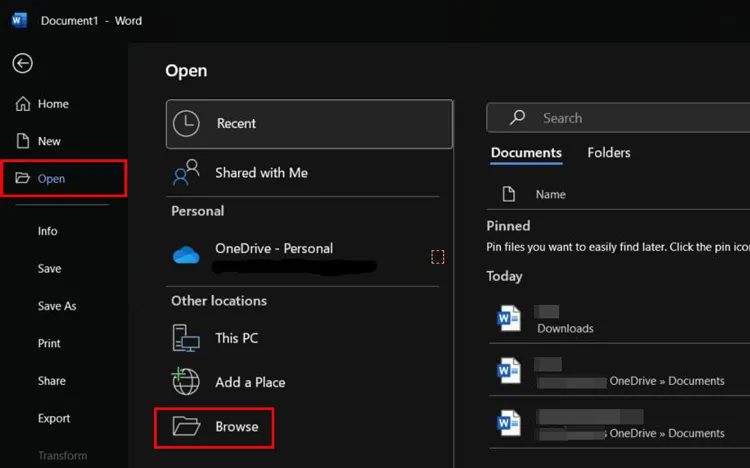
Apri Microsoft Word sul tuo computer Windows e vai su " File " > " Apri " > " Sfoglia ".
-
Individua il documento che desideri eliminare e fai clic con il pulsante destro del mouse su di esso. Quindi seleziona " Elimina " per rimuoverlo.
-
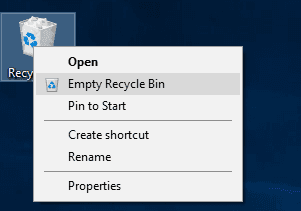
Dopodiché, vai al " Cestino " e svuotalo. Tieni presente che questo metodo non garantisce che il file non possa essere recuperato da software di recupero dati professionali.
1.2 Utilizzo di Maiusc + Canc
Questo è il metodo nativo più veloce per gli utenti Windows per aggirare il Cestino. Sebbene efficace, il file potrebbe comunque essere recuperabile con strumenti specializzati, a meno che non venga sovrascritto. È possibile creare o scaricare nuovi file per sovrascrivere manualmente quello eliminato.
Per eliminare un file di Word tramite Maiusc + Canc:
-
Individua il file in Esplora file premendo " Windows + E ". Quindi seleziona il file desiderato.
-
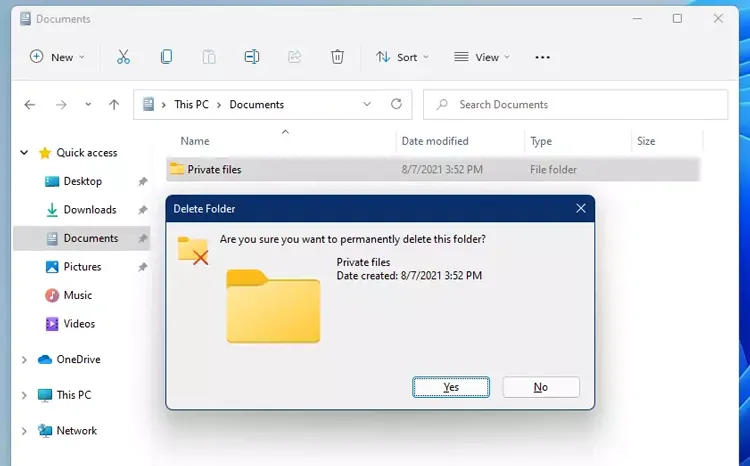
Premi contemporaneamente i tasti " Maiusc + Canc " sulla tastiera.
-
Apparirà un messaggio che chiede: " Sei sicuro di voler eliminare definitivamente questo file? ". Fai clic su " Sì ".
1.3 Utilizzo della cancellazione dei dati di iReaShare
Se vuoi assicurarti che il tuo file Word venga eliminato completamente, puoi utilizzare un programma per la cancellazione sicura dei file, come iReaShare Data Wipe . Questo software ti permette di selezionare file e cartelle specifici, eliminare completamente i dati e sovrascrivere i file cancellati in modo efficiente.
Caratteristiche principali di iReaShare Data Wipe:
* Cancellare completamente i dati da un PC Windows .
* Supporta la cancellazione selettiva dei file e la formattazione completa del disco rigido.
* Cancella diversi dispositivi di archiviazione come schede SD , unità USB, dischi rigidi, ecc.
* Offre le modalità di cancellazione rapida e cancellazione profonda.
* Cancella solo lo spazio libero senza eliminare i file esistenti.
Scarica iReaShare Data Wipe.
Per eliminare definitivamente un file di Microsoft Word con questo software:
-
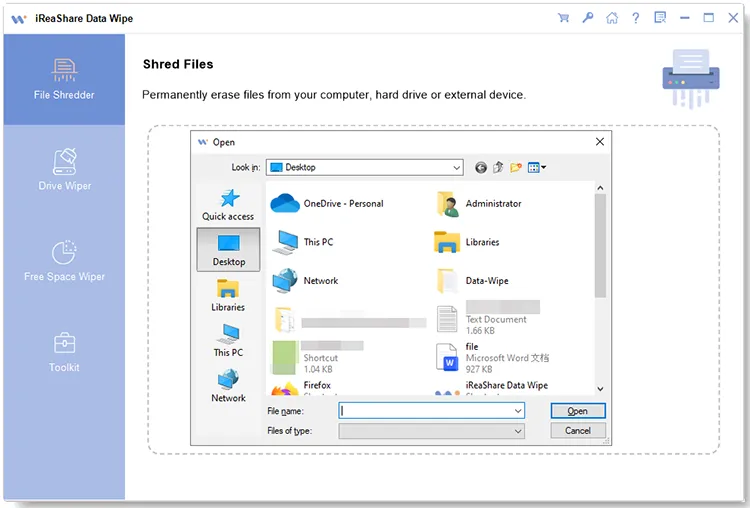
Installa e avvia iReaShare Data Wipe sul tuo computer. Quindi seleziona l'opzione " Elimina file " nel pannello di sinistra.

-
Fai clic su " Aggiungi file " per selezionare il tuo documento Word. In alternativa, puoi trascinare e rilasciare direttamente il file nell'area desiderata.
-
Dopo aver aggiunto il file, fai clic su " Cancella ora " > " OK " per avviare il processo. Il file di Word verrà quindi eliminato.

Guarda la video guida per eliminare definitivamente il file:
1.4 Utilizzo di PowerShell
Per gli utenti esperti, PowerShell consente di eliminare forzatamente i file senza spostarli nel Cestino. Pertanto, è possibile utilizzare PowerShell per rimuovere un documento Word tramite riga di comando, sebbene si tratti di un'operazione leggermente complessa.
Ecco come fare:
-
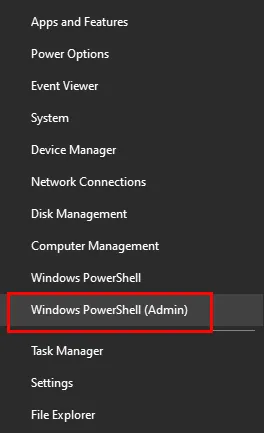
Fai clic con il pulsante destro del mouse sul pulsante " Start " e seleziona " Windows PowerShell (Amministratore) " oppure " Terminale (Amministratore) ".
-
Digita il comando: Remove-Item -Path "C:\Path\To\Your\Document.docx" -Force . Sostituisci il percorso con la posizione effettiva del file. Quindi premi " Invio ".
-
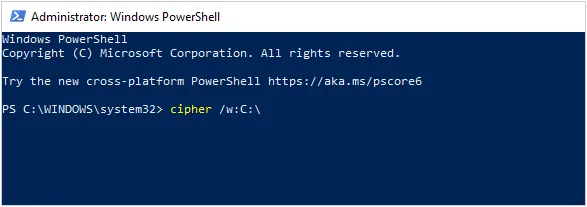
Una volta terminato, digita " cipher /w:C:\Path\To\Folder " e ricorda di sostituire il percorso. Premi di nuovo " Invio ". Il tuo documento Word verrà sovrascritto.
Parte 2: Come eliminare definitivamente un documento Word su Mac tramite Utility Disco?
Utility Disco serve principalmente per gestire le unità, ma permette anche di cancellare in modo sicuro lo spazio libero per assicurarsi che i file precedentemente "eliminati" vengano rimossi definitivamente. Si noti che le moderne unità SSD gestiscono i dati in modo diverso; spesso, è sufficiente svuotare il Cestino, poiché macOS utilizza TRIM per eliminare i blocchi di dati. Attenzione però: in questo modo verrà cancellato l'intero contenuto dell'unità.
Per eliminare definitivamente un file di Word su Mac:
-
Elimina il file normalmente spostandolo nel " Cestino " e svuotandolo.
-
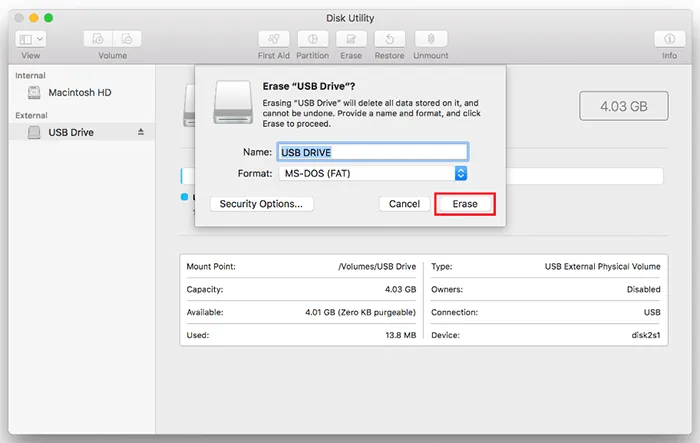
Apri " Utility Disco " (che si trova in Applicazioni > Utility) e seleziona il tuo disco rigido dalla barra laterale sinistra.
-
Fai clic sul pulsante " Inizializza " nella barra degli strumenti. Fai clic su " Opzioni di sicurezza " (se disponibile nella tua versione di macOS) e scegli quante volte sovrascrivere i dati. Infine, conferma l'operazione facendo clic sull'icona " Inizializza ".
Parte 3: Come eliminare definitivamente un documento Word da un dispositivo mobile?
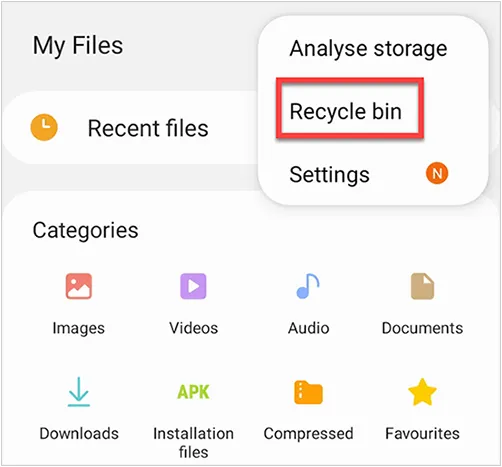
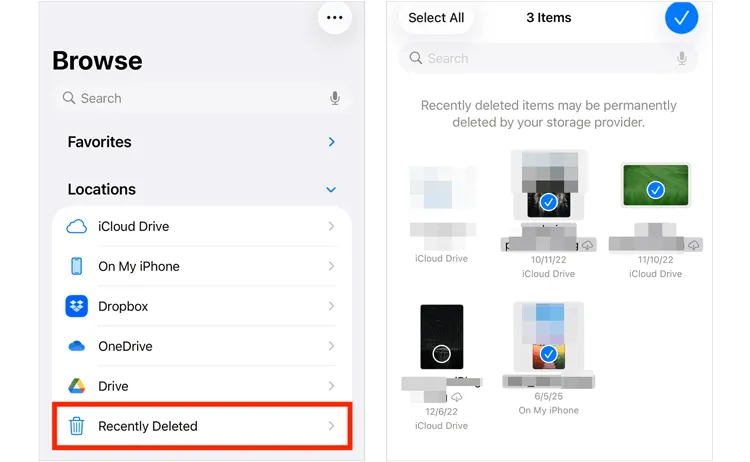
Su iOS e Android, la gestione dei file è in un ambiente sandbox. Puoi utilizzare la loro app di gestione file per eliminare il tuo documento. Ricorda che esiste una funzione "Eliminati di recente" che memorizza i file eliminati negli ultimi 30 giorni, quindi devi rimuovere il tuo file da questa cartella. A proposito, questo metodo elimina il file ma non lo sovrascrive.
Per eliminare un file Word su un dispositivo Android:
-
Vai a Gestione file e individua il file di Word.
-
Tocca " Elimina ". Quindi vai su " Cestino " ed elimina nuovamente il file.
Per eliminare un documento Word su iPhone o iPad:
-
Apri l'app File e individua la posizione del file Word.
-
Tieni premuto a lungo sul file e seleziona " Elimina ".
-
Accedi alla cartella " Eliminati di recente " nella barra laterale dell'app File e seleziona " Elimina tutto " per eliminarla definitivamente.
Parte 4: Domande e risposte sulla cancellazione definitiva dei documenti Word
D1: Microsoft conserverà i miei documenti Word anche dopo che li avrò eliminati dal computer?
Se hai salvato il file su OneDrive o SharePoint, eliminarlo dal tuo computer locale non lo rimuove automaticamente dal cloud. Per eliminarlo definitivamente dai server Microsoft, devi accedere al tuo account Microsoft online ed eliminare il file dal cestino del servizio di archiviazione cloud.
D2: Come si può forzare l'eliminazione di un file che non può essere eliminato?
Se un file risulta "in uso", chiudi tutte le istanze di Word. Se l'errore persiste, riavvia il computer per sbloccare il file. Se non riesci ancora a eliminarlo, utilizza il prompt dei comandi (cmd) con privilegi di amministratore oppure prova ad avviare il computer in "Modalità sicura" per rimuovere il file bloccato.
D3: Perché i file non vengono eliminati definitivamente dai nostri dispositivi?
Quando si elimina un file, il sistema operativo si limita a contrassegnare lo spazio occupato dal file come "disponibile per il riutilizzo". I dati effettivi rimangono sul disco finché non vengono sovrascritti da nuovi dati. Per questo motivo, i software di recupero dati sono spesso in grado di recuperare i file eliminati, a condizione che non siano ancora stati sovrascritti.
Conclusione
Con i metodi sopra descritti è possibile eliminare definitivamente un documento Word su diversi dispositivi in modo semplice. Tuttavia, se si desidera sovrascrivere completamente il documento, è necessario utilizzare uno strumento specifico come iReaShare Data Wipe . Questo programma è in grado di cancellare diversi tipi di file e di formattare vari dispositivi di archiviazione. Provatelo se dovete rimuovere un documento da un PC.
Articoli correlati
Come eliminare definitivamente le foto dall'iPhone senza problemi
Come formattare un disco rigido prima di venderlo (eliminare tutto in modo permanente)
Come ripristinare facilmente le impostazioni di fabbrica di un PC Windows 10 o 11 (3 metodi)
Come cancellare e pulire un disco rigido esterno Seagate su Windows e Mac

